כיצד לשייך א אוזניות כחול תוכי עם הטלפון החכם שלך? יש 3 דרכים לשיוך אוזניות כחול תוכי עם הטלפון החכם שלך. בחר את קבוצת ההוראות המועדפת עליך להתאמה של Blue Parrott אוזניות עם הטלפון החכם שלך.
שיטה:1 התאמה באמצעות NFC בנגיעה אחת
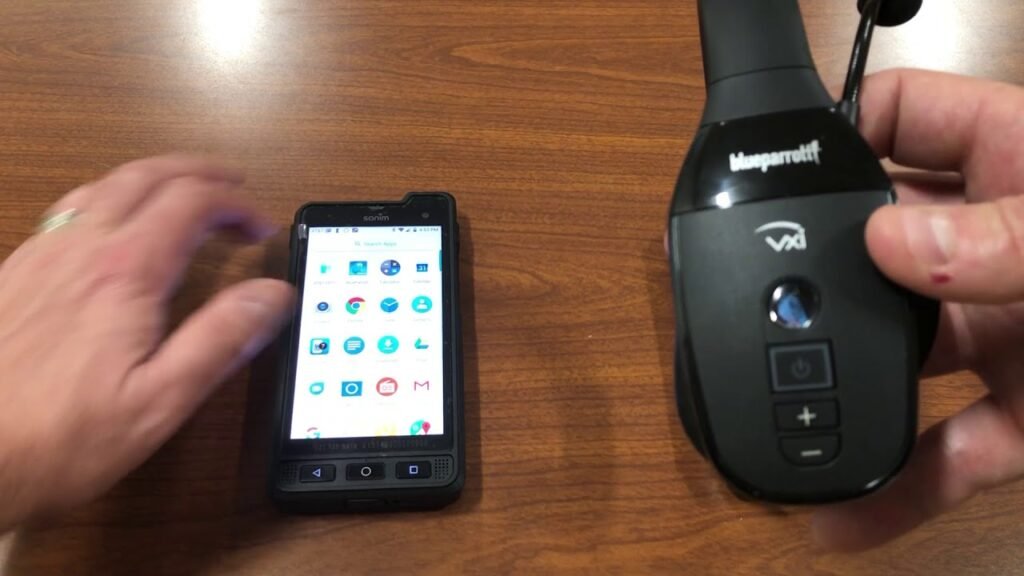
- ודא שהאוזניות שלך פועלות, וכי NFC מופעל בסמארטפון שלך.
- מקם את אזור ה-NFC של הטלפון החכם שלך מול אזור ה-NFC של האוזניות שלך עד שהסמארטפון שלך רושם את האוזניות.
- עקוב אחר ההנחיות בסמארטפון שלך כדי להשלים את ההתאמה.
לְהַכנִיס 0000 ארבעה אפסים אם תתבקשו להזין קוד PIN.
שיטה:2 התאמה באמצעות הכפתורים
- ודא שהאוזניות שלך כבויות.
- לחץ והחזק 6 שניות את הלחצן Multifunction עד שתשמע את Power on. המשך להחזיק את הלחצן עד שהנורית מהבהבת בכחול ואדום לסירוגין ותשמע מצב התאמה.
האוזנייה נמצאת כעת במצב התאמה. - עבור אל תפריט ה-Bluetooth בטלפון החכם שלך ובחר את Blue Parrott B450-XT מרשימת המכשירים הזמינים.
לְהַכנִיס 0000 ארבעה אפסים אם תתבקשו להזין קוד PIN.
שיטה:3 התאמה באמצעות פקודות קוליות
- ודא שהאוזניות שלך פועלות.
- לחץ על לחצן Parrott הכחול או לחץ והחזק את לחצן הגברת עוצמת הקול.
- אחרי ההנחיה הקולית, נגיד מצב זוג. האוזנייה נמצאת כעת במצב התאמה.
- עבור אל תפריט ה-Bluetooth בטלפון החכם שלך ובחר את Blue Parrott B450-XT מרשימת המכשירים הזמינים.
לְהַכנִיס 0000 (ארבעה אפסים) אם תתבקשו להזין קוד PIN.
מה לעשות אם אוזניות Blue Parrott שלי לא מתחברות למכשיר הנייד שלי?
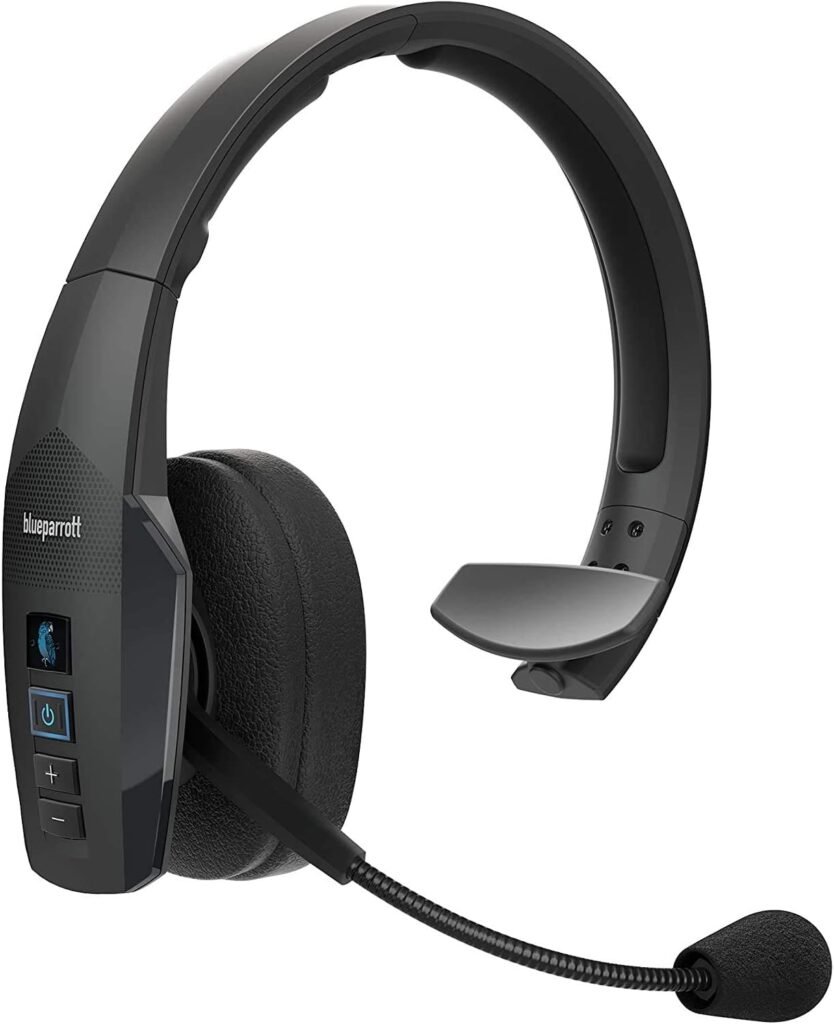
- אם אתה מתקשה להתאים אוזניות Blue Parrott לסמארטפון שלך., לוּחַ, או מכשיר נייד אחר, נסה את הצעדים הבאים. נסה להתאים מחדש את אוזניות Blue Parrott שלך לאחר כל שלב.
- ראשית כל, במכשיר הנייד שלך, כבה והפעל את הגדרת ה-Bluetooth. כבה והדלק את המכשיר הנייד שלך וכבה והדלק את אוזניות Blue Parrott שלך.
- לאחר מכן, נסה להתאים את אוזניות Blue Parrott שלך באמצעות מכשיר נייד אחר. זה כדי לאשר שמכשיר נייד אחר ימצא ויתחבר עם אוזניות Blue Parrott שלך.
- עַכשָׁיו, אפס את האוזניות Blue Parrott שלך.
- אם עדיין אינך יכול לחבר את האוזניות שלך למכשיר הנייד שלך, צור קשר עם התמיכה.
שאלות נפוצות לחיבור אוזניות כחול תוכי עם הטלפון החכם שלך
כיצד אוכל לאפס באופן ידני את אוזניות ה-Bluetooth שלי?
כאשר אתה מאפס את אוזניות ה-Bluetooth שלך, מכשירים והגדרות שהותאמו בעבר יימחקו. בצע את השלבים הבאים כדי לאפס.
- ראשון, ודא שהאוזניות שלך מופעלות.
- לאחר מכן, לחץ והחזק 6 שניות את כפתורי הגברת והנמכה של עוצמת הקול עד שראשך שני צפצופים ולאחר מכן מצב התאמה, או עד שהנורית מהבהבת לסירוגין באדום וכחול.
הערה: לאחר איפוס, תצטרך להתאים מחדש את האוזניות לסמארטפון שלך. זכור למחוק את ההתאמה הקודמת לפני שתבצע התאמה מחדש.
האם אני יכול להתאים את האוזנייה שלי ליותר ממכשיר Bluetooth אחד?
כן. ניתן להתאים את האוזניות Blue Parrott שלך עם עד שמונה 8 מכשירים שונים. אם תנסה להתאים מכשיר 9, זה יחליף את הזיווג הישן ביותר בהזיווגים הקיימים.
מהו קוד הגישה או ה-PIN להתאמה של האוזניות שלי?
אם תתבקש בעת התאמת האוזניות שלך, קוד הגישה או ה-PIN הם 0000.
סיכום
התאמה של אוזניות Blue Parrot לסמארטפון שלך היא לא משימה קשה שאתה יכול לעשות אותה תוך כמה שניות. הזכרנו 3 דרכים שונות לשייך אוזניות כחול תוכי עם הטלפון החכם שלך.
יש לעקוב אחר השיטות המתאימות והשלבים שלהן בקפידה מבלי לדלג על אף שלב כדי ליצור חיבור תקין.
כך, כל מה שאתה צריך לדעת הוא כיצד להתאים אוזניות כחול תוכי עם הטלפון החכם שלך. אנו מקווים שמאמר זה יעזור לך רבות!