

एयरड्रॉप मैक उपयोगकर्ताओं के लिए एक तेज़ डेटा ट्रांसफर तकनीक है. यह आपको मीडिया जैसे फ़ोटो स्थानांतरित करने में मदद करता है, वीडियो, और इंटरनेट कनेक्शन के बिना iOS उपकरणों के बीच अन्य फाइलें. एयरड्रॉप ब्लूटूथ के साथ काम करता है. यह एक वाईफाई कनेक्शन का उपयोग करके एक वर्चुअल नेटवर्क बनाता है. फ़ाइल-साझाकरण प्रक्रिया सुचारू रूप से चलती है, लेकिन कभी -कभी एयरड्रॉप किसी कारण से एक दूसरे के साथ डिवाइस को नहीं जोड़ सकता है. आज के पाठ में, हम इसके लिए समाधान प्रदान करेंगे एयरड्रॉप काम नहीं कर रहा है.
पुराने IOS संस्करणों के लिए AirDrop समर्थित नहीं है. यह iOS के साथ इनबिल्ट है 7 बाद में संस्करण और भी इनबिल्ट मैक ओएस एक्स योसेमाइट या बाद के संस्करण. इसलिए हमेशा जांचें कि आपका डिवाइस AirDrop का समर्थन करता है या नहीं?
एयरड्रॉप ने पास के उपकरणों को खोजने के लिए ब्लूटूथ का उपयोग किया है 30 पैर की सीमा. यदि आपका डिवाइस सामग्री के करीब नहीं है, तब आप किसी अन्य डिवाइस के साथ जुड़ने में असमर्थ हैं. भी, एयरड्रॉप सहकर्मी से सहकर्मी कनेक्शन के लिए वाईफाई का उपयोग करता है. यह मीडिया साझा करने के लिए एक वर्चुअल नेटवर्क बनाता है. तो ये बुनियादी चीजें हैं जिन्हें आपको पता होना चाहिए. अब कुछ ऐसी समस्याओं के बारे में जानें जिन्हें एक सफल कनेक्शन के लिए ठीक करना है.
[lwptoc]
एयरड्रॉप के लिए समाधान सूची काम नहीं कर रही है
समाधान 1: अपने डिवाइस को पुनरारंभ करें
आप अपने डिवाइस को पुनरारंभ करने के माध्यम से इसे जल्दी से ठीक कर सकते हैं. जब आप अपना फोन पुनरारंभ करते हैं, सभी ऐप शुरुआत से शुरू होते हैं. इसलिए अधिकांश समस्याओं को ठीक करना चाहिए. यह एक मजाक नहीं है. आपको कम से कम एक बार यह कोशिश करनी चाहिए. पुनरारंभ आपके डिवाइस को पुनरारंभ करके सभी सॉफ़्टवेयर बग को ठीक कर सकता है. यदि आप इस बात को करने के लिए नहीं जानते हैं तो आप अपने डिवाइस को हार्ड रीसेट भी कर सकते हैं. आप इस गाइड का अनुसरण कर सकते हैं. कैसे हार्ड रीसेट iPhone के लिए 11
समाधान 2: ब्लूटूथ और वाईफाई कनेक्शन रीसेट करें
टॉगल ब्लूटूथ और वाईफाई कनेक्शन भी एयरड्रॉप मुद्दे के लिए सहायक हैं. एक बार जब आप उन्हें रीसेट कर लेते हैं, नेटवर्क फिर से ताज़ा करेगा क्योंकि आप उन्हें दूसरे डिवाइस के साथ जोड़ सकते हैं.
- ब्लूटूथ और वाईफाई को अक्षम करने के लिए अपनी उंगली को ऊपर से नीचे तक खींचें.
- आप शीर्ष बाईं ओर वाईफाई और ब्लूटूथ आइकन देखेंगे.
- उन्हें अक्षम करने के लिए टैप करें. अब प्रतीक्षा करें 30 सेकंड और फिर से दोनों. यह आपने किया है कि Airdrop के लिए प्रक्रिया काम नहीं कर रही है.

समाधान 3: हॉटस्पॉट को अक्षम करें
क्या आप कृपया एक नोट रखेंगे जिसे आप किसी अन्य डिवाइस से कनेक्ट नहीं कर सकते जब तक आप हॉटस्पॉट कनेक्शन को अक्षम नहीं करते हैं? आप सेटिंग या विजेट बार से हॉटस्पॉट को अक्षम कर सकते हैं. अपनी उंगली को ऊपर से नीचे तक खींचें. एक बार जब आप आइकन सूची से हॉटस्पॉट आइकन ढूंढते हैं, कृपया इसे अक्षम करें.
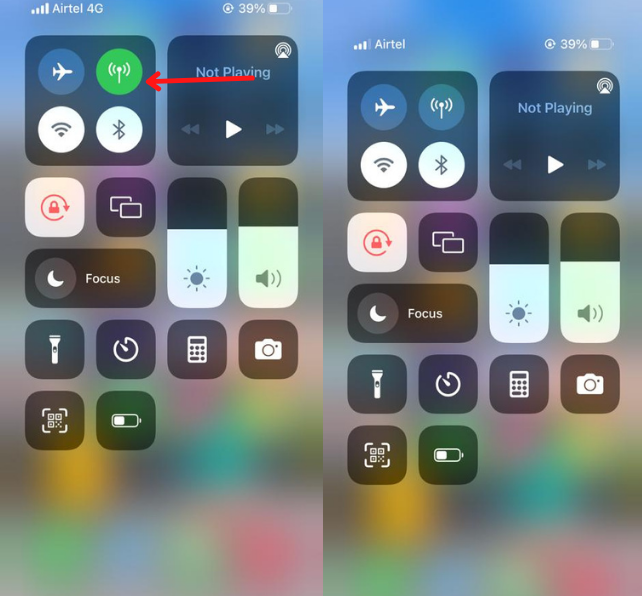
समाधान 4: नेटवर्क सेटिंग्स रीसेट करें
अपने iPhone नेटवर्क रीसेट ने भी इस समस्या को रोक दिया है. रीसेट नेटवर्क आपके नेटवर्क कॉन्फ़िगरेशन को सही करने के माध्यम से कई समस्याओं को ठीक कर सकता है.
- अपनी खोलो सेटिंग और जाने के लिए सामान्य विकल्प.
- पर क्लिक करें रीसेट करना विकल्प
- तब रीसेट नेटवर्क समायोजन.
समाधान 5: Apple आईडी के साथ फिर से साइन इन करें
अभी भी, आप खोज योग्य नहीं हैं, आप अपनी Apple ID को रीसेट कर सकते हैं. Apple ID भी आपकी समस्या को ठीक करने का एक कारण हो सकता है. बस सेटिंग्स पर जाएं और अपने नाम पर टैप करें. तब, iCloud पर जाएं और खाते से साइन आउट करें.
अगला, अपने iCloud खाते के साथ फिर से साइन इन करें. कई उपयोगकर्ता इस मुद्दे को आज़माकर मुद्दों को ठीक करते हैं.
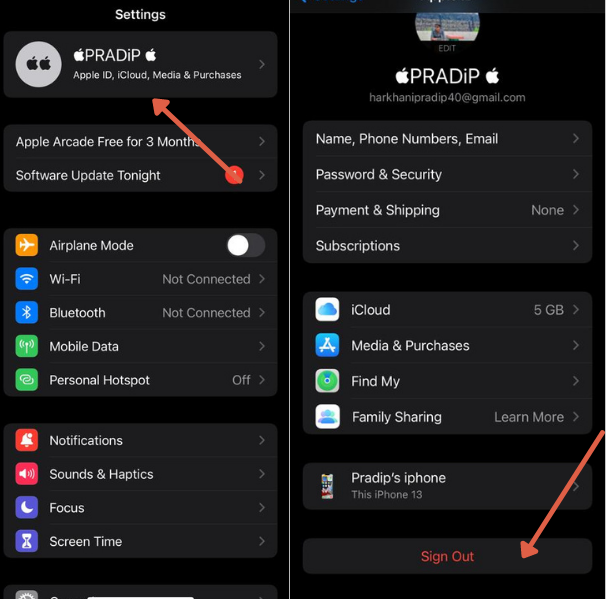
समाधान 6: IOS संस्करण अपडेट करें
कभी -कभी मुद्दों को एक सिस्टम अपडेट के माध्यम से स्वचालित रूप से हल किया जाता है. उदाहरण के लिए, पुराने संस्करण में, एक बग है जो आपको सफलतापूर्वक आगे बढ़ने से रोकता है. यदि कोई अपडेट ठीक है तो आप नए संस्करण के लिए जा सकते हैं. आप के माध्यम से जाँच कर सकते हैं सेटिंग>सामान्य>सॉफ्टवेयर अपडेट.
अगर कुछ भी अपडेट करने की जरूरत है, आपको स्क्रीन पर एक पॉपअप दिखाई देगा.
मैक कंप्यूटर पर अपडेट करने के लिए. आप इस पथ का अनुसरण कर सकते हैं सेब आइकन> तंत्र प्राथमिकताएँ > सॉफ्टवेयर अपडेट
समाधान 7: एप्पल सहायता से संपर्क करें
अगर आप सब कुछ आज़माएं, लेकिन आपके लिए कुछ भी काम नहीं करता है. आपके डिवाइस को हार्डवेयर समस्या का सामना करना पड़ सकता है. आपको संपर्क करना होगा सेब समर्थन इस मुद्दे को हल. वे आपके लिए एक नियुक्ति निर्धारित करेंगे और समस्या को जल्द से जल्द ठीक करने में आपकी मदद करेंगे.
समाधान 8: फ़ायरवॉल की अनुमति दें
फ़ायरवॉल किसी अन्य डिवाइस के साथ कनेक्ट करने की अनुमति को अवरुद्ध कर सकता है. यदि आप अपने iPhone पर एंटीवायरस ऐप का उपयोग कर रहे हैं, सीमित समय के लिए मीडिया साझा करते समय उन्हें अक्षम करें.
मैक पर, आप जा सकते हैं सेब > तंत्र प्राथमिकताएँ > सुरक्षा & गोपनीयता > फ़ायरवॉल
अक्षम करें सभी आने वाले कनेक्शनों को ब्लॉक करें और दबाएं ठीक है.
तो ये सभी काम करने वाले समाधान हैं एयरड्रॉप काम नहीं कर रहा है मुद्दा. मुझे आशा है कि आपको इस समस्या का जवाब मिल जाएगा. कृपया इस गाइड को iPhone उपयोगकर्ताओं के साथ उनकी मदद करने के लिए साझा करें.
पूछे जाने वाले प्रश्न
मैं अपने iPhone पर एयरड्रॉप को कैसे ठीक करूं?
कई मायनों में एयरड्रॉप फिक्स. कुछ गलतफहमी है जो फ़ाइल साझा करने से रोकती है. आप ब्लूटूथ को रीसेट कर सकते हैं, वाईफाई और नेटवर्क सेटिंग्स.
मेरा एयरड्रॉप क्यों बंद करता रहता है?
यदि आप बैटरी सेवर मोड को सक्षम करते हैं या एक तृतीय-पक्ष ऐप इंस्टॉल करते हैं जो बिजली के उपयोग को रोकता है, तब एयरड्रॉप रुक सकता है.
आप एक बार में कितनी तस्वीरें ले सकते हैं?
आप बिना किसी समस्या के किसी अन्य डिवाइस पर असीमित फ़ाइलें भेज सकते हैं. रिसीवर डिवाइस में पर्याप्त स्थान होना चाहिए.
मेरा मैक एयरड्रॉप मेरे iPhone पर क्यों नहीं दिखा रहा है?
अपने मैक डिवाइस को अपने iPhone के लिए बंद रखें. एयरड्रॉप डिवाइस को भीतर कैप्चर करता है 30 पैर की सीमा.
सारांश
एयरड्रॉप कई स्थितियों में काम नहीं कर रहा है. IPhone या Mac AirDrop का समर्थन नहीं करता है, डिवाइस के बीच की दूरी, नेटवर्क समस्या, वाईफ़ाई, ब्लूटूथ, हार्डवेयर समस्या, वगैरह।, सभी मुद्दों पर हमने विस्तार से चर्चा की. यह सबसे अच्छा होगा यदि आप फ़ाइल साझा करने के लिए सभी मुद्दों को तय करें. यदि आप इस समस्या को हल करने में असमर्थ हैं, आप Apple सपोर्ट से संपर्क कर सकते हैं.


![IPhone पर काम नहीं करने वाले लेख के बारे में और पढ़ें? [आसानी से हल करें]](https://toolpub.com/wp-content/uploads/2021/11/jason-goodman-BAanEbxe9No-unsplash-200x300.jpg)
