Google INDC कीबोर्ड विशेष रूप से भारतीयों के लिए बनाया गया है. कीबोर्ड केवल एंड्रॉइड स्मार्टफोन के लिए उपलब्ध है. लेकिन अगर आप पीसी के लिए Google इंडिक कीबोर्ड डाउनलोड करना चाहते हैं तो अंत तक इस पोस्ट को पढ़ें. ऐप ने Google Play Store से 100 मीटर+ डाउनलोड हासिल किए 4.3+ रेटिंग.
[lwptoc]
ऐप में उपलब्ध है 11 भारतीय भाषाएँ. यह बेहद कमाल है. यह वास्तव में इस चमत्कार के लिए Google का आभारी है. मैं भी भारत से संबंधित हूं. मैं अच्छी तरह से जानता हूं कि किसी अन्य कीबोर्ड के साथ हमारी मूल भाषा में टाइप करना कितना कठिन है. अपने डिवाइस पर ऐप प्राप्त करने के बाद आप अपनी मातृभाषा भाषा में शब्द टाइप करने में सक्षम हैं. वहाँ हैं 12 विभिन्न भाषाएँ उपलब्ध अंग्रेजी, असमिया, बंगाली, गुजराती, हिंदी, कन्नडा, मलयालम, मराठी, ओडिया, पंजाबी, तामिल, और तेलुगु. आप अपनी इच्छा के अनुसार भाषा बदल सकते हैं. Google Indc कीबोर्ड हमारी मूल भाषा में अंग्रेजी शब्द का भी अनुवाद करता है. कभी -कभी ऐसा होता है कि हम दूसरे से चरित्र को खोजने में असमर्थ होते हैं भाषा की - बोर्ड. आपको बस एक अंग्रेजी शब्द में टाइप करने की आवश्यकता है और आपको देशी भाषा में आउटपुट मिलेगा.
यह वास्तव में उपयोगी है जब आपको अपने दोस्तों के साथ चैट करने के लिए अपनी मूल भाषा में एक संदेश टाइप करना होगा, एक ईमेल लिखें, सोशल मीडिया पर पोस्ट पोस्ट करें. यह ऐप केवल तभी समर्थन करता है जब आपका फ़ोन किसी अन्य भाषा शब्द को पढ़ने में सक्षम हो. इसलिए फोन पर कीबोर्ड स्थापित करने से पहले इस चीज़ को देखें. आप इस कीबोर्ड को सेटिंग के तहत गुजरने के माध्यम से डिफ़ॉल्ट के रूप में भी सेट कर सकते हैं>भाषा & इनपुट> ऑन-स्क्रीन कीबोर्ड> डिफ़ॉल्ट कीबोर्ड प्राथमिक टाइपिंग टूल के रूप में Google भारत कीबोर्ड चुनें.
इस लिंक से इसी तरह के Google कीबोर्ड डाउनलोड करें पीसी के लिए gboard
पीसी के लिए Google इंडिक कीबोर्ड डाउनलोड करने के लिए विधि में कूदने से पहले कुछ सर्वोत्तम सुविधाओं को हाइलाइट करें
Google संकेत कीबोर्ड सुविधाएँ
- मोर्डन थीम – Google उपयोगकर्ता अनुभव के लिए अक्सर नए विषय जोड़ते हैं. कीबोर्ड के लेआउट और उपस्थिति को बदलने के लिए विभिन्न विषयों का चयन करें.
- बहु-भाषा समर्थन– Google Indc कीबोर्ड विशेष रूप से भारत में उपयोग किया जाता है. क्योंकि वहाँ हैं 11 देशी भाषाएँ उपलब्ध हैं
- वर्तनी की भविष्यवाणी – जब आप कुछ भी लिखने जा रहे हैं तो कीबोर्ड वर्तनी का सुझाव देता है. व्याकरण और वर्तनी की गलतियों से बचने के लिए यह बहुत उपयोगी हो सकता है.
- ऑटो अनुवाद विधा – अपनी मूल भाषा का चयन करें और किसी भी अंग्रेजी शब्द को अपनी मातृभाषा में ऑटो-ट्रांसलेट करें.
- मूल भाषा लेखन – आपको अपनी मूल भाषा में टाइप करने का अवसर मिलेगा.
- Hinglish Mode – Google एक हिंग्लिश मोड प्रदान करता है जो अंग्रेजी शब्दों में हिंदी भाषा लिखना चाहता है
- लिखावट विधा – अपने मोबाइल स्क्रीन से सीधे लिखें. ये विशेषताएं केवल हिंदी भाषा का समर्थन करती हैं
Google INDC कीबोर्ड वर्तमान में Android स्मार्टफोन के लिए उपलब्ध है. विंडोज और मैक कंप्यूटर के लिए एक आधिकारिक संस्करण जारी नहीं है. इतने सारे लोग वर्तमान में पीसी पर भी इस कीबोर्ड चाहते हैं, लेकिन सॉफ्टवेयर खोजने में सक्षम नहीं हैं. इसलिए मैंने पीसी के लिए Google इंडिक कीबोर्ड साझा करने का फैसला किया. मैं विंडोज के लिए मुफ्त Google इंडिक कीबोर्ड प्राप्त करने के लिए सबसे अच्छी विधि साझा करने जा रहा हूं 7/8/10 और मैक कंप्यूटर.
एप्लिकेशन सीधे कंप्यूटर के साथ संगत नहीं है. क्योंकि अधिकांश कंप्यूटर विंडोज और मैक ऑपरेटिंग सिस्टम चलाते हैं. पहली चीज जो हमें करने की ज़रूरत है वह है कंप्यूटर पर एंड्रॉइड ऑपरेटिंग सिस्टम को स्थापित करना. यह सामान Android एमुलेटर के माध्यम से हो सकता है. यह टूल केवल कंप्यूटर पर किसी भी Android ऐप को इंस्टॉल करने के लिए एक वर्चुअल ऑपरेटिंग सिस्टम बनाता है.
बहुत सारे एंड्रॉइड एमुलेटर उपलब्ध हैं जैसे कि ब्लूस्टैक प्लेयर, मेमू प्लेयर, नोक्स प्लेयर, एलडी प्लेयर, केओ प्लेयर, वगैरह. यदि आप पहले से ही इसे पीसी पर स्थापित कर चुके हैं, तो आप मौजूदा एमुलेटर का उपयोग कर सकते हैं. अन्यथा, मैं एमुलेटर का उपयोग करके चरण द्वारा कदम विधि साझा करने जा रहा हूं. आपको इन चरणों का सावधानीपूर्वक पालन करना होगा. पहला, मैं विंडोज के लिए समझाऊंगा और बाद में मैक के लिए मुड़ूंगा. तो चलिए अपने समय बर्बाद किए बिना शुरू करते हैं.
पीसी के लिए Google INDC कीबोर्ड डाउनलोड और इंस्टॉल करें – खिड़कियाँ 7/8/10
मैंने आमतौर पर उपयोगकर्ताओं को पीसी पर ब्लूस्टैक प्लेयर डाउनलोड करने की सिफारिश की है क्योंकि यह एक बहुत तेज़ और सबसे सुरक्षित एमुलेटर है. कृपया पीसी पर ब्लूस्टैक स्थापित करने से पहले कुछ प्रमुख बिंदु सुनिश्चित करें. मैंने नीचे सभी आवश्यकताओं का उल्लेख किया है
- खिड़कियाँ 7/8/10 संस्करण की आवश्यकता है
- इंटेल/एएमडी प्रोसेसर
- 4 जीबी रैम
- 5जीबी हार्ड डिस्क स्थान
भी, यदि आप ब्लूस्टैक एमुलेटर को स्थापित करते समय किसी भी त्रुटि का सामना करते हैं, तो ड्राइवरों पर एक नज़र डालें.
ए) ब्लूस्टैक प्लेयर के माध्यम से स्थापित करें
- साइट से ब्लूस्टैक प्लेयर डाउनलोड करें ( HTTPS के://www.bluestacks.com/ )
- सफलतापूर्वक डाउनलोड किए जाने के बाद, सीधे इंस्टॉलेशन प्रक्रिया के साथ टूल स्थापित करें. तब तक प्रतीक्षा करें जब तक कि प्रक्रिया नहीं हो जाती.
- आप सफल स्थापना के बाद डेस्कटॉप स्क्रीन पर ब्लूस्टैक आइकन करेंगे. उस पर एक डबल क्लिक के साथ एमुलेटर खोलें.
- अगला, Google Play Store ऐप का पता लगाएं. यह पहले से ही एमुलेटर में उपलब्ध है. पकड़ने के बाद बस इसे खोलें.
- Google आपके Google खाते के साथ साइन-इन के लिए कहेगा. आप अपने मौजूदा खाते के साथ लॉग इन कर सकते हैं और Google Play Store की होम स्क्रीन पर कूद सकते हैं.
- खोज बॉक्स में Google संकेत कीबोर्ड के लिए अगली खोज. डाउनलोडिंग सूची सुझाव प्राप्त करने के बाद आपको सूची से सही ऐप का चयन करना होगा. आप आसानी से एक रेटिंग और कुल डाउनलोड के साथ पहचान कर सकते हैं.
- इंस्टॉल बटन दबाएं और डाउनलोड करने की प्रक्रिया जारी रखें.
- बाद में प्रक्रिया को पूरा करें. आप इंस्टॉल बटन के बजाय ओपन बटन देखेंगे.
- ओपन बटन पर दबाएं और Google INDCE कीबोर्ड ऐप आपके पीसी पर आएगा.
अब आप पीसी के लिए Google इंडिक कीबोर्ड का उपयोग करने के लिए तैयार हैं. तो यह बिना किसी परेशानी के कंप्यूटर पर ऐप प्राप्त करने के लिए सबसे आसान तरीका है. मुझे अपने साथ वैकल्पिक विधि भी साझा करें. अगली विधि उपरोक्त विधि के समान है. हम ब्लूस्टैक प्लेयर के बजाय अगली विधि के लिए एक और एमुलेटर का उपयोग करेंगे.
बी) एलडी प्लेयर के माध्यम से स्थापित करें
एलडी प्लेयर ब्लूस्टैक प्लेयर के समान है लेकिन कंपनी अलग है. एलडी प्लेयर विंडोज और मैक उपकरणों का समर्थन करता है. एमुलेटर काफी सरल और संभालने में आसान है. टूल एंड्रॉइड चलाता है 7.0 उच्च गति प्रदर्शन के साथ संस्करण. चलो गाइड शुरू करते हैं
- HTTPS से LD प्लेयर डाउनलोड करें://ldplayer.net/
- मानक स्थापना विधि के साथ एमुलेटर स्थापित करें. यह एक सेकंड के भीतर स्वचालित रूप से स्थापित होगा. स्थापना प्रगति स्क्रीन पर दिखाई देगी. इंस्टॉल करते समय अपने कंप्यूटर के साथ सहयोग करें.
- अगला, उस पर एक डबल क्लिक करके एलडी प्लेयर खोलें.
- अब सेटिंग से गुजरने वाले अपने Google खाते के साथ साइन इन करें>खाता>गूगल
- सफलतापूर्वक किए जाने के बाद, होम स्क्रीन पर कूदें और होमपेज पर खोज टैब को नेविगेट करें.
- Google Google INDC कीबोर्ड के लिए खोजें’ और इंस्टॉल बटन दबाएं.
- अब, डाउनलोड करने की प्रक्रिया तक प्रतीक्षा करें.
- ऐप खोलें और अपनी भाषा में टाइप करें.
मैक के लिए Google INDC डाउनलोड और इंस्टॉल करें
NOX भी सबसे अच्छा प्रदर्शन और गेमिंग एमुलेटर है. सेटअप फ़ाइल 600MB से बड़ी है इसलिए मैंने पीसी पर पर्याप्त जगह रखने की सिफारिश की. NOX विंडोज कंप्यूटर के लिए भी उपलब्ध है. NOX खिलाड़ी Android पर चल रहा है 7.0 संस्करण. इसके माध्यम से लगभग सभी Android ऐप समर्थित हैं एम्यूलेटर. अब मैक कंप्यूटर के लिए विधि शुरू करें.
- HTTPS से NOX प्लेयर डाउनलोड करें://www.bignox.com

- एक बुनियादी निर्देश प्रक्रिया के साथ उपकरण स्थापित करें. इसमें कुछ समय लगता है और स्वचालित रूप से भीतर स्थापित होता है 2 मिनट. कभी -कभी इसमें अधिक समय लग सकता है.
- सफल स्थापना के बाद, NOX खिलाड़ी खोलें.
- Google Play Store खोजें. यह उपकरण पहले से ही एमुलेटर पर इनबिल्ट है. एक बुनियादी लेखांकन प्रक्रिया के साथ ऐप सेट करें.
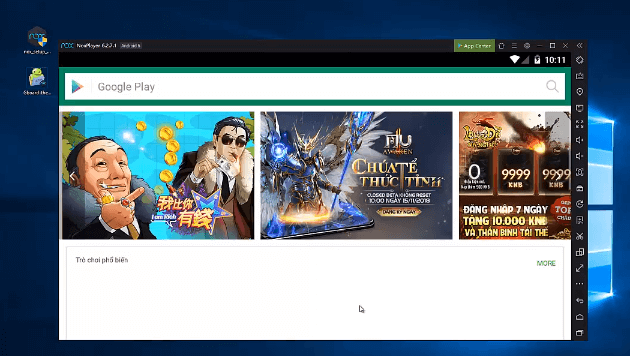
- Google INDCE कीबोर्ड ऐप के लिए खोजें. ऐप का चयन करें और डाउनलोडिंग प्रक्रिया शुरू करें.
- तब तक प्रतीक्षा करें जब तक प्रक्रिया हो जाती है. टूल खोलें और अपने मैक कंप्यूटर पर देशी कीबोर्ड का आनंद लें.
उम्मीद है, आपने अपने कंप्यूटर पर सफलतापूर्वक ऐप इंस्टॉल किया है. मुझे लगता है कि आपने प्रक्रिया को स्थापित करते समय किसी भी मुद्दे का सामना नहीं किया. हमने पीसी के लिए Google इंडिक कीबोर्ड के लिए कुल तीन तरीकों पर चर्चा की है. आप किसी एक विधि को चुन सकते हैं. सभी तरीके पूरी तरह से काम कर रहे हैं. मैंने पहले से ही सभी तरीकों का व्यक्तिगत रूप से परीक्षण किया है.
पूछे जाने वाले प्रश्न
मैं अपने पीसी पर Google हिंदी इनपुट कैसे स्थापित कर सकता हूं?
Google INDC कीबोर्ड सपोर्ट करता है 11 देशी भाषाएँ. सभी भाषाएँ भारतीय-आधारित हैं. पहला, आपको पीसी पर एमुलेटर स्थापित करना होगा फिर एमुलेटर पर ऐप डाउनलोड करें और भाषा को हिंदी के रूप में चुनें. वहाँ हैं 3 यूएस ब्लूस्टैक प्लेयर द्वारा उपयोग किए जाने वाले एमुलेटर, नोक्स प्लेयर, और एलडी प्लेयर.
क्या पीसी के लिए Google संकेत कीबोर्ड उपलब्ध है?
ऐप केवल एंड्रॉइड ऑपरेटिंग सिस्टम का समर्थन करता है. आप पीसी के लिए सीधे डाउनलोड नहीं कर सकते. आपको एमुलेटर की मदद लेने की जरूरत है. यह पीसी पर Google संकेत कीबोर्ड प्राप्त करेगा.
मैं Google INDC कीबोर्ड कैसे डाउनलोड कर सकता हूं?
ऐप Google Play Store पर उपलब्ध है. आप इसे इस से मुफ्त में डाउनलोड कर सकते हैं जोड़ना
निष्कर्ष
Google INDCE कीबोर्ड ऐप के साथ आता है 11 विभिन्न देशी भाषाएँ. Google Play Store पर ऐप की बहुत सारी सकारात्मक समीक्षाएँ हैं. यह मुफ्त में उपलब्ध है. आप इस ऐप को प्राप्त करने के बाद अपनी मातृभाषा भाषा में टाइप करने में सक्षम हैं. यह वर्तमान में एंड्रॉइड स्मार्टफोन के लिए उपलब्ध है, यदि आप Windows और Mac के लिए Google INDC कीबोर्ड डाउनलोड करना चाहते हैं, एमुलेटर डाउनलोड करें और इसे मध्यस्थ के रूप में उपयोग करें. यहाँ मैंने आपके लिए सभी चीजों का उल्लेख किया है. यदि आपको अभी भी मदद की ज़रूरत है तो आप मुझे टिप्पणी पर पिंग कर सकते हैं. मैं जल्द ही आपको जवाब दूंगा. यदि आप इस पोस्ट से प्यार करते हैं तो कृपया इसे सोशल मीडिया पर साझा करें. यह मुझे आपके लिए और अधिक मूल्यवान लेख जोड़ने के लिए प्रेरित करेगा.
वीडियो
HTTPS के://youtu.be/mvorgv2rggq