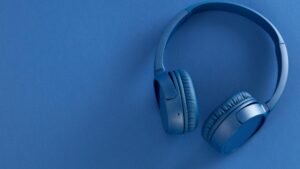
कनेक्ट कैसे करें 5 ब्लूटूथ हेडफ़ोन के नीचे? आप कनेक्ट करने का प्रयास कर रहे हैं लेकिन नहीं कर पा रहे हैं. इसलिए, चिंतित होने की जरूरत नहीं है, आप बिल्कुल सही जगह पर हैं क्योंकि यह लेख सिर्फ आपके लिए है. यहां कनेक्ट करने के तरीके के बारे में चरण-दर-चरण दिशानिर्देश दिया गया है 5 ब्लूटूथ हेडफ़ोन के नीचे. इसलिए, चलो शुरू करो………
कनेक्ट करने के लिए चरण-दर-चरण दिशानिर्देश 5 हेडफ़ोन के नीचे
कनेक्ट करने के लिए 5 हेडफ़ोन के नीचे, आपको इन चरणों का पालन करना होगा:
- सबसे पहले, आपको यह सुनिश्चित करना होगा कि हेडफ़ोन और ट्रांसमीटर दोनों चालू हैं और सुनिश्चित करें कि वे स्टैंडबाय मोड से बाहर हैं.
- इसके बाद, आपको ट्रांसमीटर को पेयरिंग मोड में सेट करना होगा.
- ट्रांसमीटर को पेयरिंग मोड में डालने के लिए, आपको ट्रांसमीटर पर स्थित बटन को दबाकर रखना होगा, या आप ब्लूटूथ सेटिंग्स मेनू के माध्यम से पेयरिंग मोड को सक्रिय करके ऐसा कर सकते हैं.
जोड़ना 5 फ़ोन पर ब्लूटूथ हेडफ़ोन के नीचे
डिवाइस को ब्लूटूथ एक्सेसरी से कनेक्ट करें
- सबसे पहले, आपको सेटिंग्स पर जाना होगा > अपने डिवाइस पर ब्लूटूथ और फिर ब्लूटूथ चालू करें.
- अब, आपको इस स्क्रीन पर तब तक बने रहना है जब तक आप अपनी एक्सेसरी कनेक्ट करने के चरण पूरे नहीं कर लेते.
- इसके बाद, आपको अपनी एक्सेसरी को डिस्कवरी मोड में रखना होगा और फिर आप इसके अपने डिवाइस पर दिखाई देने का इंतजार करेंगे.
ब्लूटूथ हेडफ़ोन को iPhone से कनेक्ट करें
- आपको अपने डिवाइस पर ब्लूटूथ चालू करना होगा. यह पूरी तरह से आपके द्वारा उपयोग किए जा रहे एप्लिकेशन पर निर्भर है, आपको एक चेतावनी दिख सकती है जो बताती है कि किसी एक्सेसरी को ब्लूटूथ से कनेक्ट करने से पहले आपको ब्लूटूथ सक्षम करने की आवश्यकता है.
- आपको सेटिंग्स में जाना होगा > गोपनीयता & सिक्योरिटी और फिर आप ब्लूटूथ पर टैप करेंगे.
- अब, आपको उन एप्लिकेशन के लिए ब्लूटूथ चालू करना होगा जिनका आपको उपयोग करना है.
अपने डिवाइस को ब्लूटूथ एक्सेसरी से कनेक्ट करें
- पहले तो, आपको सेटिंग्स पर जाना होगा > आपके डिवाइस पर ब्लूटूथ और फिर आप ब्लूटूथ चालू कर देंगे.
- इसके बाद, आपको इस स्क्रीन पर तब तक बने रहना है जब तक आप अपनी एक्सेसरी कनेक्ट करने के चरण पूरे नहीं कर लेते.
- अब, आपको अपनी एक्सेसरी को डिस्कवरी मोड में रखना होगा और फिर आपको अपने डिवाइस पर इसके होने का इंतजार करना होगा. यदि नहीं या यदि आप सुनिश्चित नहीं हैं कि इसे खोजने योग्य कैसे बनाया जाए, आपको अपने सहायक उपकरण के साथ आए निर्देशों को देखना होगा या आप निर्माता से संपर्क कर सकते हैं.
- जोड़ी, जब आपकी एक्सेसरी का नाम स्क्रीन पर दिखाई दे तो आपको उस पर टैप करना होगा.
- तब, आपको पासकोड या पिन दर्ज करना पड़ सकता है. यदि आप अपने पासवर्ड के बारे में निश्चित नहीं हैं या आपको याद नहीं है कि आपका पिन या पासकोड क्या है, फिर आपको अपनी एक्सेसरी के लिए दस्तावेज़ की जाँच करनी होगी.
- अपनी एक्सेसरी की पेयरिंग पूरी करने के बाद, आप इसे अपने डिवाइस के साथ उपयोग करने में सक्षम हो सकते हैं. यदि आपको कई ब्लूटूथ एक्सेसरीज़ को पेयर करने की आवश्यकता है, आपको ये चरण दोहराने होंगे. यदि आपके iPhone या iPad से कई ब्लूटूथ डिवाइस कनेक्ट हैं, आप यह चुनने में सक्षम हो सकते हैं कि आप किस ऑडियो स्रोत का उपयोग करना चाहते हैं.
पूछे जाने वाले प्रश्न
ब्लूटूथ एक्सेसरी को अनपेयर कैसे करें?
इसके लिए, सबसे पहले आपको सेटिंग्स में जाना होगा > ब्लूटूथ, तब, आपको वह डिवाइस ढूंढना होगा जिसे आपको अनपेयर करना है. तब, आपको इस डिवाइस को भूल जाने के लिए अधिक जानकारी बटन पर टैप करना होगा. यह उपलब्ध ब्लूटूथ डिवाइस सूची से एक्सेसरी को हटा देगा.
किसी डिवाइस में फिर से ब्लूटूथ एक्सेसरी जोड़ने के लिए, आपको इसे वापस डिस्कवरी मोड में रखना होगा और फिर, आपको अपने डिवाइस को कनेक्ट करने के लिए चरणों को दोहराना होगा.
बच्चों के हेडफ़ोन को कैसे जोड़ें?
बच्चों के वायरलेस हेडफ़ोन को पेयरिंग मोड में सेट करने के लिए, आपको पावर बटन को तब तक दबाए रखना होगा जब तक आपको कोई लाइट झपकती हुई दिखाई न दे. तब, आपको उपलब्ध उपकरणों की सूची में से कई फ़ोनों को चुनना होगा, आपके टेबलेट के ब्लूटूथ मेनू पर. जैसा कि उन्हें चुना गया है, उन्हें स्वचालित रूप से कनेक्ट होना प्रारंभ हो जाना चाहिए.
सस्ते ब्लूटूथ ईयरबड्स कैसे कनेक्ट करें?
वायरलेस ईयरबड्स को पेयरिंग मोड में रखने के चरण निम्नलिखित हैं:
पहले तो, आपको अपने ईयरबड्स को चार्जिंग केस से बाहर निकालना होगा. अब, आपको पावर बटन को देर तक दबाए रखना होगा. इसके बाद, आपको चार्जिंग केस खोलना होगा. अब, आपको ईयरबड्स को चार्जिंग केस से बाहर निकालना होगा और फिर ईयरबड्स को वापस रख देना होगा. अगला, आपको चार्जिंग केस का पेयरिंग बटन दबाना है. तब, आपको ईयरबड्स का पेयरिंग बटन दबाना है.
वायरलेस ब्लूटूथ हेडफ़ोन को कैसे रीसेट करें?
आपको अपने हेडफ़ोन को कंप्यूटर के यूएसबी पोर्ट से कनेक्ट करना होगा. इसके लिए आप वितरित यूएसबी केबल का उपयोग कर सकते हैं जैसे कि आप उन्हें चार्ज कर रहे हों.
अब, आपको डिस्कनेक्ट करना होगा और फिर आप उत्पाद को रीसेट करने के लिए यूएसबी चार्जिंग केबल को फिर से कनेक्ट करेंगे. अगला, आपको अपने ब्लूटूथ डिवाइस पर पंजीकृत डिवाइस की सूची से उत्पाद को हटाना होगा. तब, आपको उत्पाद को फिर से जोड़ा जाना है.
निष्कर्ष
उम्मीद है, इस लेख को पढ़ने के बाद आपने अपने हेडफ़ोन के बारे में बहुत कुछ सीखा है. अब, आप कनेक्ट कर पाएंगे 5 ब्लूटूथ हेडफ़ोन के नीचे!