
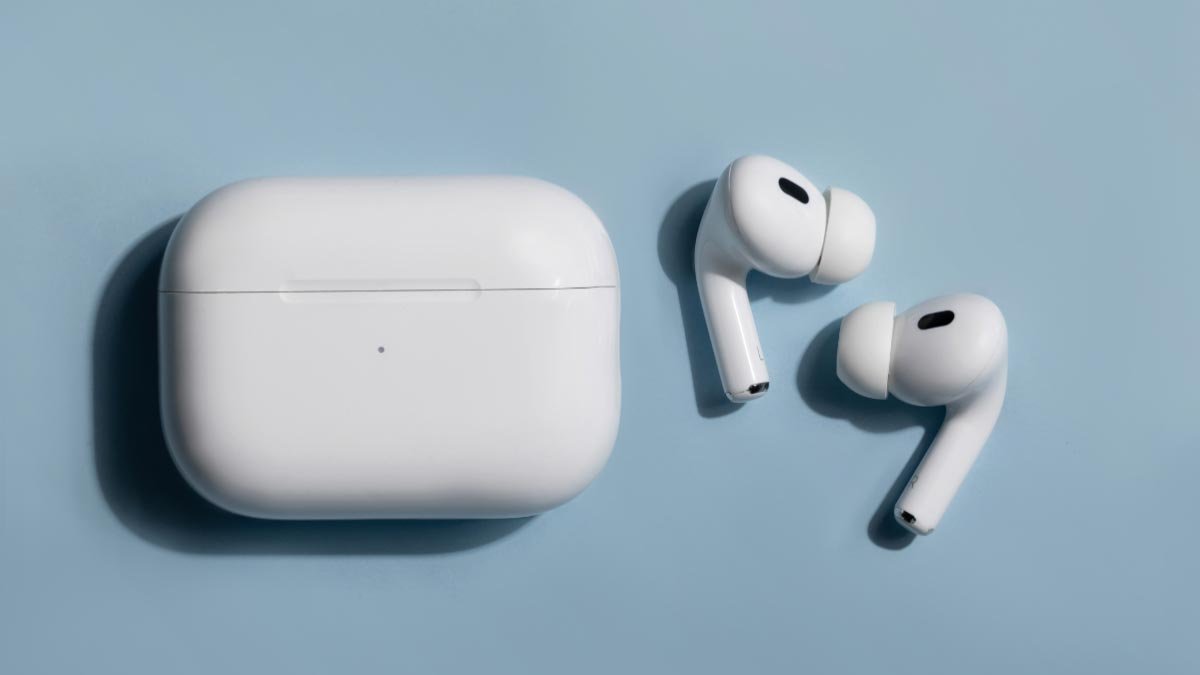
क्या आप AirPods को जलाने से जोड़ने के लिए संघर्ष कर रहे हैं? आप सबसे अच्छा और आसान समाधान प्राप्त करने के लिए सही जगह पर हैं. यहां हम अपने AirPods को किंडल फायर से जोड़ने के बारे में चर्चा करने जा रहे हैं. इसलिए, आइए विवरणों के बारे में जानें……
AirPods को एक किंडल फायर टैबलेट से कनेक्ट करें
- सबसे पहले, आपको अपनी स्क्रीन के ऊपर से नीचे स्वाइप करना होगा.
- इसके बाद, यदि ब्लूटूथ आइकन पहले से ही नहीं है, तो आपको इसे चालू करने के लिए ब्लूटूथ आइकन को टैप करना होगा.
- तब, ब्लूटूथ सेटिंग्स खोलने के लिए आपको ब्लूटूथ आइकन को दबाना और पकड़ना होगा.
- अब, आपको अपने AirPods का मामला खोलना होगा.
- अगला, आपको सेटअप बटन को तब तक दबाना और पकड़ना होगा जब तक कि प्रकाश सफेद चमकने के लिए शुरू न हो जाए.
- इसके बाद, आपको पेयर न्यू डिवाइस पर टैप करना होगा.
- तब, आपको उपलब्ध उपकरणों की सूची में अपने AirPods को टैप करना होगा.
- अब, आपको जोड़ी पर टैप करना होगा.
- और अब, आपके AirPods सही तरीके से आपकी किंडल फायर से जुड़ेंगे. और फिर अगली बार, जब आप अपने AirPods को उनके मामले से हटाते हैं तो आपके AirPods स्वचालित रूप से फिर से कनेक्ट हो जाएंगे.
ध्यान रखें कि, यदि आपको अपने AirPods को फायर टैबलेट से जोड़ने में किसी समस्या का सामना करना होगा, तब, आपको अपनी किंडल फायर को अपडेट करना होगा और आपको अपने डिवाइस को पुनरारंभ करने का प्रयास करना होगा.
किंडल फायर पर एक और ब्लूटूथ डिवाइस से अपने AirPods पर स्विच करें
किंडल फायर पर एक और ब्लूटूथ डिवाइस से AirPods पर स्विच करने के लिए, आपको इन चरणों का पालन करना होगा:
- सबसे पहले, आपको स्क्रीन के शीर्ष से नीचे स्वाइप करना होगा.
- इसके बाद, आपको ब्लूटूथ आइकन को दबाना और पकड़ना होगा.
- तब, आपको पहले से जुड़े उपकरणों में अपने AirPods को टैप करना होगा.
- और यदि आपके एयरपॉड्स मीडिया डिवाइसेस क्षेत्र में होते हैं और यह लिस्टिंग के तहत सक्रिय या संकेत देता है, इसका मतलब है कि वे अब उपयोग करने के लिए तैयार हैं.
पूछे जाने वाले प्रश्न
किंडल पेपरव्हाइट के साथ इयरफ़ोन का उपयोग कैसे करें?
यह ब्लूटूथ को बनाए रखता है, जिसका अर्थ है कि आप अपनी पुस्तक के श्रव्य संस्करण को निजी तौर पर सुनने के लिए ईयरबड्स में पॉप कर सकते हैं.
क्या आप अपने किंडल के साथ ब्लूटूथ हेडफ़ोन का उपयोग कर सकते हैं?
हाँ, आप एक ब्लूटूथ-सक्षम किंडल में सेटिंग्स के माध्यम से अपने ब्लूटूथ डिवाइस को पेयर करने में सक्षम हो सकते हैं. इसके लिए, आपको वाई-फाई को सबसे पहले चालू करना होगा, और फिर आपको अपने ब्लूटूथ डिवाइस को पेयर करने के लिए ओवर-द-एयर अपडेट को पूरा या अंतिम रूप देना होगा. आपको ब्लूटूथ डिवाइस को पेयरिंग मोड में रखना होगा.
YPU किंडल पर ऑडियो को कैसे सक्रिय करता है?
पढ़ते समय, आपको स्क्रीन के केंद्र को टैप करना होगा, इसके बाद, आपको मेनू आइकन एए को टैप करना होगा जो ऊपरी दाएं कोने में रखा गया है. तब, आपको अधिक विकल्प और अब टैप करना होगा, इसे चालू करने के लिए आपको टेक्स्ट-टू-स्पीच के आगे स्विच को टैप करना होगा. इसके बाद, आपको अपनी किंडल बुक में प्रगति बार दिखाने के लिए स्क्रीन को टैप करना होगा, और अब, पाठ को जोर से पढ़ने के लिए आपको प्रगति बार के बगल में प्ले बटन को टैप करना होगा.
कैसे एक किंडल पेपर को बंद करने के लिए?
एक किंडल पेपरव्हाइट बंद करने के लिए, आपको पावर बटन दबाना और पकड़ना होगा. तब, आपको स्क्रीन को टैप करना होगा. और अब, किंडल स्क्रीन सही ढंग से बंद हो जाएगी.
किंडल सो जाता है?
यदि आप अपने किंडल का उपयोग नहीं कर रहे हैं, आपको इसे स्लीप मोड में सेट करने के लिए पावर बटन को टैप करना होगा. क्या तुम्हें यह आता है, आपको इसका उपयोग करने के लिए तैयार की गई स्क्रीन को प्रकाश में लाने के लिए पावर का उपयोग करने की आवश्यकता नहीं है. आपको अपने वाई-फाई को अक्षम करना होगा. आपको त्वरित सेटिंग्स लाने के लिए ऊपर से नीचे से स्वाइप करके अपने किंडल में अपने इंटरनेट कनेक्शन को अक्षम करने की आवश्यकता है.
निष्कर्ष
AirPods को किंडल फायर से जोड़ने का तरीका इतना मुश्किल नहीं है, यह आसान है. कुछ ही चरणों में आप सफलतापूर्वक अपने AirPods और Kindle दोनों के बीच एक आदर्श संबंध बना सकते हैं. इसलिए, आपको बस उपर्युक्त निर्देशों का पालन करना होगा.


![लेख के बारे में और पढ़ें कि 4moms ब्लूटूथ से कैसे कनेक्ट करें? [IPhone & एंड्रॉयड]](https://toolpub.com/wp-content/uploads/2023/08/Connect-To-4Moms-Bluetooth-300x169.jpg)
