यह पोस्ट चर्चा करती है कि आपके फोन और अन्य उपकरणों के लिए बीट्स स्टूडियो बड्स को कैसे कनेक्ट किया जाए.
बीट्स स्टूडियो ईयरबड्स iPhone के साथ -साथ एंड्रॉइड पर भी काम करते हैं जैसे कि iOS पर आप उन्हें एक पीसी या मैक पर भी उपयोग कर सकते हैं. बीट्स स्टूडियो बड्स को कनेक्ट करते समय बहुत सीधा है, इन ईयरबड्स को सेट करना मुश्किल हो सकता है. इसलिए, यहां बताया गया है कि बीट्स स्टूडियो बड्स को अपने ब्लूटूथ डिवाइसेस से कैसे कनेक्ट किया जाए.
कैसे बीट्स स्टूडियो कलियों को पेयरिंग मोड में डालें
अपने बीट्स स्टूडियो बड्स को डिवाइस में जोड़े जाने से पहले, आपको उन्हें पेयरिंग मोड में रखना होगा. पेयरिंग मोड ईयरबड्स और डिवाइस को एक दूसरे को खोजने के लिए कनेक्ट करने की अनुमति देता है. ऐसा करना बहुत जटिल नहीं है.
- अपने स्टूडियो बड्स केस का ढक्कन खोलें.
- उस डिवाइस के पास बीट्स स्टूडियो कलियों को पकड़ें जिसे आप कनेक्ट करना चाहते हैं.
- तब, तब तक केस पर सिस्टम बटन दबाए रखें जब तक कि एलईडी फ्लैश न हो जाए.
मैं अपने बीट्स स्टूडियो बड्स को कैसे पेयर करूं?
- मैन्युअल रूप से डालने के लिए बीट्स स्टूडियो बड्स युग्मन मोड में, पहला, सभी अपने स्टूडियो बड्स केस के ढक्कन को खोलें.
- अगला, अपने वांछित डिवाइस के पास बीट्स स्टूडियो कलियों को रखें.
- अंत में, तब तक केस पर सिस्टम बटन दबाए रखें जब तक कि एलईडी फ्लैश न हो जाए.
Android पर बीट्स स्टूडियो कलियों को कैसे कनेक्ट करें
Android पर बीट्स स्टूडियो कलियों को कनेक्ट करने के लिए इन चरणों का पालन करें
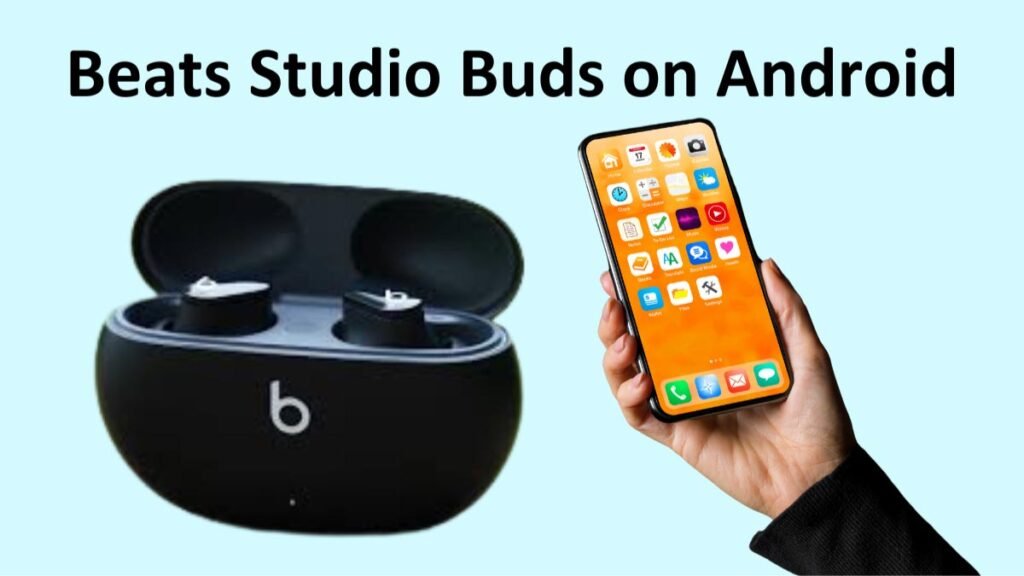
- पहला, सुनिश्चित करें कि ब्लूटूथ और स्थान आपके Android डिवाइस पर सक्षम हैं.
- केस को कनेक्शन रेंज में रखें केस का ढक्कन खोलें, और कलियों को अंदर रखें.
- उसके बाद एक पॉप-अप अधिसूचना आपके Android फोन या टैबलेट पर दिखाई देगी.
- तब, टैप टू पेयर का चयन करें.
- अपने स्टूडियो कलियों को स्थापित करने के लिए, अब सेट करें टैप करें.
टिप्पणी: कभी-कभी, अपने एंड्रॉइड डिवाइस के बगल में बीट्स कलियों को पकड़ते समय आप एक संकेत नहीं देख सकते हैं. यदि ऐसा होता तो, आप अपनी पेयर कर सकते हैं अपने Android के लिए earbuds डिवाइस मैन्युअल रूप से.
मैन्युअल रूप से अपने स्टूडियो बड्स को एक एंड्रॉइड फोन पर जोड़ी बनाने के लिए इन चरणों का पालन करें
- पहला, अपने स्टूडियो बड्स को पेयरिंग मोड में डालें.
- अपने फोन या टैबलेट पर सेटिंग ऐप पर जाएं.
- कनेक्टेड डिवाइस पर जाएं और फिर ब्लूटूथ और फिर नए डिवाइस को पेयर करें.
- इन चरणों के बाद उपलब्ध उपकरणों की सूची से स्टूडियो कलियों का चयन करें.
कैसे एक iPhone से बीट्स स्टूडियो कलियों को कनेक्ट करें?
बीट्स स्टूडियो बड्स प्राप्त करना एक iPhone से जुड़ा हुआ है भी काफी सरल है
- सुनिश्चित करें कि ब्लूटूथ आपके डिवाइस पर सक्षम है.
- अपने स्टूडियो बड्स को पेयरिंग मोड में डालें.
- अपने iPhone की सेटिंग ऐप खोलें.
- ब्लूटूथ पर टैप करें और ब्लूटूथ टॉगल को स्विच करें.
- तब, आपके बीट्स स्टूडियो बड्स अन्य डिवाइस सेक्शन के तहत दिखाई देंगे.
- अब, अपने स्टूडियो कलियों को टैप करें.
कैसे एक मैक से बीट्स स्टूडियो कलियों को कनेक्ट करें
अपने बीट्स स्टूडियो बड्स को मैक से कनेक्ट करना कुछ और कदम हैं, लेकिन यह अभी भी बहुत मुश्किल नहीं है
- अपने मैक पर ब्लूटूथ सक्षम.
- अपने डिवाइस के पास केस खोलकर और कुछ सेकंड के लिए सिस्टम बटन को पकड़कर अपने बीटा स्टूडियो कलियों को पेयरिंग मोड में रखें.
- Apple मेनू खोलें और सिस्टम वरीयताओं पर जाएं फिर ब्लूटूथ.
- उसके बाद ब्लूटूथ उपकरणों की सूची में, अपने बीट्स स्टूडियो बड्स के बगल में कनेक्ट करें पर क्लिक करें.
कैसे एक विंडोज पीसी से बीट्स स्टूडियो कलियों को कनेक्ट करने के लिए

आप निम्नलिखित को करके अपने कंप्यूटर के साथ बीट्स स्टूडियो बड्स कनेक्ट कर सकते हैं
- मामले से ईयरबड्स निकालें और बीट्स स्टूडियो बड्स को पेयरिंग मोड में डालें.
- अपने पीसी पर, स्टार्ट मेनू खोलें सेटिंग्स पर जाएं ब्लूटूथ पर क्लिक करें & डिवाइस तब ब्लूटूथ टॉगल को स्विच करते हैं.
- डिवाइस जोड़ें और फिर ब्लूटूथ पर जाएं.
- अब, उपलब्ध उपकरणों की सूची से अपने बीट्स स्टूडियो कलियों का चयन करें और कनेक्शन बनाने के लिए उस पर क्लिक करें.
कैसे एक Chromebook से बीट्स स्टूडियो कलियों को कनेक्ट करें
आप अपने बीट्स स्टूडियो बड्स को अन्य उपकरणों की तरह क्रोमबुक से कनेक्ट कर सकते हैं.
- स्टूडियो बड्स को पेयरिंग मोड में डालें.
- और तब, स्क्रीन के नीचे दाईं ओर बैटरी का चयन करें > ब्लूटूथ ब्लूटूथ टॉगल को चालू करें, और नए डिवाइस को पेयर करें.
- अब सूची से बीट्स स्टूडियो का चयन करें.
टिप्पणी: बैटरी का चयन करने के बाद आप ब्लूटूथ नहीं देखते हैं इसका मतलब है कि आपके Chromebook डिवाइस में ब्लूटूथ नहीं है, और आप इसके साथ अपने ईयरबड्स का उपयोग करने में सक्षम नहीं होंगे.
बीट्स स्टूडियो बड्स कनेक्ट करने के लिए FAQs
मेरे बीट्स स्टूडियो कलियों को क्यों कनेक्ट नहीं किया जा रहा है?
यदि आप कनेक्शन के मुद्दे कर रहे हैं, आप निम्नलिखित समाधानों में से एक आज़मा सकते हैं
- अपने स्टूडियो कलियों को रीसेट करें.
- अपने डिवाइस के ब्लूटूथ कनेक्शन को बंद करें और चालू करें.
- सुनिश्चित करें कि बीट्स पहले से ही किसी अन्य डिवाइस से जुड़े नहीं हैं.
मैं अपने बीट्स हेडफ़ोन को अपने iPhone से कैसे कनेक्ट करूं?
पहले तो, सुनिश्चित करें कि ब्लूटूथ आपके iOS डिवाइस पर सक्षम है. अगला, अपने स्टूडियो बड्स केस खोलें, डिवाइस के पास कलियों को पकड़ें, और मामले पर सिस्टम बटन को दबाए रखें जब तक कि एलईडी फ्लैश न हो जाए. अब, ऑनस्क्रीन पेयरिंग निर्देशों का पालन करें जो आपके बीट्स हेडफ़ोन को अपने iPhone में जोड़े जाते हैं.
निष्कर्ष
हमें उम्मीद है कि इस लेख को पढ़ने के बाद आप अपने iPhone से बीट्स स्टूडियो कलियों को कनेक्ट कर पाएंगे, एंड्रॉइड फोन, या लैपटॉप या अपने वांछित डिवाइस के साथ. इसलिए, आपको केवल यह जानना होगा कि बीट्स स्टूडियो बड्स को अपने डिवाइस से कैसे कनेक्ट किया जाए. हमें उम्मीद है कि यह लेख इस मामले में आपकी बहुत मदद करेगा!