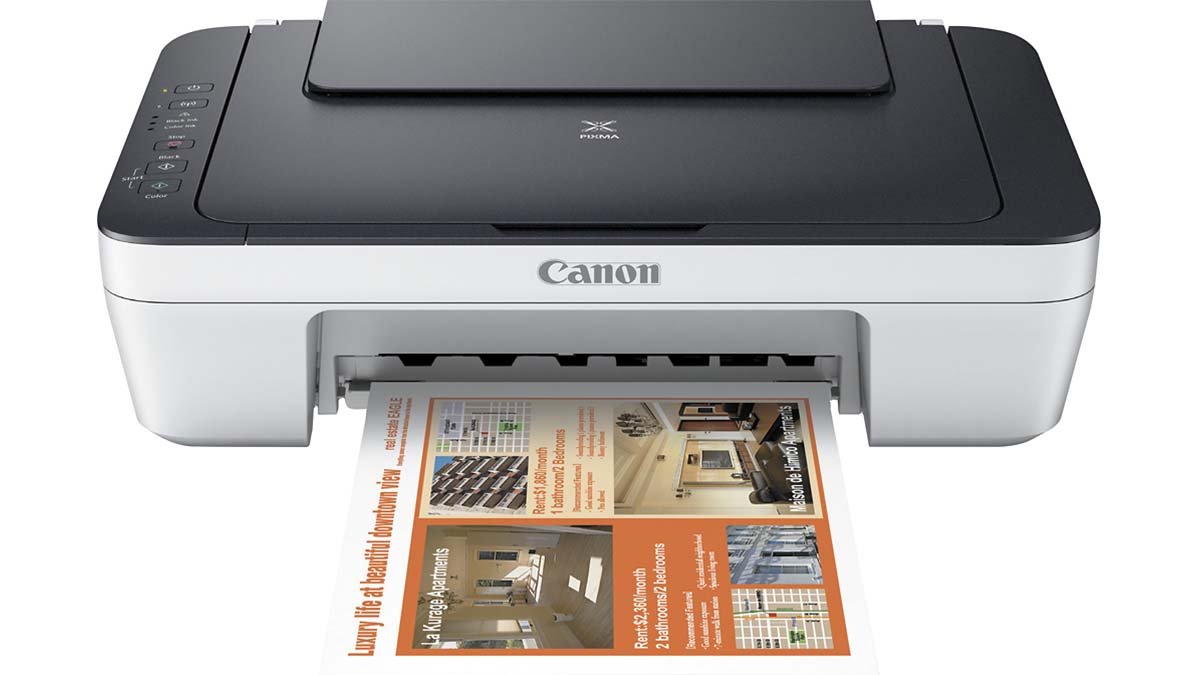
क्या आप Canon MG2922 प्रिंटर को वाईफाई से कनेक्ट करने का तरीका खोज रहे हैं? आपने इसे खरीद लिया है और जानते हैं कि आप इसे वाईफाई से कनेक्ट करने को लेकर असमंजस में हैं. कुंआ, झल्लाहट मत करो. आप समाधान पाने के लिए सही जगह पर हैं.
इस अद्भुत और उन्नत प्रिंटर में विभिन्न अनूठी विशेषताएं हैं. कनेक्ट कैनन MG2922 प्रिंटर को वाईफाई से एयर-प्रिंट और Google क्लाउड प्रिंटिंग सुविधाएं हैं. यह वायरलेस तरीके से प्रिंट करने के लिए लगभग सभी ऑपरेटिंग सिस्टम और उपकरणों के साथ संगत और सुसंगत है.
इस आदर्श प्रिंटर को वाईफाई से कनेक्ट करने के लिए यहां एक विस्तृत दिशानिर्देश दिया गया है.
Canon MG2922 प्रिंटर को वाईफाई से कनेक्ट करें
Canon MG2922 प्रिंटर को वाईफाई नेटवर्क से कनेक्ट करने के लिए, आपको इस चरण-दर-चरण दिशानिर्देश का पालन करना होगा:
- सबसे पहले, आपको अपने कैनन प्रिंटर को चालू करना होगा और प्रिंटर को पावर प्लग से कनेक्ट करना होगा.
- इसके बाद, आपको आसान वायरलेस कनेक्शन विकल्प सक्षम करना होगा, आपको सीधे वाई-फ़ाई बटन दबाना होगा जो प्रिंटर पर रखा गया है. आपको इस बटन को कुछ सेकंड तक दबाकर रखना है.
- अब, आपको कनेक्शन प्रक्रिया का चयन करना होगा. और आपको उपलब्ध नेटवर्क सूची में से अपना नेटवर्क चुनना होगा.
- अगला, आपको नेटवर्क पासवर्ड दर्ज करना होगा और फिर आप वाईफाई सेटअप के लिए ऑन-स्क्रीन निर्देशों का पालन करेंगे.
- इसके बाद, जैसे ही आप देखेंगे कि सेटअप पूरा हो गया है, आप फिनिश विकल्प पर क्लिक करेंगे.
- आपका Canon mg2922 प्रिंटर अब वाई-फ़ाई नेटवर्क से कनेक्ट हो गया है. इसलिए, आप एक परीक्षण पृष्ठ प्रिंट कर सकते हैं.
Canon MG2922 प्रिंटर को Mac डिवाइस से कनेक्ट करें
आपको अपने कैनन प्रिंटर को मैक डिवाइस पर वाईफाई से कनेक्ट करने के लिए नीचे दिए गए चरणों का पालन करना होगा:
- सबसे पहले, आपको अपने कंप्यूटर को चालू करना होगा और वाईफाई विकल्प को भी सक्षम करना होगा.
- इसके बाद, आपको अपने कंप्यूटर को वाई-फाई नेटवर्क से कनेक्ट करना होगा और फिर नेटवर्क बटन दबाना होगा.
- अब, एक वायरलेस लाइट चमकने लगेगी. फिर आपको WPS बटन दबाना होगा जो आपके कैनन प्रिंटर पर मौजूद है.
- अगला, कैनन mg2922 प्रिंटर नेटवर्क का पता लगाएगा और अब यह उससे कनेक्ट हो जाएगा.
सेटअप वायरलेस कैनन प्रिंटर MG2922
वायरलेस कैनन प्रिंटर एमजी स्थापित करने के लिए 2922, आपको नीचे दिए गए निर्देशों का पालन करना होगा:
- पहले तो, आपको अपने कैनन प्रिंटर को चालू करना होगा और फिर आसान कनेक्ट विकल्प को सक्षम करना होगा.
- इसके बाद, आपको डायरेक्ट बटन को कुछ सेकंड तक दबाकर रखना होगा. फिर आपको के विकल्प पर क्लिक करना होगा “सेटअप प्रारंभ करें”.
- अब, एक लाइसेंस समझौता होगा, आपको इसे स्वीकार करना होगा.
- अगला, आपको अगले विकल्प पर क्लिक करना होगा और फिर कनेक्शन विधि के प्रकार का चयन करना होगा. और नेटवर्क के नाम पर भी क्लिक करें.
- इसके बाद, आपको अपना नेटवर्क पासवर्ड दर्ज करना होगा और आपका प्रिंटर अब सफलतापूर्वक वाईफाई नेटवर्क से कनेक्ट हो जाएगा.
अपने प्रिंटर को वाई-फाई नेटवर्क से कनेक्ट करते समय आपको त्रुटियों का सामना करना पड़ सकता है. इसलिए, यदि आप इन त्रुटियों से बचना चाहते हैं, आपको अपने प्रिंटर ड्राइवर्स को समय-समय पर अपडेट करना होगा.
कैनन MG2922 वाईफाई रीसेट करें
पहले तो, सुनिश्चित करें कि आपकी मशीन चालू है. तब, आपको स्टॉप बटन को तब तक दबाकर रखना होगा जब तक अलार्म लैंप झपक न जाए 21 टाइम्स. अब, आपको स्टॉप बटन जारी करना होगा. मशीन की सभी सेटिंग्स प्रारंभ हो गई हैं. फिर IJ नेटवर्क टूल द्वारा निर्दिष्ट व्यवस्थापक पासवर्ड डिफ़ॉल्ट सेटिंग पर वापस आ जाता है.
कैनन MG2922 प्रिंटर को वाईफाई से कनेक्ट करने के अक्सर पूछे जाने वाले प्रश्न
अपने Canon MG2922 प्रिंटर को बिना सीडी के कंप्यूटर से कैसे कनेक्ट करें?
सबसे पहले, आपको कंप्यूटर प्रोसेसर और अपने प्रिंटर के मॉडल की जांच करनी होगी. अब, आपको वेब ब्राउजर क्रोम खोलना होगा, सफ़ारी, या अन्य. तब, आपको प्रिंटर की आधिकारिक वेबसाइट खोजनी होगी. इसके बाद, आपको वेबसाइट खोलनी है और फिर वेबसाइट पर सर्च बार में अपने प्रिंटर का मॉडल टाइप करना है. अगला, आपको अपनी जरूरत के अनुसार प्रिंटर डाउनलोड करना होगा और अपने प्रिंटर को वाईफाई से कनेक्ट करने के लिए सॉफ्टवेयर इंस्टॉल करना होगा.
एंड्रॉइड पर Canon MG2922 वायरलेस कैसे सेटअप करें?
पहले तो, आपको अपना एंड्रॉइड अनलॉक करना होगा और फिर वायरलेस नेटवर्क से कनेक्ट करना होगा. इसके बाद, आपको अपने मोबाइल की सेटिंग्स में जाना होगा. फिर नवीनतम एंड्रॉइड संस्करण में प्रिंटर खोजें. अब, आपको अपने प्रिंटर को अपने मोबाइल पर जोड़ने के लिए टैप करना होगा. अब, आप ब्रदर प्रिंट एप्लिकेशन का उपयोग करके अपने मोबाइल पर अपना प्रिंटर सेट कर सकते हैं.
निष्कर्ष
Canon MG2922 प्रिंटर को वाईफाई से कनेक्ट करना आसान है. यदि आपके पास यह उन्नत प्रिंटर है और आप इसे अपने वाईफाई नेटवर्क से कनेक्ट करना चाहते हैं तो यह लेख आपकी बहुत मदद करेगा. उपर्युक्त निर्देशों को ध्यान से पढ़ें और Canon MG2922 प्रिंटर को वाईफाई से कनेक्ट करने का प्रयास करें.