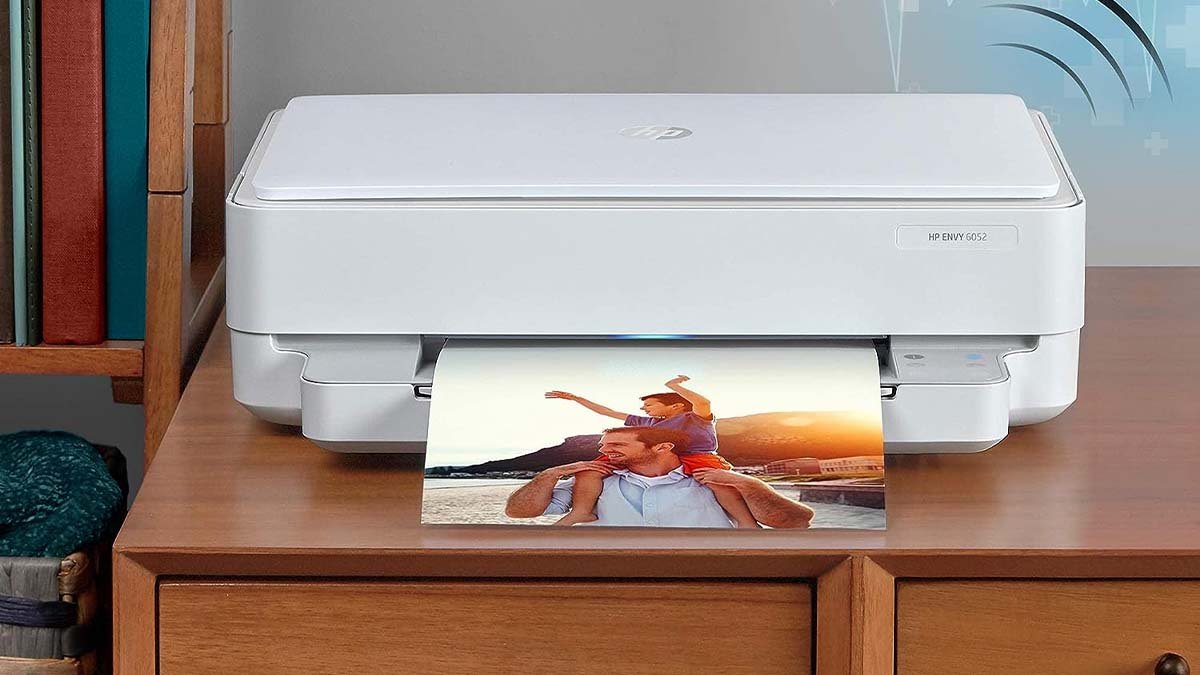
यदि आप एचपी एन्वी को कनेक्ट करने के तरीके को लेकर असमंजस में हैं 6052 वाईफ़ाई के लिए, तो फिर आप बहुत भाग्यशाली हैं कि आप यहाँ हैं. यह लेख केवल आपके लिए है क्योंकि यह आपको आपकी HP Envy कनेक्टिंग समस्या को हल करने के लिए एक संपूर्ण और उपयोगी दिशानिर्देश प्रदान करेगा. हमारे चरण-दर-चरण दिशानिर्देशों का पालन करके, आप अपना प्रिंटर कुछ ही मिनटों में कनेक्ट कर सकते हैं!
एक त्वरित अवलोकन आपके लिए है. पहले तो, अपने HP Envy में पावर प्लग करें. अब सुनिश्चित करें कि डिवाइस सेटअप मोड में है. अब, आपको मोबाइल प्रिंटर ऐप डाउनलोड करना होगा और फिर "सेटअप प्रिंटर" पर टैप करना होगा. यहाँ, आप राउटर पर टैप करेंगे और अपना नेटवर्क चुनेंगे, अगले पेज पर. इसलिए, बस अपनी वाई-फाई कुंजी दर्ज करें और यह हो गया!
लेकिन यह त्वरित अवलोकन कुछ लोगों के लिए पर्याप्त नहीं है, तो आइए निम्नलिखित चरण-दर-चरण मार्गदर्शिका की सहायता से विस्तार से जानें:
HP Envy को कनेक्ट करने के लिए चरण दर चरण दिशानिर्देश 6052 वाईफ़ाई के लिए
HP Envy को कनेक्ट करना कठिन नहीं है 6052 वाईफाई या नेटवर्क के लिए, बस चरणों का ठीक से पालन करें:
कदम 1: प्रिंटर की तैयारी
आपके प्रिंटर की स्थिति की जाँच करना आपके प्रिंटर की तैयारी कहलायेगी. ताकि, आप सुनिश्चित करें कि प्रिंटर सुचारू रूप से चल रहा है.
- पहले तो, आपको अपने डिवाइस के पावर एडॉप्टर की दोबारा जांच करनी होगी और सुनिश्चित करना होगा कि पावर एडॉप्टर कसकर और सही तरीके से प्लग किया गया है.
- आपको यह पुष्टि करने के लिए जांचना होगा कि यदि एलईडी झपकती है तो डिवाइस चल रहा है या नहीं. यदि डिवाइस चालू है तो आपके डिवाइस का वायरलेस बटन सामान्य रूप से पीले रंग में होना चाहिए.
- इसके बाद, आप अपने प्रिंटर का निरीक्षण करेंगे और पुष्टि करेंगे कि सब कुछ सही तरीके से चल रहा है. तब, आपको अपना HP प्रिंटर सेटअप मोड में लाना होगा.
कदम 2: अपना एचपी ईर्ष्या प्राप्त करें 6052 सेटअप मोड में
आपको डिवाइस को सेटअप मोड में लाना होगा, ताकि दिशानिर्देश में बाद में एचपी प्रिंटर आपके मोबाइल के माध्यम से खोजा जा सके.
इस फ़ंक्शन के माध्यम से एचपी ऐप का उपयोग करके आपके डिवाइस का पता लगाया जा सकता है, आपको यह ऐप बाद में प्राप्त होगा. इसलिए, प्रिंटर को सेटअप मोड में रखने के लिए, आपको नीचे दिए गए चरणों का पालन करना होगा:
- सबसे पहले, आपको अपने प्रिंटर के फ्रंट पैनल पर "रद्द करें" बटन को दो बार दबाना होगा (ऐसा करने से आपका प्रिंटर सक्रिय हो जाता है)
- इसके बाद, आपको "वायरलेस" और "रद्द करें" बटन को एक साथ दबाकर रखना होगा.
- अब, इसके लिए आपको इन बटनों को दबाए रखना होगा 3-5 सेकंड तब तक जब तक आपके एचपी राउटर का डिजिटल पैनल एक बार झपकाता है.
जैसे ही आप उपकरण या उपकरण के भीतर से चमकती बैंगनी रोशनी को देखते हैं, इसका मतलब है कि एचपी प्रिंटर सेटअप मोड में है.
बैंगनी रोशनी एक संकेत है कि आपका डिवाइस आपके नए नेटवर्क के साथ जुड़ने के लिए तैयार है. अब आपके प्रिंटर की वायरलेस सेटिंग्स पुनर्जीवित या पुनर्स्थापित हो गई हैं और आपका डिवाइस सेटअप मोड में है.
कदम 3: एचपी ऐप प्राप्त करें
अपने राउटर को सेटअप मोड में रखने के बाद, आपको इसे कुछ देर के लिए निष्क्रिय छोड़ देना होगा। क्योंकि आपको अपने मोबाइल डिवाइस को संभालना होगा और उसके सॉफ्टवेयर पर एचपी ऐप डाउनलोड करना शुरू करना होगा. इसलिए, इस ऐप को डाउनलोड और सेटअप करने के लिए आपको निम्नलिखित चरणों का पालन करना होगा:
- सबसे पहले, आपको अपने मोबाइल डिवाइस पर ऐप स्टोर या Google Play खोलना होगा.
- इसके बाद, आपको शब्द दर्ज करने और "एचपी" लिखने के लिए एक बार दबाना होगा, खोज क्षेत्र में.
- - अब आपको सबसे पहले सामने आए रिजल्ट को डाउनलोड करना होगा, और वह आधिकारिक एचपी ऐप होना चाहिए.
- यहाँ, आपको डाउनलोड और इंस्टॉलेशन खत्म होने तक इंतजार करना होगा और फिर ऐप खोलने के लिए दोबारा टैप करना होगा.
कदम 4: प्रिंटर के साथ जोड़ा गया
जब आप अपने फोन को अपने प्रिंटर से कनेक्ट करते हैं तो यह सीखने का महत्वपूर्ण क्षण होता है कि HP Envy को कैसे कनेक्ट किया जाए 6052 वाईफ़ाई के लिए.
जब आप अपने डिवाइस को सेटअप मोड में डाल देंगे तो आपका एचपी डिवाइस मोबाइल से एचपी ऐप की मदद से खोजा जा सकेगा.
आपको अपने एचपी प्रिंटर को अपने मोबाइल से कनेक्ट करने के लिए इन चरणों का पालन करना होगा:
- पहले तो, आपको अपने स्मार्टफोन पर एचपी ऐप खोलना होगा और फिर इसके लोड होने का इंतजार करना होगा.
- इसके बाद, आपको पृष्ठ के शीर्ष पर "नया प्रिंटर जोड़ें" पर टैप करना होगा.
- अब, आपको एक नए पेज पर डायवर्ट करना होगा, जहां आपको अपने प्रिंटर का नाम चुनना होगा. याद करना, क्लिक करने के लिए सिर्फ एक ही विकल्प होगा)·
- अगला, आपको अपने प्रिंटर के कनेक्शन पर टैप करना होगा और इंतजार करना होगा....
उपर्युक्त चरणों का पालन करने के बाद, आप अपने HP प्रिंटर को अपने फ़ोन से जोड़ेंगे और फिर आप HP Envy को कनेक्ट कर पाएंगे 6052 वाईफ़ाई के लिए.
कदम 5: HP Envy कनेक्ट करें 6052 यह वाई-फ़ाई है
यह एक सुझाव है कि जब आप HP Envy को कनेक्ट करने का प्रयास कर रहे हों तो आपने हॉटस्पॉट के बजाय निरंतर इंटरनेट का उपयोग किया 6052 यह वाई-फ़ाई है.
अपने प्रिंटर को नेटवर्क से कनेक्ट करने के लिए, आपको इन चरणों का पालन करना होगा:
- पहले तो, आपको इसे दूसरे पेज पर भेजना होगा क्योंकि आपने अपना एचपी प्रिंटर कनेक्ट कर लिया है.
- अब, आपको स्वचालित वाई-फाई नेटवर्क की अनुमति देनी होगी और फिर "हां" पर टैप करना होगा.
- इसके बाद, आपको अपने एचपी प्रिंटर पर जाकर "वायरलेस बटन" पर टैप करना होगा.
- अगला, अपना फ़ोन लें और आपको अगली स्क्रीन पर अपने नेटवर्क पर टैप करना होगा.
- आपके नेटवर्क का पता लगाने में समय लग सकता है 30 एक मिनट तक सेकंड.
- अब, आपको अपने नेटवर्क की वाईफाई सुरक्षा कुंजी दर्ज करनी होगी और फिर "पुष्टि करें" के विकल्प पर टैप करना होगा।.
कदम 6: एचपी खाता निर्माण
HP खाता निर्माण वास्तव में आपके लिए अच्छा है जब आप जानते हैं कि HP Envy को कैसे कनेक्ट किया जाए 6052 यह वाई-फ़ाई है. इसलिए, अपने एचपी प्रिंटर के प्रदर्शन की निगरानी करने और अन्य कार्यात्मकताओं तक पहुंचने के लिए, आपको अपने राउटर के कनेक्शन के बाद अगले पेज पर "सिंग अप" पर टैप करना होगा.
कनेक्ट एचपी ईर्ष्या के प्रश्न 6052 वाईफ़ाई के लिए
एचपी ईर्ष्या है 6052 वायरलेस या नहीं?
एचपी ईर्ष्या 6052 वायरलेस ऑल-इन-वन कलर इंकजेट प्रिंटर है, कॉपी करें और स्कैन करें, मोबाइल प्रिंट, तत्काल स्याही तैयार, 5SE18A (नवीकृत)
क्या HP ENVY में ब्लूटूथ है? 6052?
इसमें ब्लूटूथ और यूएसबी पोर्ट कनेक्टिविटी दोनों शामिल हैं. एचपी स्मार्ट ऐप - आसान सेटअप जो आपको हर कदम पर सिखाता है, एचपी स्मार्ट ऐप का उपयोग करके. आप स्कैन कर सकते हैं, अपने दस्तावेज़ों को अपने फ़ोन से कहीं भी और किसी भी समय प्रिंट और कॉपी करें.
निष्कर्ष
उम्मीद है, पढ़ने के बाद आपको यह जानना होगा कि HP Envy को कैसे कनेक्ट करें 6052 वाईफ़ाई के लिए. लेकिन किसी भी निराशा का सामना करने से बचने के लिए हमारा सुझाव है कि यह सुनिश्चित करें कि वाईफाई अच्छा हो. इसलिए, बस उपरोक्त सरल दिशानिर्देशों का पालन करना होगा और एक विश्वसनीय कनेक्शन का आनंद लेना होगा!