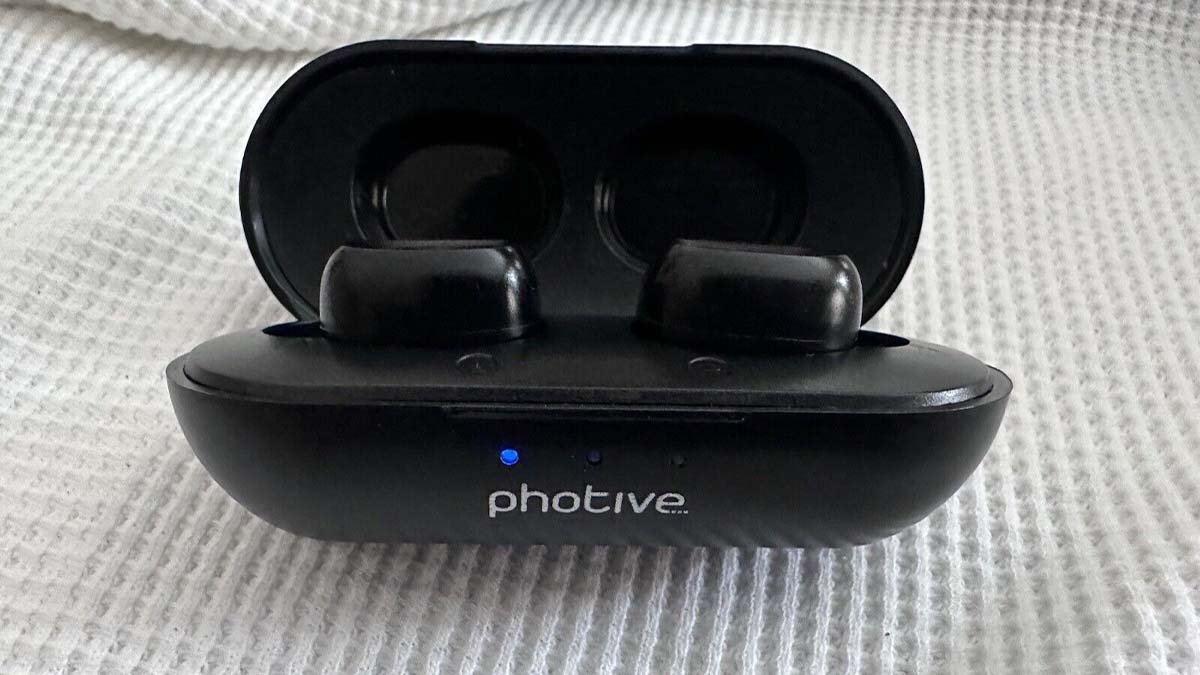
क्या आप फोटिव ब्लूटूथ ईयरबड्स को कनेक्ट करने के तरीके के बारे में उचित गाइड की तलाश कर रहे हैं, ताकि आप वायरलेस तरीके से अपने पसंदीदा संगीत का आनंद ले सकें? इसलिए, यह लेख सिर्फ आपके लिए है, क्योंकि यह लेख आपको आपके फ़ोटिव ब्लूटूथ ईयरबड्स को आपके डिवाइस से कनेक्ट करने की चरण-दर-चरण विधि बताएगा.
यह ध्यान रखना महत्वपूर्ण है कि कनेक्ट करने की प्रक्रिया आपके द्वारा रखे और उपयोग किए जाने वाले फोटोटिव ब्लूटूथ ईयरबड्स मॉडल के आधार पर भिन्न हो सकती है।. अभी तक, फ़ोटिव ब्लूटूथ ईयरबड्स को कनेक्ट करने की सामान्य विधि सामान्यतः समान होती है. इसलिए, चलिए शुरू करते हैं.
फ़ोटोग्राफ़ी ब्लूटूथ ईयरबड्स को कनेक्ट करने की चरण दर चरण प्रक्रिया
- सबसे पहले, आपको यह सुनिश्चित करना होगा कि आपका फोटो हेडफ़ोन चालू है और वे पेयरिंग मोड में हैं. इसके लिए, आपको बस पावर बटन को दबाकर रखना होगा 5 सेकंड जब तक एलईडी लाइट झपकना शुरू न हो जाए.
- चूंकि ईयरबड पेयरिंग मोड में हैं, आपको आगे बढ़ना है और फिर आप अपने ब्लूटूथ डिवाइस को चालू कर देंगे.
- इसके बाद, आपको अपने ब्लूटूथ डिवाइस को भी पेयरिंग मोड में सेट करना होगा. आप ऐसा केवल एक समर्पित पेयरिंग बटन या पावर बटन को तब तक दबाकर रख सकते हैं जब तक कि एलईडी लाइट झपकना शुरू न हो जाए.
- अब, चूँकि आपका ब्लूटूथ डिवाइस पेयरिंग मोड में है, आपको उपलब्ध डिवाइस सूची से "फ़ोटिव" का चयन करना होगा.
इसलिए, जैसे कि आपने फोटोटिव ब्लूटूथ ईयरबड्स को अपने ब्लूटूथ डिवाइस के साथ सफलतापूर्वक जोड़ लिया है, आप वायरलेस तरीके से अपने पसंदीदा संगीत का आनंद ले सकते हैं. इसके अतिरिक्त, आप बिल्ट-इन माइक्रोफ़ोन की बदौलत हैंड्स-फ़्री कॉल लाने के लिए फोटोव ईयरबड्स का उपयोग करने में भी सक्षम हो सकते हैं.
पेयरिंग मोड के माध्यम से वायरलेस ईयरबड्स को पेयर और कनेक्ट करने के लिए, आपको इन सरल निर्देशों का पालन करना होगा:
आपको मल्टीफंक्शन कुंजियों को लगभग लंबे समय तक दबाए रखना होगा 5 सेकंड, उन्हें पकड़ने के बाद 5 सेकंड में नीली और लाल रोशनी दो बार प्रकाशित होती है. याद करना, यदि ब्लूटूथ ईयरबड में से एक दूसरे के साथ असंगत है, तो यह काम नहीं करेगा.
कुंआ, आप यह सुनिश्चित करते हुए कि ईयरबड चालू हैं, दोनों पावर कुंजियों को एक साथ दबाकर उन्हें रीसेट कर सकते हैं. इसलिए, यदि आपको जोड़ी बनाने की आवश्यकता है, फिर आपको अपने डिवाइस पर एक ब्लूटूथ एप्लिकेशन खोलना होगा और फिर आपको जोड़ी बनाने के लिए जोड़ियों में से एक को चुनना होगा. एक बार वे जुड़े हुए हैं, दोनों डिवाइस स्वचालित रूप से प्लग इन हो जाएंगे.
एक फोटो जोड़ी
जब आपके पास कोई फोटिव उत्पाद या परिणाम हो और आप उसे अपने डिवाइस से कनेक्ट करना चाहते हों, लेकिन ऐसा नहीं कर पा रहे हों और आपको उसे अपने डिवाइस से कनेक्ट करने में समस्या का सामना करना पड़ रहा हो, तो चिंता न करें आपको बस कुछ सरल चीजों या चरणों का पालन करना होगा.
- सबसे पहले, आपको यह सुनिश्चित करना होगा कि आपका फोटोवे उत्पाद चालू है और यह सुनिश्चित करें कि यह आपके डिवाइस की सीमा के भीतर है.
- अगर यह है, आपको अपने डिवाइस को पुनः प्रारंभ करने का प्रयास करना होगा. ऐसा करने के बाद, आपको फिर से कनेक्ट करने का प्रयास करना होगा.
- यदि फिर भी वह कार्य नहीं करता है, आपको अपना फोटोव उत्पाद रीसेट करना होगा. ऐसा करना, आपको बस पावर बटन को दबाकर रखना होगा 10 सेकंड.
लेकिन अभी भी, आप समस्याओं और परेशानियों का सामना कर रहे हैं, इस स्थिति में हम आपको ग्राहक सहायता से संपर्क करने की सलाह देते हैं.
ब्लूटूथ ईयरबड्स कनेक्ट नहीं होने के कारण
आप डिवाइस को दोबारा जोड़ने से पहले उसे अनपेयर कर सकते हैं, यह संभव है. और किसी भी डिवाइस को अनपेयर करने के लिए, आपको बस स्टार्ट का चयन करना है, और फिर सेटिंग्स का चयन करें. यदि आपका ब्लूटूथ उपकरण काम नहीं कर रहा है, फिर आपको केवल रिमूव डिवाइस का चयन करके अपने डिवाइस को अनइंस्टॉल करना होगा. ऐसा करने के बाद, आप अपने डिवाइस को पुनः आरंभ करेंगे और डिवाइस को एक बार फिर से जोड़ देंगे.
ब्लूटूथ हेडसेट के काम न करने की समस्या
यहाँ, आप सीखेंगे कि इस समस्या को जल्द से जल्द कैसे ठीक किया जाए. इसलिए, यदि आप ब्लूटूथ को फिर से काम करना चाहते हैं, आपको इसे चालू और बंद करना होगा. इसके बाद, आपको अपने ब्लूटूथ हेडफ़ोन को फिर से कनेक्ट करना होगा. याद करना, यदि आपका ब्लूटूथ ड्राइवर गलत है या पुराना है, फिर आपको अपने ब्लूटूथ ड्राइवर को मैन्युअल रूप से अपडेट करना होगा या अपडेट करवाना होगा.
यदि आप विंडोज़ हैं 7 उपयोगकर्ता, ड्राइवर इज़ी यह सुनिश्चित करेगा कि आपका संस्करण और डिवाइस अद्यतित हैं. यदि आपको सहायता की आवश्यकता है, फिर आपको support@drivereasy.com पर ईमेल के जरिए ड्राइवर ईज़ी सपोर्ट टीम से संपर्क करना होगा. विंडोज़ समस्यानिवारक की जाँच करें, जो ब्लूटूथ की समस्या होने पर आपकी मदद करेगा.
कनेक्ट फोटिव ब्लूटूथ ईयरबड्स के अक्सर पूछे जाने वाले प्रश्न
आपके ईयरबड्स पर एमएफबी बटन कहाँ स्थित है?
आम तौर पर, ईयरबड्स पर एमएफबी बटन मिलता है’ कंट्रोल पैनल, वॉल्यूम नियंत्रण के पास रखा गया. लेकिन इसे आपके ईयरबड के किनारे पर भी रखा जा सकता है, पावर बटन के पास.
मल्टीफ़ंक्शन बटन आपके ईयरबड्स पर कहाँ स्थित है?
आम तौर पर, यह बटन आपके ईयरबड्स के ट्रांसड्यूसर के बाईं ओर पाया जा सकता है. बस आपको आफ्टरशोकज़ लगाते समय ट्रांसड्यूसर के साथ-साथ अपनी उंगली चलाकर उसकी गतिविधि या गति को महसूस करना होगा. केवल, मल्टीफ़ंक्शन बटन आपका सहायक या सहायक है जो आपके ईयरबड्स में बनाया गया है.
वायरलेस ईयरबड्स को दोबारा सिंक कैसे करें?
यहां आपके वायरलेस ईयरबड्स को पुन: समन्वयित करने के लिए एक आसान मार्गदर्शिका दी गई है. कुंआ, आपको यह सुनिश्चित करना होगा कि आपका डिवाइस ब्लूटूथ बंद है, डिवाइस को बंद करने से पहले. आपको अपने ईयरबड्स को केस से निकालना होगा और फिर जितनी जल्दी हो सके उन्हें चालू करना होगा. इसलिए, उन्हें सिंक करने के लिए, आपको दाएं और बाएं दोनों ईयरबड को एक साथ दबाना होगा. यदि यह अभी भी काम नहीं करता है तो आपको इसे पुनः प्रयास करना होगा.
निष्कर्ष
उम्मीद है, इस लेख पर अपना विशेष समय बिताने के बाद, आप अपने फोटो उत्पाद का उपयोग कर सकेंगे और अपनी पसंदीदा सूची का अपनी इच्छानुसार आनंद ले सकेंगे. इसलिए, उम्मीद है, उपर्युक्त निर्देशों का पालन करने के बाद अब आप फोटोटिव ब्लूटूथ ईयरबड्स कनेक्ट करने में सक्षम हैं!