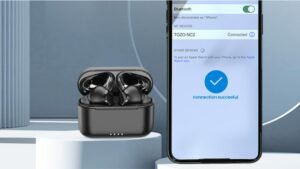
क्या आप सोच रहे हैं कि फ़ैक्टरी रीसेट कैसे करें TWS ईयरबड्स? चिंता न करें इस लेख में हम चार्जिंग केस पर एक बटन के साथ TWS ईयरबड्स को रीसेट करने के बारे में चरण-दर-चरण निर्देश देते हैं।. इसलिए, आएँ शुरू करें!
चार्जिंग केस पर एक बटन के साथ TWS ईयरबड्स को फ़ैक्टरी रीसेट कैसे करें?
- पहला, अपने डिवाइस पर ब्लूटूथ सेटिंग्स पर जाएं.
- अपने ब्लूटूथ डिवाइस की सूची में अपने ईयरबड्स का नाम देखें और उस पर टैप करें.
- अब, इस उपकरण को भूल जाना चुनें.
- तब, अपने ईयरबड्स को चार्जिंग केस में रखें और ढक्कन खोलें, इसके लिए सेटअप बटन दबाए रखें 10 को 15 सेकंड. इंडिकेटर लाइट के रंग में बदलाव होना चाहिए, जो दर्शाता है कि आपके ईयरबड सफलतापूर्वक रीसेट हो गए हैं.
नियंत्रण बटन के साथ TWS ईयरबड्स को फ़ैक्टरी रीसेट कैसे करें?
- अपने डिवाइस पर ब्लूटूथ सेटिंग्स पर जाएं.
- अपने डिवाइस पर उपलब्ध सूची से अपने ईयरबड्स के नाम पर टैप करें.
- इस डिवाइस को भूल गए चुनें और उस पर टैप करें.
- तब, अपने बड्स पर पावर बटन को तब तक दबाकर रखें जब तक एलईडी संकेतक रंग न बदल दे, जिसका मतलब है कि ईयरबड रीसेट हो गए हैं.
ब्रांड के अनुसार TWS ईयरबड्स को फ़ैक्टरी रीसेट कैसे करें?
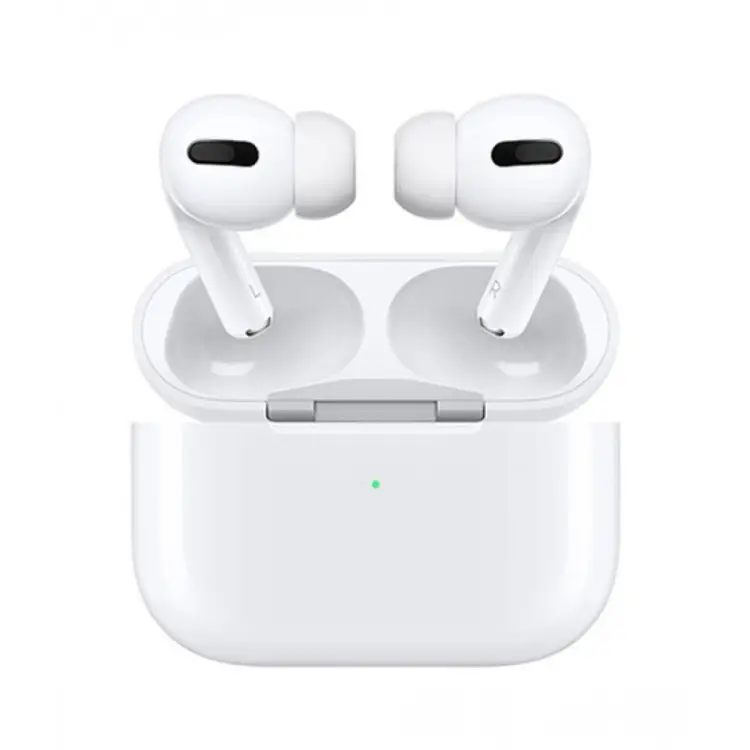
यदि उपरोक्त सामान्य तरीके ईयरबड को रीसेट करने के लिए काम नहीं करते हैं, यह ईयरबड्स के ब्रांड के कारण हो सकता है. क्योंकि प्रत्येक ब्रांड अपने ईयरबड्स की विशेषताओं के साथ सबसे अच्छा काम करने के लिए डिज़ाइन किए गए चरणों के अपने सेट का उपयोग करता है.
एप्पल एयरपॉड्स
इसलिए, Apple AirPods के सभी मॉडलों को रीसेट करने के लिए समान चरणों का पालन करें.
- पहला, अपने ईयरबड्स को चार्जिंग केस में रखें और ढक्कन खुला छोड़ दें.
- तब, इसके लिए केस के पीछे सेटअप बटन को दबाकर रखें 15 सूचक प्रकाश बदलने तक सेकंड, जिसका अर्थ है कि आपके AirPods रीसेट हो गए हैं.
- अब, अपने AirPods को अपने डिवाइस से पुनः कनेक्ट करें.
एंकर साउंडकोर ईयरबड्स
अधिकांश एंकर ट्रू वायरलेस ईयरबड्स को रीसेट करने के लिए चरणों का पालन करें.
- ईयरबड्स को चार्जिंग केस में रखें और ढक्कन खोलें.
- चार्जिंग केस पर सेटअप बटन को 10 सेकंड तक दबाकर रखें.
- ईयरबड्स पर एलईडी संकेतक तीन बार लाल रंग में चमकेगा, फिर एक बार सफेद, यह दर्शाता है कि ईयरबड रीसेट कर दिए गए हैं. अब आप अपने ईयरबड्स को अपने डिवाइस में पुनः सिंक कर सकते हैं.
TWS ईयरबड्स को मात देता है
Beats TWS ईयरबड्स को रीसेट करने के लिए चरणों का पालन करें.
- ईयरबड्स को चार्जिंग केस में रखें.
- केस पर सेटअप बटन को 15 सेकंड तक दबाकर रखें.
- एलईडी संकेतक लाल और सफेद रंग में चमकेगा, जिसका मतलब है कि ईयरबड रीसेट कर दिए गए हैं.
- अब, अपने Beats ईयरबड्स को अपने डिवाइस से पुनः कनेक्ट करें.
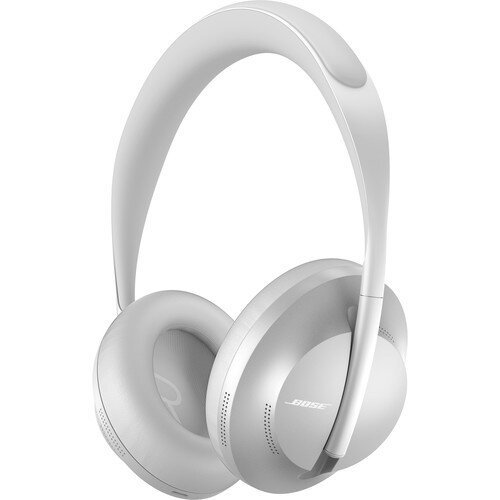
बोस हेडफोन
- सबसे पहले, अपने चार्जिंग केस को पावर स्रोत में प्लग करें.
- ईयरबड्स को चार्जिंग केस में रखें और ढक्कन बंद कर दें.
- कम से कम रुको 5 सेकंड, फिर ढक्कन खोलें.
- इसके लिए केस पर ब्लूटूथ बटन को दबाकर रखें 30 सेकंड.
- एलईडी संकेतक सफेद रंग में झपकेगा, एक ठोस सफेद चमक, फिर नीला झपकना, जिससे पता चलता है कि ईयरबड्स को रीसेट कर दिया गया है.
ईयरफन ईयरबड्स
ईयरफन ईयरबड्स के सभी मॉडलों को रीसेट करने के लिए इन चरणों का पालन करें
- ईयरबड्स को उनके चार्जिंग केस में रखें और ढक्कन खोलें.
- सेटअप बटन को कम से कम दबाकर रखें 8 सेकंड.
- एलईडी संकेतक बैंगनी रंग में चमकेगा, ये संकेतक दिखाते हैं कि ईयरबड रीसेट कर दिए गए हैं.
जबरा ईयरबड्स
Jabra TWS ईयरबड्स को रीसेट करने का तरीका मॉडल के अनुसार अलग-अलग होता है. यह विधि अधिकांश मॉडलों के लिए काम करती है, जैसे कि जबरा एलीट श्रृंखला, और जबरा विकसित होता है.
- ईयरबड्स को चार्जिंग केस में रखें और ढक्कन खोलें.
- तब, ईयरबड्स पर बाएँ और दाएँ बटन को लगभग दस सेकंड तक दबाए रखें जब तक कि LED गुलाबी/बैंगनी न चमकने लगें.
- अब, ढक्कन बंद करें और इसे दोबारा खोलने से पहले 5 सेकंड तक प्रतीक्षा करें. आपके ईयरबड अब रीसेट हो गए हैं.
जेबीएल ईयरबड्स
अधिकांश जेबीएल ईयरबड्स निम्न विधि से रीसेट किया जा सकता है
- ईयरबड्स को चार्जिंग केस से बाहर निकालें.
- किसी एक ईयरबड के पीछे बटन पर टैप करें 3 टाइम्स. तीसरे टैप पर, लगभग 5 सेकंड के लिए बटन दबाए रखें.
- ईयरबड्स को वापस उनके केस में रख दें. यदि एलईडी नीली चमकती है, रीसेट सफल है.
JLab ईयरबड्स
सभी JLab ईयरबड समान रीसेट चरणों का पालन करते हैं.
- ईयरबड्स को चार्जिंग केस में रखें.
- अपनी ब्लूटूथ सेटिंग्स पर जाएं और JLab ईयरबड्स को युग्मित डिवाइसों की सूची से हटा दें.
- नल 7 एक ईयरबड पर त्वरित उत्तराधिकार में कई बार. ईयरबड को नीले रंग में झपकाना चाहिए 4 टाइम्स.
- जल्दी से टैप करें 7 दूसरे ईयरबड पर कई बार. इसे नीले रंग में झपकाना चाहिए 4 टाइम्स.
- ईयरबड्स को केस से बाहर निकालें. यदि रीसेट सफल है, कोई ठोस सफ़ेद चमकेगा, और दूसरा नीला/सफ़ेद झपकेगा.
सैमसंग ईयरबड्स
सैमसंग ईयरबड्स को रीसेट करने के लिए चरणों का पालन करें
- दोनों ईयरबड्स को चार्जिंग केस में रखें और ढक्कन खोलें.
- ईयरबड्स को अपने Android या iOS डिवाइस के पास रखें.
- अपने डिवाइस पर साथी ऐप खोलें.
- नीचे स्क्रॉल करें और गैलेक्सी बड्स के लिए ईयरबड्स या उनके वेरिएंट के लिए ईयरबड सेटिंग्स पर टैप करें.
- रीसेट चुनें, और अपनी पसंद की पुष्टि करें. अब आपके ईयरबड रीसेट हो जाएंगे.
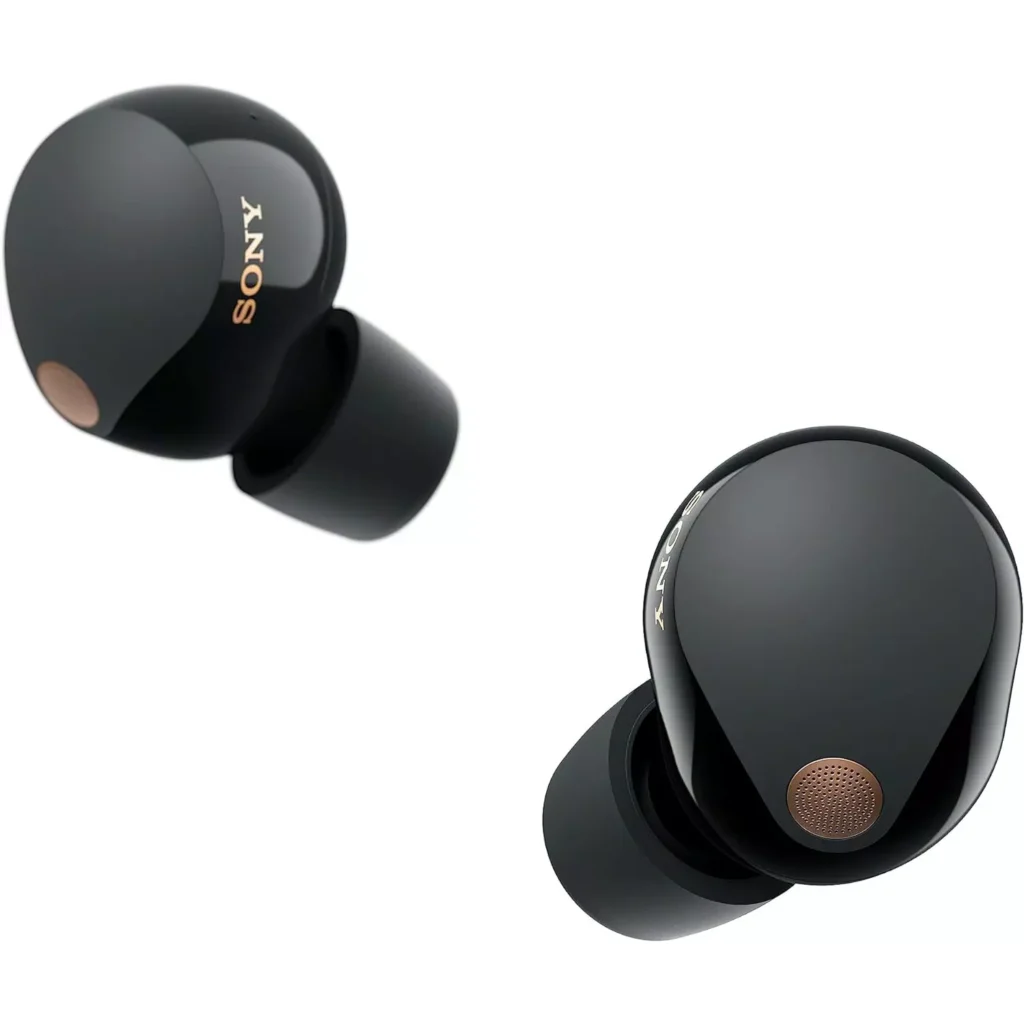
सोनी ईयरबड्स
- सुनिश्चित करें कि आपके ईयरबड आपके डिवाइस से कनेक्ट हैं.
- हेडफ़ोन कनेक्ट ऐप खोलें. हेडफ़ोन पृष्ठ से, सिस्टम टैब चुनें.
- पृष्ठ के नीचे तक स्क्रॉल करें और इनिशियलाइज़ सेटिंग्स चुनें.
- हेडफ़ोन को डिफ़ॉल्ट स्थिति में प्रारंभ करना चुनें. इससे एक सूचनात्मक पॉप-अप खुल जाएगा.
- इनिशियलाइज़ पर टैप करें, फिर प्रारंभ करें.
- जब ईयरबड सफलतापूर्वक रीसेट हो जाएं, आपको एक पॉप मिलेगा जिसमें कहा जाएगा कि आरंभीकरण पूरा हो गया है.
स्कलकैंडी ईयरबड्स
स्कलकैंडी ईयरबड्स को रीसेट करने का तरीका मॉडल के आधार पर भिन्न होता है. लेकिन एक सामान्य तरीका ये है
- इसके लिए दोनों ईयरबड्स पर पावर बटन दबाकर रखें 6 उन्हें बंद करने के लिए सेकंड.
- पावर बटन को फिर से दबाए रखें, लेकिन इस बार 10 सेकंड के लिए.
- मामले में ईयरबड्स डालें. जब बत्ती लाल चमकती है, उन्हें रीसेट कर दिया गया है.
निष्कर्ष
इस लेख को पढ़ने के बाद आप जान गए हैं कि TWS ईयरबड्स को फ़ैक्टरी रीसेट कैसे करें. आप उपरोक्त चरणों का पालन करके अपने TWS ईयरबड्स को रीसेट कर सकते हैं. हमें उम्मीद है कि यह लेख आपकी बहुत मदद करेगा!