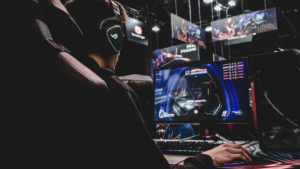
माउस हकलाने वाला क्या है? इसका क्या कारण होता है, और आप इसके बारे में क्या कर सकते हैं? माउस हकलाने को कैसे ठीक करें? यहां हम आपको वह जानकारी देंगे जिनके बारे में आपको जानना आवश्यक है माउस हकलाने वाला, और इसे कैसे ठीक करें. यदि आपका माउस हकला रहा है, आप इसे कुछ सरल चरणों के साथ ठीक करने में सक्षम हो सकते हैं. यदि आप गेमिंग के लिए कंप्यूटर का उपयोग कर रहे हैं, यह एक बड़ी समस्या की तरह लग सकता है, लेकिन चिंता करने की कोई जरूरत नहीं है!
यहां कुछ कदम हैं जो आप एक हकलाने वाले माउस को ठीक करने के लिए कर सकते हैं. एक हकलाने वाले माउस के लिए कई अलग -अलग कारण हैं. एक हकलाने वाला माउस सबसे आम कंप्यूटर समस्याओं में से एक है. यह एक निराशाजनक और कष्टप्रद समस्या है जो किसी भी कंप्यूटर उपयोगकर्ता को प्रभावित कर सकती है. जब आप एक गेम खेलते हैं तो आपको माउस को तेजी से स्थानांतरित करने और उत्तरदायी होने में सक्षम होने की आवश्यकता होती है. यदि माउस तेजी से और उत्तरदायी नहीं होता है, तो आप खेल को अच्छी तरह से नहीं खेल पाएंगे.
इस ब्लॉग में, आप अलग -अलग के बारे में जानेंगे समस्या निवारण कदम और ऐसे उपाय जो आप हकलाना माउस समस्या को ठीक करने के लिए ले सकते हैं. आप माउस के हकलाने के विभिन्न कारणों के बारे में भी जान सकते हैं और आप माउस के प्रदर्शन को बेहतर बनाने के लिए कदम उठा सकते हैं.
तथापि, बहुत सारे लोग यह नहीं जानते हैं कि कुछ बहुत ही सरल युक्तियां हैं जो आपको सटीकता प्राप्त करने और हकलाना को खत्म करने में मदद कर सकती हैं. यहाँ कुछ युक्तियाँ हैं. कोई भी एक हकलाने वाला माउस पसंद नहीं करता है, खासकर जब आप अपना पसंदीदा गेम खेल रहे हों. कंप्यूटर पर गेम खेलना कई लोगों के शौक में से एक है और गेमिंग अनुभव का एक बड़ा हिस्सा उस माउस पर निर्भर है जिसका आप उपयोग कर रहे हैं.
माउस हकलाने वाला क्या है?
अगर आपको पता नहीं है, माउस हकलाना एक ऐसी स्थिति है जिसे आपका माउस कुछ क्षणों के लिए काम करना बंद कर देता है. यह हकलाना तब होता है जब आपका माउस कुछ भारी कार्यों पर काम कर रहा होता है. आम तौर पर, यह वह समय भी है जब खेल चल रहा है और आप दुश्मनों के साथ लड़ रहे हैं. यह सबसे बुरा समय है जब आपका माउस काम करना बंद कर देता है.
एक हकला हुआ माउस कंप्यूटर उपयोगकर्ताओं के लिए एक आम समस्या है. असली झुंझलाहट वह माउस नहीं है जो हकला रहा है, लेकिन कर्सर अपने आप से आगे बढ़ रहा है. एक हकलाए हुए माउस के साथ कैसे व्यवहार करें समान नहीं है. अलग -अलग लोगों और अलग -अलग कंप्यूटर हार्डवेयर के लिए, समाधान काफी अलग हो सकता है.
माउस हकलाने को कैसे ठीक करें?
यदि आपका माउस हकला रहा है या सुस्त महसूस कर रहा है, यह इसलिए हो सकता है क्योंकि आपका कंप्यूटर ओवरलोड है और माउस इनपुट को तेजी से संसाधित करने में सक्षम नहीं है, या यह एक खराब माउस के कारण हो सकता है. यदि आपका माउस कुछ साल से अधिक पुराना है, आप एक नया प्राप्त करना चाह सकते हैं, खासकर यदि आप एक गेमर हैं. लेकिन अगर आप एक नए माउस के साथ भी हकला रहे हैं, तब आप इन सुधारों की कोशिश कर सकते हैं.
अपने माउस की जाँच करें:
एक माउस कंप्यूटर के सबसे महत्वपूर्ण हिस्से में से एक है, एक महान माउस आपके कंप्यूटर के उपयोग में क्रांति लाएगा. तथापि, यदि आपका माउस दोषपूर्ण है, आप पाएंगे कि माउस सुचारू रूप से काम नहीं कर रहा है, कर्सर उछल जाएगा और कुछ मामलों में, जब आप माउस को स्थानांतरित करते हैं तो आप कर्सर को स्थानांतरित करने में सक्षम नहीं हो सकते हैं. समस्या को हल करने के लिए, आपको पोर्ट से माउस को डिस्कनेक्ट करना चाहिए और अपने कंप्यूटर से एक अलग माउस कनेक्ट करना चाहिए. अगर समस्या हल हो गई है, मूल माउस दोषपूर्ण है, आपको इसे बदलना चाहिए.
माउस ड्राइवरों को अपडेट करें:
यदि आप अपने माउस आरयू के साथ एक समस्या का अनुभव कर रहे हैंधीरे -धीरे या समस्या हो रही है अपनी स्क्रीन पर आसानी से आगे बढ़ना, तब आप अपने माउस के लिए ड्राइवर को अपडेट करने की कोशिश कर सकते हैं. यदि आप एक विंडोज ऑपरेटिंग सिस्टम का उपयोग कर रहे हैं, तब आप नीचे दिए गए चरणों की कोशिश कर सकते हैं.
- राइट क्लिक पर “शुरू” स्क्रीन के नीचे बाईं ओर बटन और डिवाइस मंगर विकल्प पर क्लिक करें.

- अब चूहों और अन्य इंगित उपकरणों को खोजें और विस्तार करें.

- फिर राइट क्लिक करें और अपडेट ड्राइवर विकल्प पर क्लिक करें.

माउस सेटिंग:
कंप्यूटर की शर्तों में, माउस संवेदनशीलता यह माप है कि माउस को स्थानांतरित करने पर सूचक को कैसे स्थानांतरित किया जाता है. कम संवेदनशीलता वाले एक माउस को माउस के एक छोटे से आंदोलन की आवश्यकता होगी, जबकि एक उच्च संवेदनशीलता को माउस के एक बड़े आंदोलन की आवश्यकता होगी. माउस सेटिंग्स को समायोजित करना बहुत आसान है.
- आप टास्कबार पर बटन पर क्लिक करके और चुनकर अपनी माउस सेटिंग्स पा सकते हैं “कंट्रोल पैनल” खिड़कियों में. नियंत्रण कक्ष में, पर क्लिक करें “उपकरण”.

- चुनना “चूहा” बाईं ओर. माउस सेटिंग में स्लाइडर का उपयोग कर्सर की गति को समायोजित करने के लिए किया जाता है.

यूएसबी पोर्ट:
ऐसी चीजें हैं जो आप बाहर जाने और एक नया माउस खरीदने से पहले कोशिश कर सकते हैं. कोशिश करने के लिए पहली बात यह है USB पोर्ट कि माउस को प्लग किया गया है. कुछ चूहे कुछ USB पोर्ट के साथ अच्छी तरह से काम नहीं करते हैं और यदि आपके पास समस्याएं हैं तो यह बहुत संभव है कि आपको USB पोर्ट के साथ समस्या हो रही है। आपके माउस को प्लग किया गया है.
स्वच्छ चूहे:
जब माउस की हकलाहट को ठीक करने की बात आती है तो कई बातों पर विचार करना पड़ता है लेकिन सबसे पहली चीज जो आपको करनी चाहिए वह है अपने माउस को साफ करना. यह अजीब लग सकता है लेकिन चूहे का हकलाना गंदे चूहे के कारण हो सकता है. अधिक समय तक, आपके माउस के सेंसर गंदे हो जाते हैं और माउस को ट्रैक करना मुश्किल हो जाता है. इससे माउस हकला सकता है.
माउस की सतह बदलें:
यदि आप अपने माउस पर हकलाने का अनुभव कर रहे हैं, यह देखने के लिए कि क्या इससे समस्या ठीक हो गई है, उस सतह को बदलने का प्रयास करें जिस पर आपका माउस चल रहा है. यदि आप किसी भिन्न सतह का प्रयास करते हैं, माउस "चिकना" प्रतीत हो सकता है और उसके हकलाने की संभावना कम होगी. यह समाधान सरल है और इसमें आपका कोई शुल्क नहीं लगेगा.
तार - रहित संपर्क:
यदि आप घर या कार्यस्थल पर वायरलेस माउस का उपयोग कर रहे हैं, आपने शायद अपने वायरलेस माउस के अटकने या लटकने की समस्या का अनुभव किया होगा. आप माउस घुमाएँ, और यह तुरंत नहीं चलता. यह एक है आपके वायरलेस माउस के कनेक्शन में समस्या. कभी-कभी जब आप वायरलेस माउस का उपयोग कर रहे होते हैं, आप देख सकते हैं कि कुछ हकलाहट है. यह एक संकेत है कि माउस और कंप्यूटर के बीच कनेक्शन काम नहीं कर रहा है, या कि माउस ठीक से कॉन्फ़िगर नहीं किया गया है. सुनिश्चित करें कि कनेक्शन अच्छी तरह से स्थापित है और ठीक से कॉन्फ़िगर किया गया है.
बैटरी बदलें:
अपने हकलाते माउस को ठीक करने के लिए अपनी बैटरियां बदलें. अधिकांश वायरलेस चूहों के लिए माउस का हकलाना या जम जाना एक आम समस्या है. यह बैटरियों के लीक हो जाने या ख़त्म हो जाने के कारण होता है. आप क्या कर सकते हैं, बैटरियां निकालें और उन्हें नई या रिचार्जेबल बैटरियों से बदलें.
कोरटाना बंद करें:
डिफ़ॉल्ट रूप से, आपके विंडोज़ पर कॉर्टाना सक्षम है 10 कंप्यूटर. इसका उपयोग फ़ाइलों और ऐप्स को खोजने के लिए किया जा सकता है, साथ ही इंटरनेट पर खोज करें और वेब पर जानकारी खोजें. तथापि, जब आप कॉर्टाना का उपयोग करते हैं तो एक बग होता है जो माउस लैग का कारण बन सकता है. जबकि अधिकांश लोगों के लिए यह कोई बड़ी समस्या नहीं है, यदि आप अपने कंप्यूटर पर गेम खेलने का प्रयास कर रहे हैं तो यह एक बड़ी परेशानी हो सकती है. सौभाग्य से, आप विंडोज़ पर Cortana को अक्षम करके माउस लैग बग को ठीक कर सकते हैं 10.
ऑडियो अक्षम करें:
हमने हाई डेफिनिशन ऑडियो डिवाइस सक्षम होने पर गेम में हकलाने की रिपोर्ट देखी है. यह मुख्य डिस्प्ले या विस्तारित डिस्प्ले पर हो सकता है. इस मुद्दे को सुलझाने के लिए, इन चरणों का पालन करें:
- राइट क्लिक पर “शुरू” बटन दबाएं और मेनू से डिवाइस मैनेजर पर क्लिक करें.
- ध्वनि का विस्तार करें, वीडियो और गेम नियंत्रक.
- हाई डेफिनिशन ऑडियो डिवाइस पर राइट-क्लिक करें और डिसेबल पर क्लिक करें.

- अपने कंप्यूटर को पुनरारंभ करें.
अंतिम शब्द:
यदि आपका माउस हकला रहा है, सबसे संभावित कारण यह है कि कंप्यूटर माउस को उस गति से नहीं पढ़ रहा है जिस गति से वह चल रहा है. ऐसा इसलिए हो सकता है क्योंकि आप अपने माउस को कंप्यूटर से बहुत दूर ले जा रहे हैं, या क्योंकि कंप्यूटर बहुत अधिक सिस्टम संसाधनों का उपयोग कर रहा है. हमें उम्मीद है कि आपको हमारा यह लेख पसंद आया होगा “कैसे करें माउस ठीक करें हकलाना?” यदि आपके पास माउस हकलाना ठीक करने के बारे में कोई अन्य प्रश्न या चिंता है, कृपया हमसे किसी भी समय संपर्क करें.