
क्या आप ब्लैकवेब वायरलेस ईयरबड्स को अपने फोन या अन्य डिवाइस से जोड़ने और ब्लैकवेब वायरलेस ईयरबड्स के साथ अपने संगीत का अनुभव करने के लिए तैयार हैं?? ये ईयरबड चिकने और स्टाइलिश हैं जो वायरलेस कनेक्टिविटी की सुविधा प्रदान करते हैं और आपको उलझे हुए तारों की परेशानी के बिना अपनी पसंदीदा धुनों का आनंद लेने की अनुमति देते हैं।.
ब्लैकवेब वायरलेस ईयरबड अपनी उन्नत तकनीक और प्रभावशाली ध्वनि गुणवत्ता के कारण संगीत प्रेमियों के बीच एक लोकप्रिय पसंद हैं.

इसलिए, यदि आप सोच रहे हैं कि ब्लैकवेब वायरलेस को कैसे जोड़ा जाए आपके फ़ोन के लिए ईयरबड या अन्य डिवाइस और अपने ऑडियो अनुभव का अधिकतम लाभ उठाएँ, आप सही जगह पर आए है. इस पोस्ट में, हम आपके ब्लैकवेब वायरलेस ईयरबड्स को पेयर करने के सरल चरणों में आपका मार्गदर्शन करेंगे, तो आप कुछ ही समय में वायरलेस तरीके से अपने संगीत का आनंद लेना शुरू कर सकते हैं. आइए अधिक विवरण के साथ आरंभ करें.
ब्लैकवेब वायरलेस ईयरबड्स को अपने डिवाइस से कैसे जोड़ें?
ब्लैकवेब वायरलेस ईयरबड्स को अपने डिवाइस से जोड़ने के लिए इन चरणों का पालन करें
- सबसे पहले, सुनिश्चित करें कि आपके ईयरबड पूरी तरह चार्ज हैं.
- ईयरबड्स के दोनों बटनों को लगभग तीन सेकंड तक दबाकर रखें, जब तक कि एलईडी लाइट नीली और लाल न होने लगे, ईयरबड्स को पेयरिंग मोड में रखें।. यह इंगित करेगा कि आपके ईयरबड अब पेयरिंग मोड में हैं.
- अब, अपने डिवाइस पर ब्लूटूथ सेटिंग्स मेनू खोलें और अपने डिवाइस पर उपलब्ध सूची से ब्लैकवेब खोजें.
- इसे चुनें और प्रतीक्षा करें क्योंकि यह आपके ईयरबड्स के साथ जुड़ने का प्रयास करता है. एक बार उन्हें सफलतापूर्वक जोड़ा गया, आपको अपने डिवाइस की स्क्रीन पर इसका संकेत देने वाला एक संदेश दिखना चाहिए.
- आपका डिवाइस आपको पिन कोड दर्ज करने या पेयरिंग की पुष्टि करने के लिए कह सकता है. यदि पिन कोड पूछा जाए तो दर्ज करें 0000 या युग्मन प्रक्रिया को पूरा करने के लिए डिवाइस पर दिए गए निर्देशों का पालन करें.
- अब, यह परीक्षण का समय है युग्मन की पुष्टि हो जाने पर कनेक्शन, ईयरबड्स के माध्यम से कुछ ऑडियो चलाकर कनेक्शन का परीक्षण करें. यदि ईयरबड ठीक से कनेक्ट हैं, आपको उनके माध्यम से ऑडियो सुनने में सक्षम होना चाहिए.
ब्लैकवेब वायरलेस ईयरबड्स को कैसे रीसेट करें
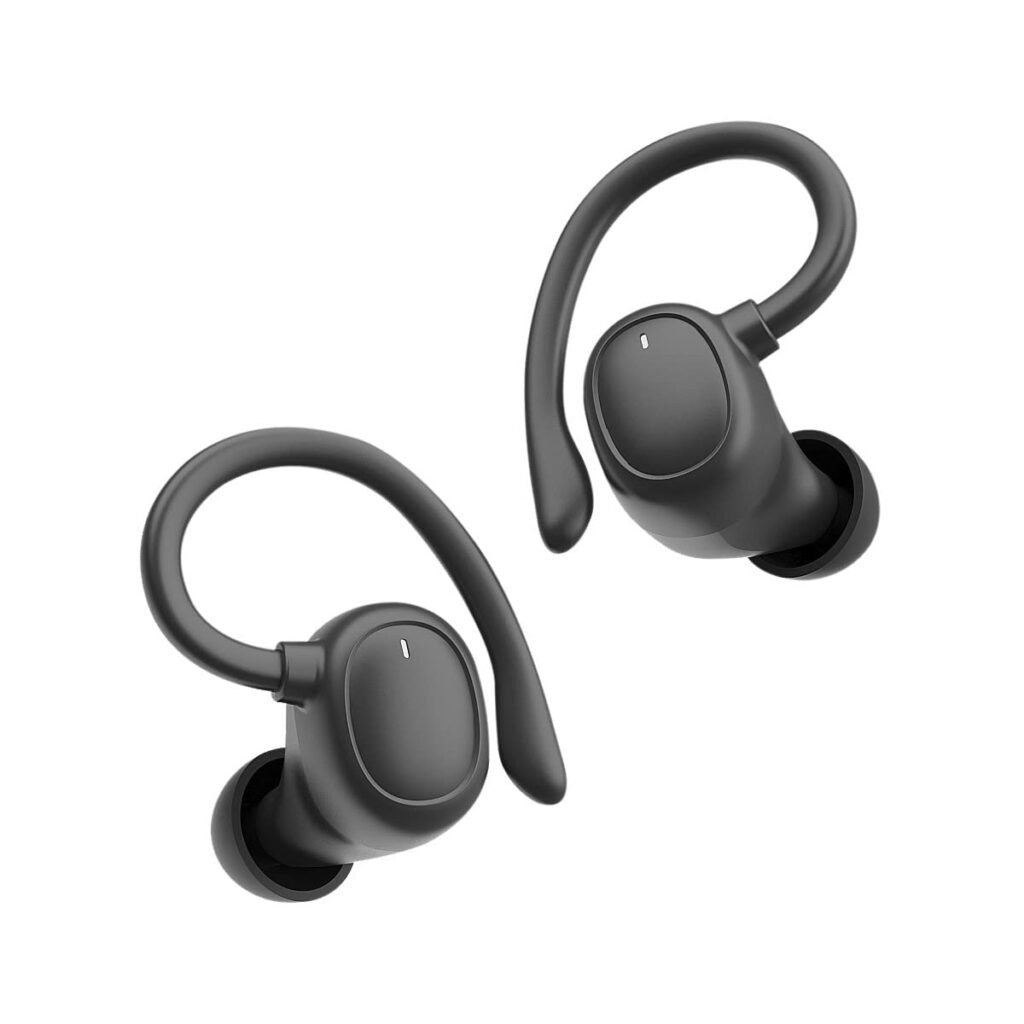
यदि आपके ब्लैकवेब वायरलेस ईयरबड्स के साथ कनेक्टिविटी या ऑडियो संबंधी समस्याएं हैं, एक साधारण रीसेट समस्या को हल करने में मदद कर सकता है. ईयरबड्स को रीसेट करने के लिए, इन चरणों का पालन करें
- ईयरबड्स को वापस चार्जिंग केस में डालें.
- केस को खुला रखें और सुनिश्चित करें कि ईयरबड किसी भी डिवाइस से कनेक्ट नहीं हैं.
- चार्जिंग केस के नीचे रीसेट बटन का पता लगाएं और इसे एक छोटे पिन या पेपर क्लिप का उपयोग करके दबाएं. बटन को कुछ सेकंड तक दबाए रखें जब तक कि केस पर एलईडी संकेतक चमकने न लगे.
- एक बार एलईडी संकेतक चमकना बंद कर देता है, केस से ईयरबड्स निकालें और उपरोक्त चरणों का सावधानीपूर्वक पालन करके ब्लैकवेब वायरलेस ईयरबड्स को फिर से अपने डिवाइस से जोड़ने का प्रयास करें।.
समस्या निवारण युक्तियों

कभी-कभी अपने ब्लैकवेब वायरलेस ईयरबड्स का उपयोग करते समय, आपको कुछ ऐसी समस्याओं का सामना करना पड़ सकता है जिन्हें समस्या निवारण युक्तियों द्वारा आसानी से हल किया जा सकता है. यहां कुछ सामान्य समस्या निवारण युक्तियाँ दी गई हैं.
रीसेट किया जा रहा
यदि आपके ब्लैकवेब वायरलेस ईयरबड्स के साथ कनेक्टिविटी या ऑडियो संबंधी समस्याएं हैं, एक साधारण रीसेट समस्या को हल करने में मदद कर सकता है. ईयरबड्स को वापस चार्जिंग केस में डालें. केस को खुला रखें और सुनिश्चित करें कि ईयरबड किसी भी डिवाइस से कनेक्ट नहीं हैं.
चार्जिंग केस के नीचे रीसेट बटन का पता लगाएं और इसे एक छोटे पिन या पेपर क्लिप का उपयोग करके दबाएं. बटन को कुछ सेकंड तक दबाए रखें जब तक कि केस पर एलईडी संकेतक चमकने न लगे.
एक बार एलईडी संकेतक चमकना बंद कर देता है, ईयरबड्स को केस से हटा दें और उपरोक्त चरणों का सावधानीपूर्वक पालन करके उन्हें फिर से अपने डिवाइस से कनेक्ट करने का प्रयास करें.
समाशोधन युग्मन इतिहास
ब्लूटूथ पेयरिंग इतिहास साफ़ करने से इस समस्या को हल करने में मदद मिल सकती है. अपने डिवाइस पर सेटिंग मेनू पर जाएं. ब्लूटूथ सेटिंग्स खोलें, युग्मित उपकरणों की सूची ढूंढें और उस प्रविष्टि को देखें जो आपके ब्लैकवेब वायरलेस ईयरबड्स से मेल खाती है.
ईयरबड्स प्रविष्टि के आगे फ़ॉरगेट या अनपेयर विकल्प पर टैप करें. एक बार युग्मन इतिहास साफ़ हो जाए, ईयरबड्स को वापस पेयरिंग मोड में रखें और उन्हें फिर से अपने डिवाइस से पेयर करें.
उचित रेंज
ब्लूटूथ की एक सीमित सीमा है, आम तौर पर आसपास 33 पैर (10 मीटर की दूरी पर). अपने डिवाइस और ईयरबड्स को उचित सीमा में रखें. दीवारों या वस्तुओं जैसे अवरोधों से बचें जो ब्लूटूथ सिग्नल में हस्तक्षेप कर सकते हैं.
इन समस्या निवारण चरणों का पालन करके, आप अक्सर अपने ब्लैकवेब वायरलेस ईयरबड्स के साथ सामान्य समस्याओं को हल कर सकते हैं और एक सहज सुनने का अनुभव सुनिश्चित कर सकते हैं.
ब्लैकवेब वायरलेस ईयरबड्स को जोड़ने के लिए अक्सर पूछे जाने वाले प्रश्न
मैं ब्लैकवेब ब्लूटूथ कैसे चालू करूं??
ब्लैकवेब ब्लूटूथ चालू करने के लिए, आपको अपने डिवाइस पर पावर बटन को तब तक दबाए रखना होगा जब तक आपको एलईडी संकेतक लाइट फ्लैश न दिखाई दे. यह संकेतक दिखाता है कि ब्लूटूथ सुविधा सक्रिय है और अन्य उपकरणों के साथ जुड़ने के लिए तैयार है.
क्या मैं अपने ब्लैकवेब वायरलेस ईयरबड्स को कई उपकरणों के साथ जोड़ सकता हूँ??
हाँ, आप अपने ब्लैकवेब वायरलेस ईयरबड्स को कई उपकरणों के साथ जोड़ सकते हैं. तथापि, एक समय में केवल एक डिवाइस को ईयरबड्स से कनेक्ट किया जा सकता है. किसी भिन्न डिवाइस पर स्विच करने के लिए, ईयरबड्स को मौजूदा डिवाइस से डिस्कनेक्ट करें और नए डिवाइस के साथ पेयरिंग प्रक्रिया का पालन करें.
मैं अपने ईयरबड्स की जोड़ी को कैसे रीसेट करूं??
अपने ईयरबड्स की जोड़ी को रीसेट करने के लिए, दोनों ईयरबड्स के बटन को तब तक दबाए रखें जब तक एलईडी लाइटें लाल न हो जाएं. यह पिछले सभी युग्मन डेटा को मिटा देगा, अब आपको पेयरिंग प्रक्रिया शुरू करनी होगी.
निष्कर्ष
We hope to know that you are well aware of how to Pair Blackweb Wireless Earbuds. Because pairing Blackweb wireless earbuds is a straightforward process. इन सरल चरणों का पालन करके, anyone can quickly learn how to Pair Blackweb Wireless Earbuds with their phone or other Bluetooth device and start listening right away!