यदि आप हेयडे ब्लूटूथ हेडफ़ोन को पेयर करने के तरीके के बारे में कोई गाइड ढूंढ रहे हैं, आप सही जगह पर आए है. इस पोस्ट में, हम आपको हेयडे ब्लूटूथ हेडफ़ोन को अपने डिवाइस से ठीक से जोड़ने के चरण बताएंगे. यदि आपको कोई समस्या आती है तो हम कुछ समस्या निवारण युक्तियाँ भी प्रदान करेंगे.
सुनहरे दिनों के ब्लूटूथ हेडफ़ोन
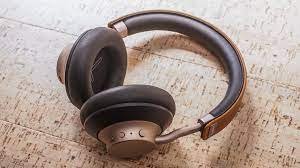
सुनहरे दिनों के ब्लूटूथ हेडफ़ोन यात्रा के दौरान अपने संगीत का आनंद लेने का यह एक शानदार तरीका है. ये हेडफ़ोन हल्के वजन वाले और पहनने में आरामदायक हैं, और ध्वनि की गुणवत्ता उत्कृष्ट है. ब्लूटूथ कनेक्शन को सेट अप करना और उपयोग करना आसान है, और बैटरी लाइफ बहुत अच्छी है.
कुल मिलाकर, ये हेडफ़ोन उन लोगों के लिए एक उत्कृष्ट विकल्प हैं जो एक बेहतरीन वायरलेस ब्लूटूथ हेडफ़ोन की तलाश में हैं. ये कम कीमत वाले हेडफ़ोन अच्छी ध्वनि और आरामदायक फिट प्रदान करते हैं.
इस डिवाइस की बैटरी लाइफ़ का उपयोग संगीत चलाने के लिए किया जा सकता है 20 घंटे. आप इन्हें जिम में इस्तेमाल कर सकते हैं, और ये उन लोगों के लिए सर्वोत्तम हैं जो खुले कार्यालय के वातावरण में काम करते हैं.
Hewday ब्लूटूथ हेडफ़ोन कैसे जोड़ी?
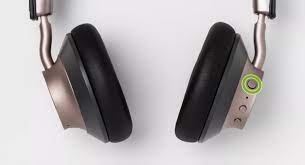
हेयडे ब्लूटूथ हेडफ़ोन को अपने डिवाइस से जोड़ने के लिए. पावर बटन को दबाकर अपने हेडफ़ोन को पेयरिंग मोड में रखें 7 सेकंड। अब अपने डिवाइस पर सेटिंग्स पर जाएं, ब्लूटूथ चालू करें, अपने हेडफ़ोन का नाम खोजें, उन्हें चुनें और पेयर करने के लिए उन पर टैप करें.
हेयडे हेडफ़ोन को iPhone से कैसे जोड़ें?
यदि आप एक हैं आई - फ़ोन, उपयोगकर्ता के पास अपने हेयडे हेडफ़ोन को जोड़ने के दो तरीके हैं. पहला ब्लूटूथ के माध्यम से है, और दूसरा मानक 3.5 मिमी ऑडियो केबल के साथ है.
- पहला, अपने iPhone पर ब्लूटूथ चालू करें.
- अपने हेयडे हेडफ़ोन चालू करें और सुनिश्चित करें कि वे पूरी तरह चार्ज हैं.
- तब, अपने डिवाइस पर उपलब्ध सूची से अपना हेयडे ब्लूटूथ हेडफ़ोन ढूंढें और उन्हें जोड़ने के लिए टैप करें.
- इस प्रक्रिया के बाद, आपके हेडफ़ोन आपके iPhone से जुड़ गए हैं.
वहीं दूसरी ओर, यदि आप वायर्ड कनेक्शन का उपयोग करना पसंद करते हैं, बस 3.5 मिमी ऑडियो केबल को अपने iPhone के हेडफोन जैक में प्लग करें. तब, केबल के दूसरे सिरे को अपने हेयडे हेडफ़ोन के ऑडियो इन पोर्ट में प्लग करें. एक बार सब कुछ प्लग हो जाने पर आपका हेडफ़ोन आपके iPhone से जोड़ दिया जाएगा.
हेयडे हेडफ़ोन को एंड्रॉइड के साथ कैसे जोड़ा जाए
- अपने हेयडे हेडफ़ोन को एक से कनेक्ट करना एंड्रॉयड डिवाइस आसान और सरल है. केवल, इन चरणों का पालन करें.
- पहला, अपने एंड्रॉइड डिवाइस पर सेटिंग्स में जाकर ब्लूटूथ सेटिंग्स खोलें.
- अपने हेयडे हेडफ़ोन को चालू करें और पावर बटन को दबाकर उन्हें पेयरिंग मोड में रखें 3 -5 सेकंड.
- अब, उपलब्ध ब्लूटूथ डिवाइसों की सूची से हेयडे हेडफ़ोन चुनें.
- उसके बाद एक बार कनेक्ट किया, आपको अपने हेडफ़ोन से एक ध्वनि संदेश सुनाई देगा, जुड़े हुए.
अब, आप अपने एंड्रॉइड डिवाइस के साथ अपने हेयडे हेडफ़ोन का उपयोग करने के लिए तैयार हैं.
हेयडे हेडफ़ोन को कंप्यूटर या मैक से कैसे जोड़ें
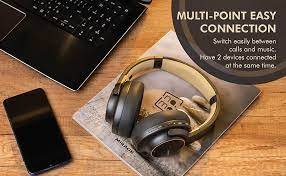
यदि आपके पास हेयडे ब्लूटूथ हेडफ़ोन हैं और आप उन्हें अपने साथ उपयोग करना चाहते हैं कंप्यूटर या मैक, कुछ चीज़ें हैं जो आपको करने की ज़रूरत है.
- पहला, सुनिश्चित करें कि आपके हेयडे हेडफ़ोन चार्ज हैं.
- अपने कंप्यूटर पर ब्लूटूथ सेटिंग्स खोलें. Mac पर सिस्टम प्राथमिकताएँ पर जाएँ.
- सुनिश्चित करें कि ब्लूटूथ चालू है और फिर डिवाइस जोड़ें पर क्लिक करें.
- अब आपका कंप्यूटर ब्लूटूथ डिवाइस खोजेगा. जब उसे आपका हेयडे हेडफ़ोन मिल जाए, यह उन्हें एक उपलब्ध डिवाइस के रूप में दिखाएगा.
- उपलब्ध उपकरणों की सूची में अपने हेयडे हेडफ़ोन पर क्लिक करें और फिर पेयर पर क्लिक करें.
- आपका कंप्यूटर अब आपके हेयडे हेडफ़ोन से कनेक्ट हो जाएगा और आप संगीत सुनने के लिए उनका उपयोग कर पाएंगे, पॉडकास्ट, या कोई अन्य ऑडियो.
समस्या निवारण युक्तियों
यदि आपको जोड़ी बनाने में समस्या आती है, अपने डिवाइस और हेयडे हेडफ़ोन दोनों पर ब्लूटूथ बंद करने का प्रयास करें. तब, उन्हें वापस चालू करें और युग्मन प्रक्रिया को दोहराएं. उसके बाद यदि आप पेयरिंग समस्या का समाधान नहीं कर पाते हैं.
सुनिश्चित करें कि आपके हेयडे हेडफ़ोन में पर्याप्त बैटरी जीवन है. कम बैटरी स्तर ब्लूटूथ कनेक्शन की स्थिरता को प्रभावित कर सकता है.
निष्कर्ष
इस पोस्ट में, हम आपको बताते हैं कि हेयडे ब्लूटूथ हेडफ़ोन को अपने डिवाइस से कैसे जोड़ा जाए. उन्हें अपने डिवाइस से जोड़ना एक आसान प्रक्रिया है, बस किसी भी चरण को छोड़े बिना उपरोक्त चरणों का सावधानीपूर्वक पालन करें.
यहां हम कुछ समस्या निवारण युक्तियाँ और इस उत्पाद का थोड़ा परिचय बताते हैं. हमें उम्मीद है कि यह लेख आपकी बहुत मदद करेगा.