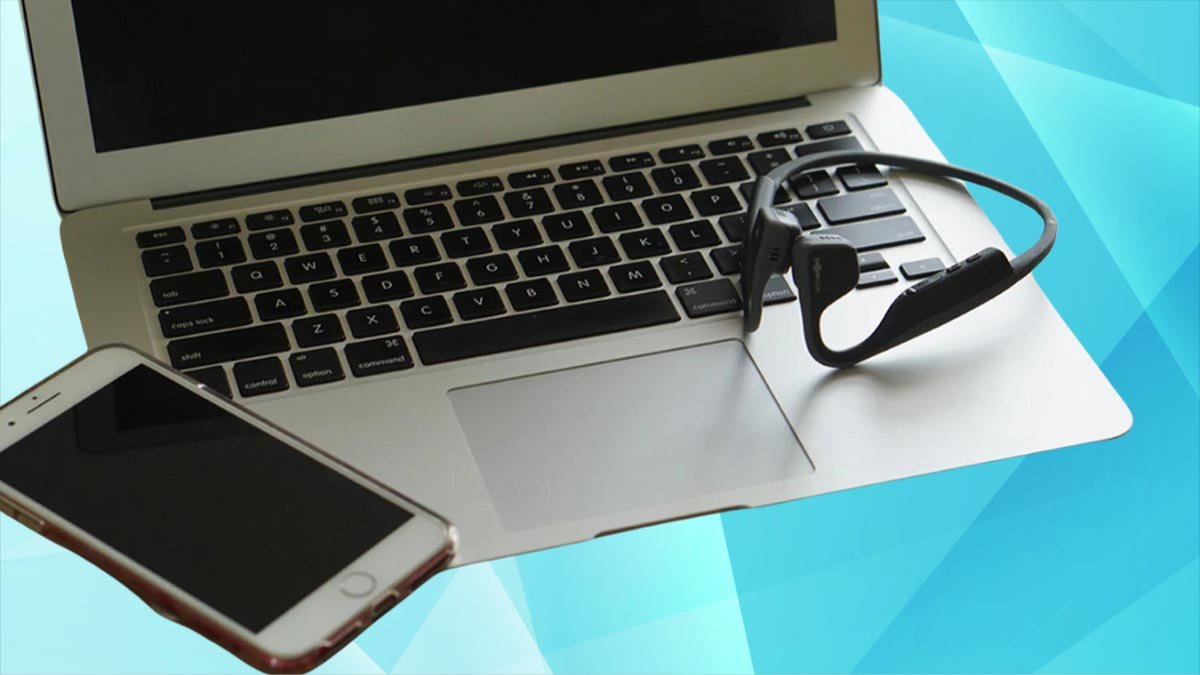
Shokz हेडफ़ोन को अपने उपकरणों के साथ जोड़ने के लिए आपको अपने हेडफ़ोन को युग्मन मोड में सक्रिय करना होगा और वॉल्यूम अप बटन को दबाकर और रखकर वॉल्यूम अप बटन दबाकर 7 सेकंड और उन्हें अपने उपकरणों में ढूंढना. किसी भी डिवाइस को कल्पनाशील बनाने के लिए Shokz हेडफ़ोन को कैसे जोड़ा जाए, इस पर चरण-दर-चरण निर्देश देखें.
Shokz हेडफ़ोन पर पेयरिंग मोड को सक्रिय करें
शोक्ज़ बोन कंडक्शन हेडफोन ब्लूटूथ डिवाइस के साथ जोड़ी बनाने से पहले पेयरिंग मोड में होना चाहिए. आप इस मोड को स्वचालित रूप से या मैन्युअल रूप से सक्रिय कर सकते हैं.

जब आप हेडफ़ोन को चालू करते हैं तो पेयरिंग मोड स्वचालित रूप से सक्रिय हो जाता है.
हेडफ़ोन को मैन्युअल रूप से सक्रिय करने के लिए, आपको
- अपने shokz हेडफ़ोन बंद करें.
- के लिए वॉल्यूम अप बटन दबाए रखें 5 को 7 सेकंड या जब तक आप हेडफ़ोन पर एक एलईडी को लाल और नीले रंग में झपकी लेते हैं.
- अब, अपने ब्लूटूथ डिवाइस की ब्लूटूथ सेटिंग्स की जाँच करें कि क्या Shokz हेडफ़ोन उपलब्ध उपकरणों के तहत दिखाया गया है.
कैसे एक iPhone के लिए shokz हेडफ़ोन को जोड़ी & ipad
IOS उपकरणों के लिए हेडफ़ोन जोड़ी करना काफी सरल है, लेकिन एंड्रॉइड पर उतना सीधा नहीं, लेकिन उस पर बाद में. यहां बताया गया है कि आप इसे कैसे करते हैं
- ब्लूटूथ आइकन पर टैप करें.
- तब, ब्लूटूथ सेटिंग्स में जाने के लिए ब्लूटूथ आइकन को टैप करें और दबाए रखें.
- उसके बाद सुनिश्चित करें कि आपके Shokz हेडफ़ोन पेयरिंग मोड में हैं.
- पेयरिंग मोड में प्रवेश करने के बाद, हेडफ़ोन अन्य उपकरणों के तहत दिखाई देना चाहिए, और उन पर टैप करें.
- इन चरणों के बाद, जब वे मेरे उपकरणों पर चले जाते हैं, वे सफलतापूर्वक जुड़े हुए हैं.
कैसे एक Android डिवाइस के लिए Shokz हेडफ़ोन को जोड़ने के लिए
एंड्रॉइड डिवाइस iPhones की तुलना में कनेक्ट करने के लिए अधिक सहज हैं क्योंकि उनकी ब्लूटूथ पेयरिंग प्रक्रिया स्वचालित रूप से आपके द्वारा त्वरित पेयरिंग के लिए आवश्यक सब कुछ खोलती है.
- अपने Android डिवाइस को अनलॉक करें और ब्लूटूथ आइकन ढूंढें इसे चालू करने के लिए इसे टैप करें.
- अपने हेडफ़ोन को पेयरिंग मोड में डालें और वॉल्यूम अप बटन को दबाकर रखकर रखें 5 को 7 सेकंड या जब तक आप हेडफ़ोन पर एक एलईडी को लाल और नीले रंग में झपकी लेते हैं.
- अब, ब्लूटूथ सेटिंग्स पर जाएं, उपलब्ध उपकरणों के लिए नीचे स्क्रॉल करें, और अपने हेडफ़ोन पर टैप करें. यदि उन्हें प्रेस स्कैन नहीं दिखाया गया है.
कैसे खिड़कियों के साथ shokz हेडफ़ोन जोड़ी 11

एक खिड़कियों के लिए shokz हेडफ़ोन को जोड़ी बनाना अन्य ब्लूटूथ उपकरणों की तुलना में थोड़ा अधिक थकाऊ है, लेकिन घबराना नहीं. यहां बताया गया है कि आप इसे आसानी से कैसे करते हैं.
- अपने डेस्कटॉप स्क्रीन पर, खोज आइकन पर अपने कर्सर को स्थानांतरित करें और उन पर लेफ्ट-क्लिक करें.
- ब्लूटूथ पर क्लिक करें और सेटिंग्स पर जाएं.
- तब, डिवाइस जोड़ें पर क्लिक करें.
- अब, सुनिश्चित करें कि Shokz हेडफ़ोन सक्रिय हैं और पेयरिंग मोड में हैं.
- अपने विंडोज डिवाइस पर जाएं, जहां आप ब्लूटूथ विकल्प का चयन करते हैं, विंडोज आपके हेडफ़ोन की खोज कर रहा है।
- कुछ सेकंड के बाद आपके हेडफ़ोन स्क्रीन पर दिखाई देते हैं, कनेक्ट करने के लिए उन पर क्लिक करें.
कैसे खिड़कियों के साथ shokz हेडफ़ोन जोड़ी 10
- पर जोड़ी बनाने की प्रक्रिया खिड़कियाँ 10 खिड़कियों के समान है 11.
- अपने डेस्कटॉप स्क्रीन पर, कर्सर को अधिसूचना आइकन पर ले जाएं और त्वरित सेटिंग्स खोलने के लिए लेफ्ट-क्लिक करें.
- ब्लूटूथ पर क्लिक करें और फिर सेटिंग्स पर जाने के लिए इसे राइट-क्लिक करें.
- सेटिंग्स में, Add Bluetooth या अन्य डिवाइस पर क्लिक करें.
- इस प्रक्रिया को जारी रखने से पहले, अपने Shokz हेडफ़ोन पर पेयरिंग मोड को सक्षम करें।
- विंडोज पर लौटें और ब्लूटूथ विकल्प पर क्लिक करें. कुछ सेकंड के बाद धैर्य रखें, जैसा कि विंडोज को आपके हेडफ़ोन का पता लगाने में थोड़ा समय लग सकता है.
- जब आपके हेडफ़ोन खिड़की में दिखाई देते हैं, कनेक्ट करने के लिए उन पर क्लिक करें.
मैक को Shokz हेडफ़ोन कैसे पेयर करें, मैकबुक
यदि आप MacOS के लिए हेडफ़ोन जोड़ना चाहते हैं तो इन चरणों का पालन करें
- अपने डेस्कटॉप स्क्रीन पर, ऊपरी बाएं कोने में Apple लोगो पर क्लिक करें, और SystemPreferences पर क्लिक करें.
- अपने हेडफ़ोन को पेयरिंग मोड में रखें.
- सिस्टम वरीयताओं में, अपनी सेटिंग्स खोलने के लिए ब्लूटूथ पर क्लिक करें और क्लिक करें.
- अब, आस -पास के समय पर, आपको जल्दी से अपने shokz हेडफ़ोन का नाम देखना चाहिए. इसके बगल में कनेक्ट विकल्प पर क्लिक करें.
अन्य ब्लूटूथ उपकरणों के लिए Shokz हेडफ़ोन को कैसे जोड़ी
शोक्ज़ हेडफ़ोन आम तौर पर खेल गतिविधियों के लिए होते हैं, आप उन्हें बाहर का उपयोग करेंगे और अपने स्मार्टवॉच का उपयोग करके संगीत सुनेंगे. इसलिए, हम आपको यह भी दिखाएंगे कि उन्हें स्मार्टवॉच के साथ कैसे जोड़ा जाए:
- सेब
- Huawei
- गार्मिन
Apple वॉच के लिए जोड़ी
- सभी ऐप्स पर जाने के लिए अपनी घड़ी के दाईं ओर डिजिटल मुकुट दबाएं.
- सेटिंग्सकॉन पर खोजें और टैप करें.
- नीचे स्क्रॉल करें और ब्लूटूथ पर टैप करें.
- अब, अपने shokz हेडफ़ोन को पेयरिंग मोड में डालें और वॉल्यूम अप बटन को दबाकर और होल्डिंग करें 5 को 7 सेकंड या जब तक आप हेडफ़ोन पर एक एलईडी को लाल और नीले रंग में झपकी लेते हैं.
- यह देखने के लिए कि क्या आपका Shokz उपकरणों के तहत दिखाया गया है, यह देखने के लिए अपने Apple वॉच की जाँच करें.
- तब, कनेक्ट करने के लिए उन पर टैप करें.
Huawei SmartWatch को जोड़ी
- सबसे पहले, स्मार्टवॉच के किनारे पर भौतिक बटन पर क्लिक करें.
- सेटिंग्स आइकन पर खोजें और टैप करें.
- ब्लूटूथ टैप करें, और घड़ी स्वचालित रूप से जोड़ी बनाने के लिए हेडफ़ोन की खोज करना शुरू कर देगी.
- अपने shokz हेडफ़ोन पर पेयरिंग मोड सक्षम करें.
- जब आप घड़ी पर अपने Shokz हेडफ़ोन का नाम देखते हैं, इसे कनेक्ट करने के लिए टैप करें.
गार्मिन स्मार्टवॉच को जोड़ी
- सेटिंग्स में जाने के लिए घड़ी के बाईं ओर मध्य बटन को पकड़ें.
- संगीत ऐप पर जाएं और हेडफ़ोन चुनें.
- उपरोक्त निर्देशों का उपयोग करके अपने Shokz हेडफ़ोन पर पेयरिंग मोड को सक्रिय करें.
- अब, अपनी घड़ी पर, जब आप इसे कनेक्ट करने के लिए देखते हैं तो नए जोड़ें और अपने हेडफ़ोन के नाम पर टैप करें.
Shokz हेडफ़ोन कैसे रीसेट करें
अपने shokz हेडफ़ोन को रीसेट करने के लिए, इन चरणों का पालन करें.
- हेडफ़ोन बंद कर दें और कम से कम वॉल्यूम अप बटन दबाकर और उनके पेयरिंग मोड को सक्रिय करें 7 सेकंड या जब तक आप एक एलईडी चमकती लाल और नीले को नहीं देखते हैं.
- अब, सभी बटन एक साथ दबाएं(बहु, आवाज बढ़ाएं, और वॉल्यूम डाउन बटन) कम से कम 5 सेकंड या जब तक हेडफ़ोन बीप या कंपन न करें.
- रीसेट के बाद, उन्हें बंद और वापस चालू करें.
Shokz हेडफ़ोन की जोड़ी बनाने के लिए FAQs
मैं shokz हेडफ़ोन को कैसे चालू करूं?
आप उन्हें पकड़कर उन्हें चालू करते हैं (आवाज बढ़ाएं) कुछ सेकंड के लिए बटन.
आप जोड़ी मोड में Shokz हेडफ़ोन कैसे डालते हैं?
आप शोक्ज़ हेडफ़ोन को पेयरिंग मोड में डालते हैं और उन्हें पावर को दबाकर वापस ले जाते हैं (आवाज बढ़ाएं) के लिए बटन 7 सेकंड या जब तक आप एलईडी लाइट चमकती लाल और नीले को देखते हैं.
क्या Shokz हेडफ़ोन को दो उपकरणों के लिए जोड़ा जा सकता है?
Shokz मॉडल OpenRun, ओपनरुन प्रो, OpenFit, वायु -संबंधी, और OpenComm को ब्लूटूथ मल्टीपॉइंट का उपयोग करके दो उपकरणों में जोड़ा जा सकता है.
आप Shokz हेडफ़ोन कैसे रीसेट करते हैं?
आप शोकज़ हेडफ़ोन को पेयरिंग मोड में डालकर रीसेट करते हैं, और फिर एक साथ सभी बटन के लिए पकड़े 5 सेकंड या जब तक हेडफ़ोन कंपन न करें.
निष्कर्ष
हमें उम्मीद है कि इस लेख को पढ़ने के बाद आपने अपने Shokz हेडफ़ोन को अपने ब्लूटूथ डिवाइसों में सफलतापूर्वक जोड़ा है.