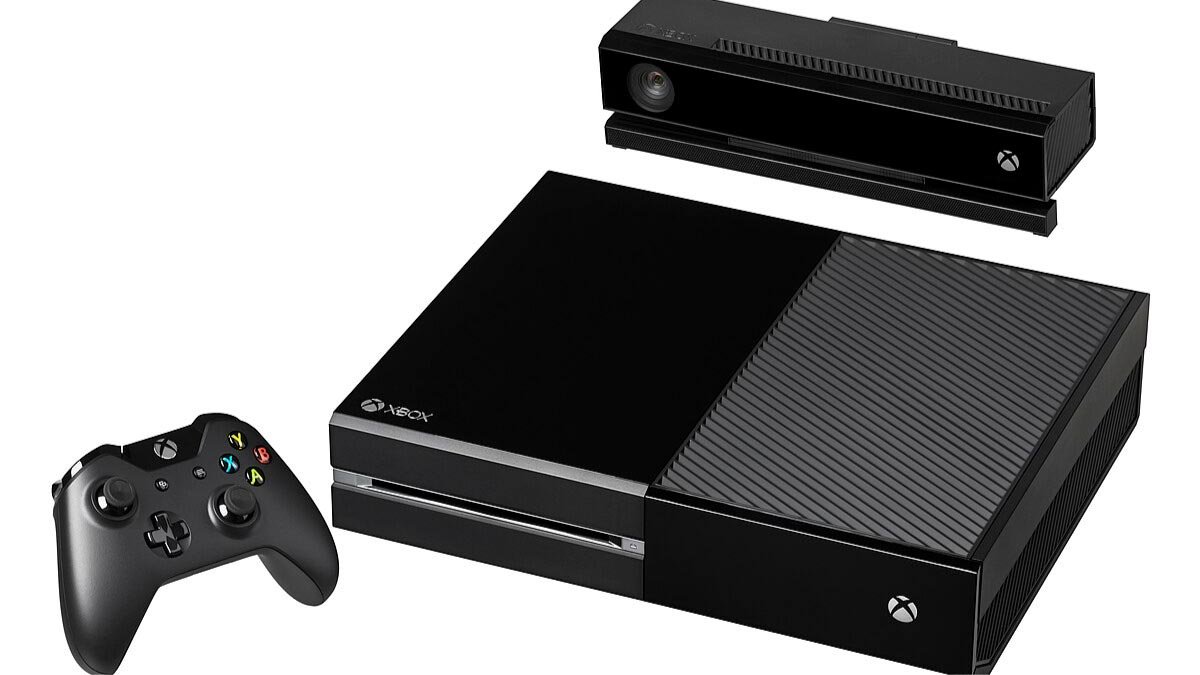
क्या आप Xbox One से टर्टल बीच हेडसेट को अनपेयर करने के लिए तैयार हैं?? चाहे आप किसी भिन्न हेडसेट पर स्विच करना चाह रहे हों या किसी कनेक्टिविटी समस्या का निवारण करना चाहते हों, यह पोस्ट आपको चरण दर चरण प्रक्रिया के बारे में बताएगी.
यह आलेख आपके टर्टल बीच हेडसेट को आपके Xbox One से ठीक से डिस्कनेक्ट करने के लिए आवश्यक चरणों को कवर करेगा, एक सुचारु और निर्बाध संक्रमण सुनिश्चित करना. इसलिए, चलो विस्तार में गोता लगाएँ!
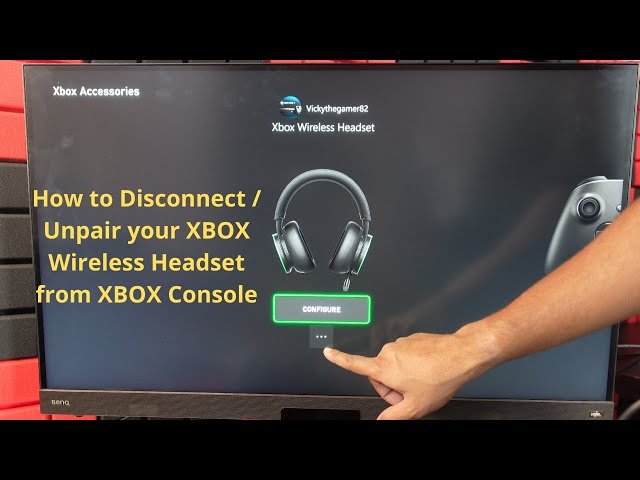
Xbox One से कछुए समुद्र तट हेडसेट को कैसे हटा दें?
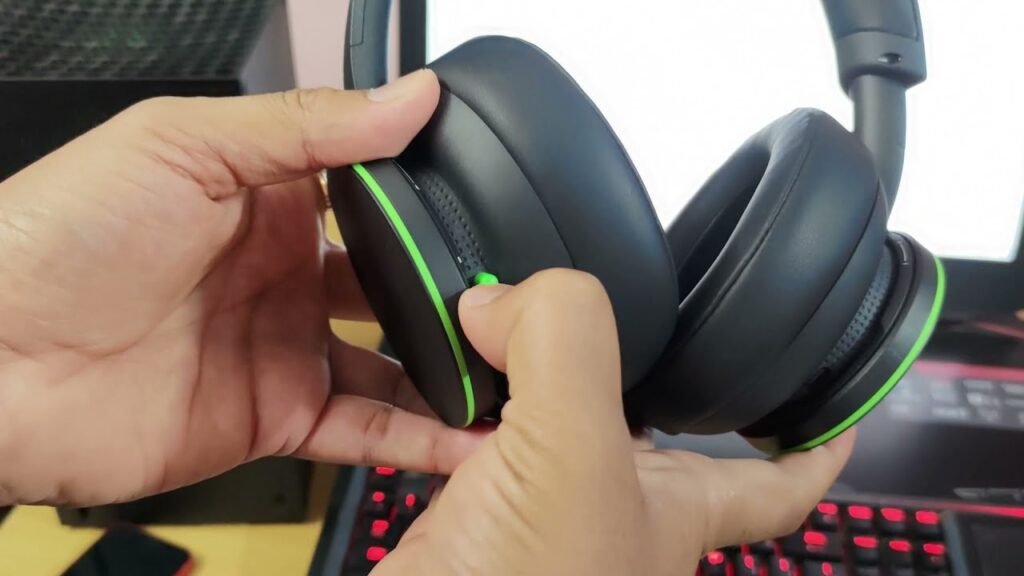
को अनपेयर करें कछुए समुद्र तट हेडसेट एक्सबॉक्स वन से एक सरल प्रक्रिया है जिसे कुछ अलग तरीकों से किया जा सकता है. यहाँ, हम आपके हेडसेट को आसानी से अनपेयर करने में मदद करने के लिए चार तरीकों का पता लगाएंगे.
तरीका 1 हेडसेट को पावर ऑफ करें
पहली विधि में हेडसेट को स्वयं बंद करना शामिल है. यह करने के लिए, हेडसेट पर पावर बटन ढूंढें और हेडसेट बंद होने तक इसे दबाकर रखें. यह प्रभावी रूप से आपके हेडसेट को डिस्कनेक्ट कर देगा एक्सबॉक्स वन.
तरीका 2 Xbox One कंसोल से हेडसेट को अनपेयर करें
यदि आप हेडसेट को Xbox One कंसोल से ही डिस्कनेक्ट करना चाहते हैं, आप इसे अनपेयर कर सकते हैं.
- पहला, Xbox One सेटिंग मेनू पर जाएं और डिवाइस टैब पर नेविगेट करें.
- तब, ब्लूटूथ का चयन करें & अन्य डिवाइस विकल्प चुनें और सूची में अपना टर्टल बीच हेडसेट ढूंढें.
- कंसोल से हेडसेट को अनपेयर करने या हटाने का विकल्प चुनें, इसे प्रभावी ढंग से डिस्कनेक्ट करना.
तरीका 3 Xbox One सेटिंग्स के माध्यम से डिस्कनेक्ट हो रहा है
आपके टर्टल बीच हेडसेट को डिस्कनेक्ट करने की तीसरी विधि Xbox One सेटिंग्स मेनू के माध्यम से है.
- सेटिंग्स तक पहुंचें और ऑडियो टैब पर जाएं.
- ऑडियो आउटपुट और इनपुट डिवाइस का चयन करने का विकल्प देखें.
- वहाँ से, कोई भिन्न ऑडियो डिवाइस चुनें या कोई नहीं विकल्प चुनें, जो आपके हेडसेट को डिस्कनेक्ट कर देगा.
तरीका 4 Xbox One नियंत्रक से हेडसेट को मैन्युअल रूप से डिस्कनेक्ट करना
अगर आपने अपना पेयर बना लिया है टर्टल बीच हेडसेट सीधे Xbox One नियंत्रक के साथ, आप इसे मैन्युअल रूप से डिस्कनेक्ट कर सकते हैं. यह करने के लिए,
- पावर मेनू लाने के लिए अपने कंट्रोलर पर Xbox बटन दबाए रखें.
- वहाँ से, सेटिंग्स मेनू के माध्यम से नियंत्रक को बंद करने या नियंत्रक को डिस्कनेक्ट करने का विकल्प चुनें.
- यह प्रभावी रूप से हेडसेट को डिस्कनेक्ट कर देगा क्योंकि यह नियंत्रक से जुड़ा हुआ है.
इन चार तरीकों से, अपने वायरलेस टर्टल बीच हेडसेट को अपने Xbox One से डिस्कनेक्ट करना आसान होना चाहिए. वह तरीका चुनें जो आपके लिए सबसे अच्छा काम करे और हेडसेट कनेक्ट किए बिना गेमिंग का आनंद लें.
सामान्य समस्याओं का निवारण
अपने वायरलेस टर्टल बीच हेडसेट को अपने Xbox One से डिस्कनेक्ट करते समय आपको कुछ सामान्य समस्याओं का सामना करना पड़ा होगा. इन समस्याओं का निवारण कैसे करें, यह समझने से आपको डिस्कनेक्शन प्रक्रिया को अधिक सुचारू रूप से नेविगेट करने में मदद मिल सकती है. यहां कुछ सामान्य मुद्दे और उनके समाधान दिए गए हैं.
हेडसेट बंद करने में असमर्थता
यदि आपको अपना वायरलेस टर्टल बीच हेडसेट बंद करने में समस्या हो रही है, कुछ संभावित कारण हैं. पहला, सुनिश्चित करें, कि हेडसेट की बैटरी कम न हो. यदि बैटरी का स्तर कम है, हेडसेट को बंद करने से पहले उसे चार्ज कर लें.
यदि बैटरी चार्ज है लेकिन हेडसेट अभी भी बंद नहीं होगा, पावर बटन को दबाकर हार्ड रीसेट का प्रयास करें 10 सेकंड. इससे हेडसेट को पावर बंद करने के लिए मजबूर होना पड़ेगा.
हेडसेट को अलग करने में कठिनाई
Xbox One से अपने वायरलेस टर्टल बीच हेडसेट को अनपेयर करना कभी-कभी एक जटिल कदम हो सकता है. हेडसेट को सफलतापूर्वक अनपेयर करने के लिए, Xbox One सेटिंग्स पर जाएं और डिवाइसेस का पता लगाएं & सहायक उपकरण अनुभाग.
युग्मित डिवाइसों की सूची में अपना टर्टल बीच हेडसेट ढूंढें और इसे अनपेयर करने या हटाने का विकल्प चुनें. यदि आपको अभी भी कठिनाई हो रही है, हेडसेट को बार-बार बंद करके हेडसेट के कनेक्शन को रीसेट करने का प्रयास करें.
हेडसेट अभी भी Xbox One कंसोल से कनेक्ट है
कभी-कभी, आपके वायरलेस टर्टल बीच हेडसेट को डिस्कनेक्ट करने के बाद भी, यह अभी भी Xbox One कंसोल से कनेक्टेड दिखाई दे सकता है. इस मुद्दे को हल, हेडसेट के यूएसबी रिसीवर को कंसोल से अनप्लग करें और कुछ सेकंड प्रतीक्षा करें.
तब, इसे वापस प्लग इन करें और सुनिश्चित करें कि हेडसेट सफलतापूर्वक डिस्कनेक्ट हो गया है. यदि समस्या बनी रहती है तो, कंसोल को पुनः आरंभ करने और वियोग प्रक्रिया को दोहराने का प्रयास करें.
Xbox One से टर्टल बीच हेडसेट को अनपेयर करने के लिए अक्सर पूछे जाने वाले प्रश्न?
मैं अपने वायरलेस टर्टल बीच हेडसेट को Xbox One से कैसे डिस्कनेक्ट करूँ??
अपने वायरलेस टर्टल बीच हेडसेट को Xbox One से डिस्कनेक्ट करने के लिए, इन चरणों का पालन करें
- पहला, सुनिश्चित करें कि आपका Xbox One कंसोल बंद है.
- Xbox One कंसोल के सिंक बटन का पता लगाएँ, जो कंसोल के बाईं ओर स्थित है. यह एक छोटा गोलाकार बटन होना चाहिए.
- आपके टर्टल बीच हेडसेट पर, पावर बटन को तब तक दबाकर रखें जब तक एलईडी लाइट चमकने न लगे.
- अगला, Xbox One कंसोल पर सिंक बटन को दबाकर रखें. जैसे ही आप ऐसा करते हैं, टर्टल बीच हेडसेट पर पावर बटन को दबाए रखें.
- एक बार हेडसेट पर एलईडी लाइट तेजी से चमकने लगती है, आप दोनों बटन जारी कर सकते हैं.
- आपका टर्टल बीच हेडसेट अब आपके Xbox One कंसोल से डिस्कनेक्ट हो गया है.
क्या मैं अपने वायरलेस टर्टल बीच हेडसेट को डिस्कनेक्ट करने के बाद Xbox One से दोबारा कनेक्ट कर सकता हूं??
हाँ, आप डिस्कनेक्ट करने के बाद अपने वायरलेस टर्टल बीच हेडसेट को Xbox One से पुनः कनेक्ट कर सकते हैं. जब तक एलईडी लाइट चमकना शुरू न हो जाए तब तक हेडसेट पर पावर बटन दबाकर युग्मन प्रक्रिया को फिर से अपनाएं, और फिर हेडसेट पर पावर बटन को दबाए रखते हुए Xbox One कंसोल पर सिंक बटन को दबाकर रखें.
मैं अपने वायरलेस टर्टल बीच हेडसेट को Xbox One से डिस्कनेक्ट क्यों करना चाहूंगा??
ऐसे कुछ कारण हैं जिनकी वजह से आप अपने वायरलेस टर्टल बीच हेडसेट को Xbox One से डिस्कनेक्ट करना चाहेंगे. जब आप सक्रिय रूप से हेडसेट का उपयोग नहीं कर रहे हों तो इसका एक कारण बैटरी जीवन बचाना हो सकता है. दूसरा कारण यह हो सकता है कि आप अपने Xbox One के साथ किसी भिन्न ऑडियो डिवाइस का उपयोग करना चाहते हैं, जैसे स्पीकर या कोई अलग हेडसेट.
क्या Xbox One से मेरे वायरलेस टर्टल बीच हेडसेट को डिस्कनेक्ट करने से मेरी सहेजी गई सेटिंग्स प्रभावित होंगी?
नहीं, अपने वायरलेस टर्टल बीच हेडसेट को Xbox One से डिस्कनेक्ट करने से आपकी सहेजी गई सेटिंग्स प्रभावित नहीं होंगी. जब आप हेडसेट को दोबारा कनेक्ट करते हैं, इसे पहले से सहेजी गई सेटिंग्स जैसे EQ प्रीसेट को बरकरार रखना चाहिए, माइक मॉनिटरिंग, और ऑडियो संतुलन.
मैं अपने वायरलेस टर्टल बीच हेडसेट और एक्सबॉक्स वन के बीच एक स्थिर कनेक्शन कैसे सुनिश्चित कर सकता हूं?
आपके वायरलेस टर्टल बीच हेडसेट और Xbox One के बीच एक स्थिर कनेक्शन सुनिश्चित करने के लिए, सुनिश्चित करें कि हेडसेट और कंसोल के बीच कोई भौतिक अवरोध नहीं है. इसके अतिरिक्त, सुनिश्चित करें कि हेडसेट और कंसोल दोनों में पर्याप्त बैटरी पावर है या वे ठीक से चार्ज हैं.
हेडसेट और कंसोल को नवीनतम फ़र्मवेयर के साथ अद्यतन रखने से भी स्थिर कनेक्शन बनाए रखने में मदद मिल सकती है.
निष्कर्ष
Xbox One से टर्टल बीच हेडसेट को कैसे अनपेयर करें यह किसी भी गेमर के लिए महत्वपूर्ण है जो गेमिंग प्लेटफ़ॉर्म के बीच स्विच करना चाहता है या कनेक्टिविटी समस्याओं का निवारण करना चाहता है।. इस पोस्ट में बताए गए सरल चरणों का पालन करके, आप Xbox One कंसोल से टर्टल बीच हेडसेट को निर्बाध रूप से अनपेयर कर सकते हैं और अन्य उपकरणों के साथ इसका उपयोग करने की स्वतंत्रता का आनंद ले सकते हैं.
किसी भी संभावित क्षति से बचने के लिए अपने हेडसेट को डिस्कनेक्ट करने से पहले हमेशा उसकी कनेक्शन स्थिति और पावर मोड की जांच करना याद रखें. सही प्रक्रिया का पालन करने का ध्यान रखें, यह सुनिश्चित करना कि पुन: कनेक्ट करते समय किसी भी समस्या को रोकने के लिए कंसोल और हेडसेट दोनों उपयुक्त सेटिंग्स में हैं. हमें उम्मीद है कि यह लेख आपकी बहुत मदद करेगा!