

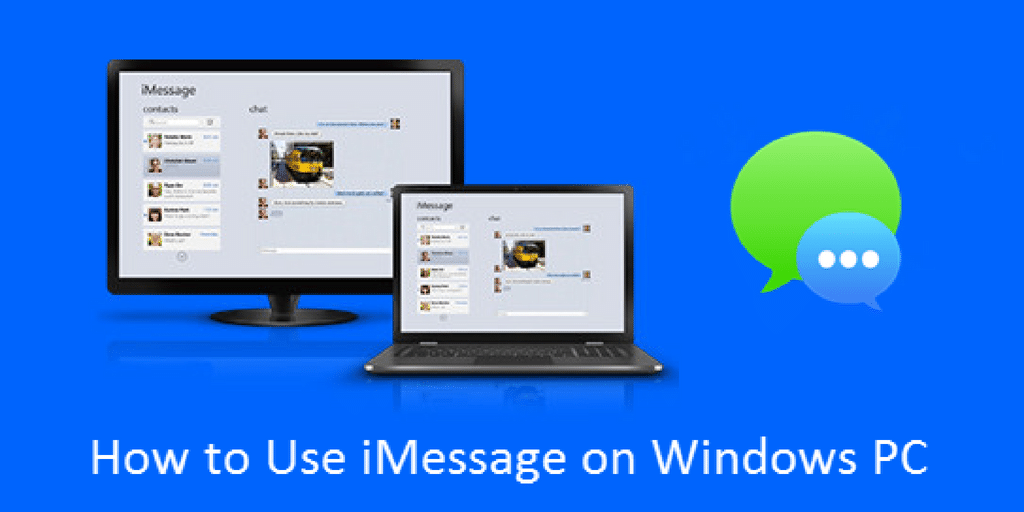
उपलब्ध पीसी संस्करण के लिए imessage लेकिन इसके कुछ कदमों का पालन करने की आवश्यकता है. इस ऐप को अभी भी चलने के दौरान सुरक्षा और समर्थन के बारे में समस्या है. इस ऐप का उपयोग करने के लिए बहुत सारे iPhone उपयोगकर्ता हैं. कई उपयोगकर्ता अपने व्यक्तिगत कंप्यूटर पर इस ऐप का उपयोग करना चाहते हैं. पीसी के लिए imessage पी 2 पी मनी ट्रांसफर जैसी कई विशेषताओं के साथ बनाया गया है, अंकीय स्पर्श, सुपर-एन्क्रिप्शन, इमोजी का एक विशाल संग्रह, और gifs चित्र.
आप अपने विंडोज पर सीधे iMessage ऐप इंस्टॉल नहीं कर सकते 7/8/10. आपको इसे पीसी/लैपटॉप पर स्थापित करने के लिए कुछ आवश्यकताओं की आवश्यकता है. मैं अपने पीसी पर iMessage ऐप इंस्टॉल करने के लिए तीन तरीके साझा करने जा रहा हूं. पहली विधि के साथ शुरू करते हैं.
तरीका 1: दूरस्थ डेस्कटॉप क्रोम का उपयोग करना
इस विधि में, आपको एक मैक डिवाइस और एक विंडोज कंप्यूटर पर है. आपको मैक और विंडोज पर Google Chrome और Chrome दूरस्थ डेस्कटॉप एक्सटेंशन स्थापित करने की आवश्यकता है.
- रिमोट डेस्कटॉप क्रोम एक्सटेंशन डाउनलोड और इंस्टॉल करें
- क्रोम में जोड़ने के बाद यह स्वचालित रूप से मैक और विंडोज में स्थापित किया जाएगा.
- Windows और Mac में अपने खाते के साथ अपने Chrome प्रोफ़ाइल पर लॉगिन करें. प्रोफ़ाइल आइकन शीर्ष दाएं कोने पर उपलब्ध होगा. दोनों उपकरणों का एक ही खाता है.
- आपने दोनों उपकरणों पर सभी प्रक्रियाएं की हैं.
- अब आप अपने विंडोज डिवाइस पर मैक एक्सेस कर सकते हैं. आप Imessage ऐप के साथ लाइव को नियंत्रित कर सकते हैं.
अपने मैक पीसी पर खुला imessage. आपने यह सब किया है.
तरीका 2: IOS एमुलेटर के साथ पीसी के लिए iMessage का उपयोग करना
आम तौर पर, अधिकांश लोगों के पास मैक और विंडो नहीं है. आप एक iOS एमुलेटर का उपयोग करके पीसी के लिए Imessage तक पहुँच सकते हैं। Ipadian किसी भी iOS ऐप का उपयोग करने के लिए सबसे अच्छा iOS एमुलेटर है.
iPadian सबसे अच्छा iOS एमुलेटर है जो प्रमुख iOS ऐप्स का समर्थन करता है. एक साधारण लेआउट के साथ आसान इंटरफ़ेस. Imessage ऐप पूरी तरह से इस एमुलेटर द्वारा समर्थित है.
- पहली चीज आपको आईपैडियन एमुलेटर को डाउनलोड और इंस्टॉल करने की आवश्यकता है
- एमुलेटर स्थापित करने के बाद, Imessage ऐप के लिए खोजें
- ऐप इंस्टॉल करने के बाद इसे खोलें.
- यह सफलतापूर्वक किया गया है.
पहला, आपको iMessage ऐप तक पहुंचने से पहले iPadian एमुलेटर का उपयोग करने की आवश्यकता है.
तरीका 3: Imessage का उपयोग करने के लिए एक वर्चुअल बॉक्स स्थापित करना
आप एक वर्चुअल बॉक्स मशीन के माध्यम से Imessage का उपयोग भी कर सकते हैं. आपको अपने विंडोज पीसी पर MacOS सिएरा प्रोग्राम की आवश्यकता है. आपको Apple ID के साथ अपने Windows PC पर Imessage ऐप को सिंक करना होगा. आप बिना किसी समस्या के सभी सुविधाओं को आसानी से एक्सेस कर सकते हैं. यहाँ आप पीसी के लिए imessage के बारे में सीखते हैं.


