
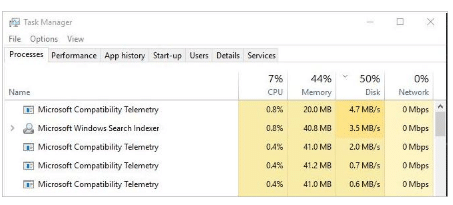
कभी-कभी Windows उपयोगकर्ता-सामना करने वाले Microsoft संगतता टेलीमेट्री उच्च डिस्क समस्या. यह आपके पीसी को बहुत धीमा कर देता है. आपका कार्य जल्दी नहीं किया जाता है. लेकिन आपको इस समस्या के बारे में चिंता करने की आवश्यकता नहीं है. इसे आसानी से कुछ चरणों के साथ हल किया जा सकता है. इस मुद्दे को हल करने के लिए आपको इस लेख को पढ़ना होगा.
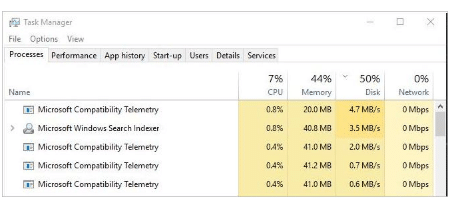
Microsoft संगतता टेलीमेट्री क्या है
Microsoft संगतता टेलीमेट्री अपने डेटा को पढ़ें और एकत्र करें और इसे Microsoft विकास टीम को भेजें. यह सेवा विंडोज में उपलब्ध है 10. यह डेटा बग फिक्सिंग द्वारा सिस्टम को बेहतर बनाने में मदद करता है.
यदि आपका पीसी बहुत धीमा हो रहा है, जबकि यह प्रक्रिया चल रही है तो आप नीचे दिए गए तरीकों का उपयोग करके इस प्रक्रिया को रोक सकते हैं. Microsoft संगतता टेलीमेट्री उच्च डिस्क के लिए ये सभी तरीके.
के लिए समाधान सेवा होस्ट सुपरफेच उच्च डिस्क
तरीका 1: Microsoft संगतता टेलीमेट्री उच्च डिस्क का उपयोग करके अक्षम करें रजिस्ट्री संपादक का उपयोग करना
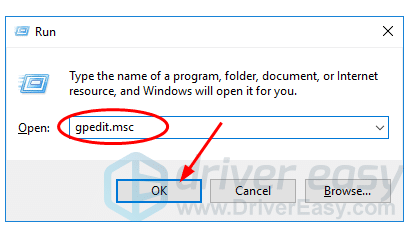
- प्रेस विंडोज लोगो कुंजी + आर रन बॉक्स खोलने के लिए
- प्रकार Gpedit.msc और ठीक पर क्लिक करें.
3. इस पथ कंप्यूटर कॉन्फ़िगरेशन का पालन करें > एडमिनिस्ट्रेटिव टेम्पलेट > विंडोज घटक > डेटा संग्रह और पूर्वावलोकन बिल्ड.

4.डबल-क्लिक करें टेलीमेट्री की अनुमति दें.
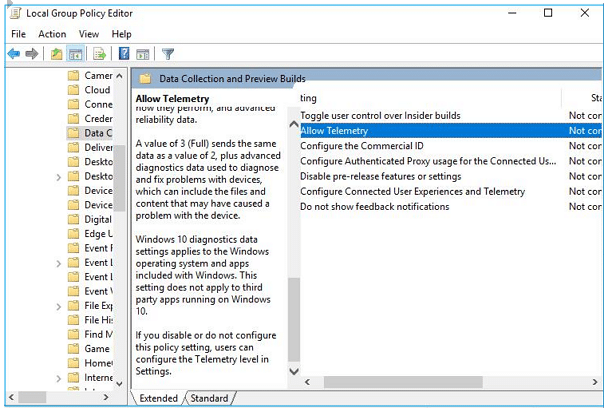
5. अक्षम पर क्लिक करें, फिर ठीक पर क्लिक करें.
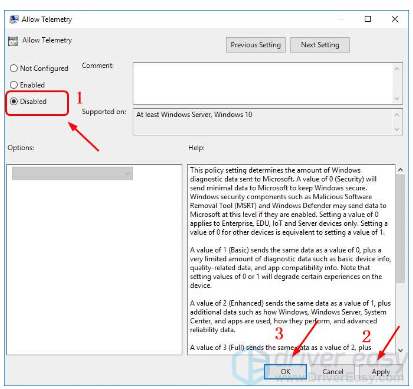
सभी प्रक्रिया के बाद किया गया है।, आप जांच कर सकते हैं कि टास्क मैनेजर का उपयोग करना या नहीं. टास्क मैनेजर के माध्यम से खुला Ctrl+Shift+Delete
तरीका 2: CMD का उपयोग करके Microsoft संगतता टेलीमेट्री को अक्षम करें
- रन बॉक्स खोलने के लिए विंडोज और आर बटन दबाएं.
- प्रकार ‘अध्यक्ष एवं प्रबंध निदेशक‘ रन बॉक्स में
- हमें एक प्रशासक के रूप में सीएमडी खोलने की आवश्यकता है. प्रशासनिक मोड प्रेस में खोलने के लिए सीटीआरएल + बदलाव + प्रवेश करना, यकायक
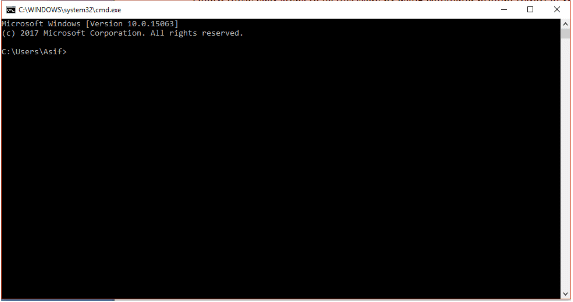
4. अब CMD बॉक्स में नीचे दी गई कमांड लाइन को कॉपी और पेस्ट करें और प्रत्येक कमांड के बाद Enter दबाएं.
SC डिलीट डायगट्रैक SC DELETE DMWAPPUSHSERVICE ECHO "" >
सी:\\ProgramData\\Microsoft\\Diagnosis\\ETLLogs\\AutoLogger\\AutoLogger-Diagtrack-Listener.etl reg add
“HKLM\\SOFTWARE\\Policies\\Microsoft\\Windows\\DataCollection” /v AllowTelemetry /t REG_DWORD /d 0 /एफ
तरीका 3: Microsoft संगतता टेलीमेट्री उच्च डिस्क को ठीक करने के लिए रजिस्ट्री संपादक का उपयोग करना
- रन बॉक्स खोलने के लिए विंडोज+आर बटन दबाएं
- प्रकार regedit और हिट एंटर
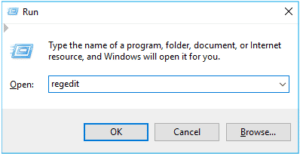
3. क्लिक हाँ जब उपयोगकर्ता खाता नियंत्रण द्वारा संकेत दिया जाता है.
4.अब जाओ Hkey_local_machine > सॉफ़्टवेयर > नीतियों > माइक्रोसॉफ्ट > खिड़कियाँ >डेटा संग्रहण.
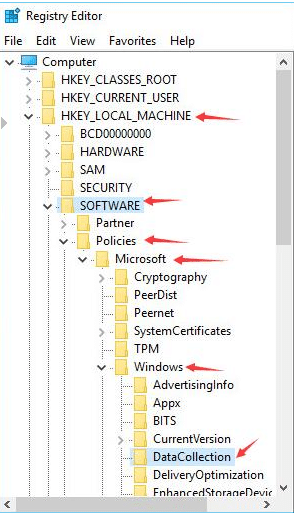
5.DataCollection पर राइट-क्लिक करें और चुनें नया > Dword (32-अंश) मान फिर नए मान का नाम बताइए टेलीमेट्री की अनुमति दें.
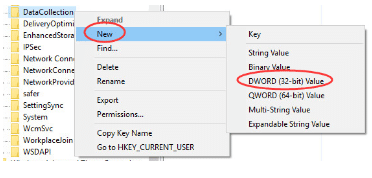
6.तय करना मूल्य तारीख को 0 (शून्य) और क्लिक करें ठीक है.

विधि 4. स्वामी अधिकारों के साथ Compattellrunner.exe को हटाने के माध्यम से Microsoft संगतता टेलीमेट्री टेलीमेट्री
- Windows कुंजी दबाएं + रन संवाद बॉक्स खोलने के लिए.
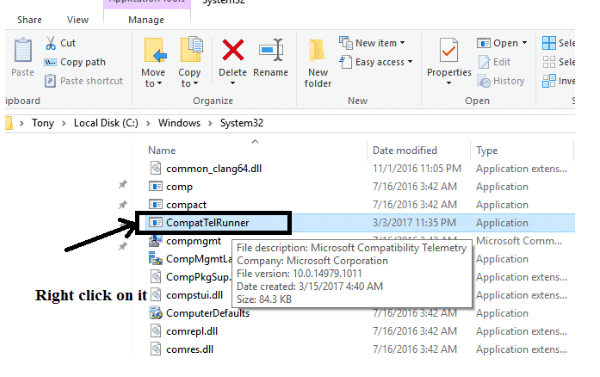
- प्रकार सी:Windows System32 और Enter दबाएँ.

3. एक निर्देशिका मेनू खुल जाएगा और ठीक है. सही, Compattelrunner पर क्लिक करें और गुण चुनें.
4. गुण संवाद बॉक्स खुलने के बाद. सुरक्षा टैब पर क्लिक करें
5. उन्नत सेटिंग खोलें जो नीचे स्थित है, इस पर क्लिक करें.
6. नई खिड़कियां पॉप अप करेंगी. स्वामी टैब पर क्लिक करें. संपादन पर क्लिक करें.

7. जब विंडोज एडिट करें एडिट करें. अब ओके पर क्लिक करें
8. अब सभी गुण खिड़कियां बंद करें
9. इससे पहले कि आप capattelrunner.exe फ़ाइल को हटा दें. आपको इस फ़ाइल की अनुमति बदलने की आवश्यकता है. सही, System32 फ़ोल्डर से capattelrunner.exe पर क्लिक करें.
10. गुण खोलें और उन्नत टैब पर जाएं.
11.अनुमतियाँ टैब चुनें और अपना व्यवस्थापक चुनें
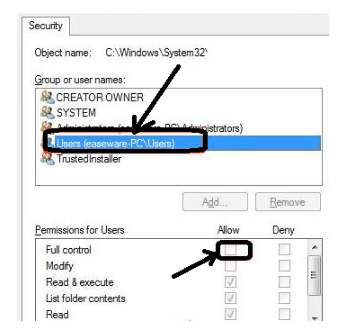
12. अब पूर्ण नियंत्रण के लिए अगला कॉलम पर क्लिक करें.
13. System32 फ़ोल्डर पर वापस जाएं और Compattelrunner.exe को हटा दें
हो गया. आपने सफलतापूर्वक Microsoft संगतता टेलीमेट्री हाई डिस्क को अक्षम कर दिया है. यहाँ सभी विधि को विस्तार से समझाया गया है. यदि आपको अभी भी एक मुद्दे का सामना करना पड़ा है. कृपया मुझे बताओ. मैं इस समस्या को हल करने की कोशिश करूंगा. यदि कोई पोस्ट आपके लिए काम नहीं करता है तो बस मुझे इसे सुधारने के लिए एक सुझाव दें.



