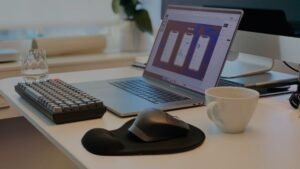
Morate znati kako povezati bežični miš na HP laptop. Kako spojiti miš s računalom? U ovoj eri informacija, Vidjeli smo puno ljudi s prijenosnim računalima. Prijenosna računala su tehnički računala, koji se mogu koristiti za pokretanje softvera, što znači da možete koristiti ožičeni ili bežični miš s laptopom. Ali, Mnogo je ljudi koji ne znaju kako trebaju povezati miš s laptopom. Ovaj će vas blog naučiti kako povezati bežični i ožičeni miša s prijenosnim računalom.
S pojavom a bežični miš, Možete riješiti osnovne veze miša na laptop. Bežični miševi su blagodat onima koji su uvijek u pokretu s laptopom. Bežični miševi koriste radio valove za slanje signala na laptop. Zapravo, Prijenosna računala dolaze s prijemnicima da primaju radio valove signala od bežičnog miša. Sada ćemo razgovarati o tome kako povezati bežični i ožičeni miša na svoj laptop.
Kako povezati miš s HP laptop?
Postoje dva načina za povezivanje miša. Prvi način je kroz upotrebu ožičene veze. Ovo je fizička veza koja se postiže uključivanjem miša u računalo ili laptop. Drugi način je kroz bežičnu vezu. Ova vrsta veze postiže se radio signalima.
Kako povezati bežični miš na HP laptop?
Bežični miševi već su dugo vremena i postali su popularniji jer uklanjaju žice koje se mogu zapetljati. Bežični miševi mogu se povezati s vašim računalom s Bluetooth ili RF Wireless.
Bluetooth je bežična tehnologija koji se izravno povezuje s vašim računalom. Bluetooth prijemnici, Poznat i kao dongle, slični su bežičnim miševima po tome što bežično rade, Ali oni se povezuju s vašim računalom putem USB prijemnika. RF bežični miševi koriste mali odašiljač, ili dongle, za bežično povezivanje s računalom. Odašiljač se uključi u USB priključak na računalu i bežično komunicira s mišjim mišjim. Kako koristiti bežični miš u prijenosnom računalu? Slijediti Ispod koraka za povezivanje bežičnog miša na svoj laptop.
Kako povezati bežični miš na HP laptop putem bežičnog prijemnika:

- Uključite prijemnik miša u USB priključak. Uključivanje prijemnika prije uključivanja miša omogućit će vašem prijenosnom računalu da instalira ronioce koje trebaju koristiti miš.
- Osigurajte da se miš ili baterija naplaćuje.
- Uključite miš s gumbom za uključivanje/isključivanje, obično se nalazi na dnu miša.
- Pritisnite gumb Connect svog miša. Ali neki miševi jednostavno dopuštaju priključak i igru. Ne trebaju ih ručno povezati.
- Pomaknite miš da testirate vezu. Ako miš ne radi, isključite ga i vratite se ili pokušajte mijenjati USB priključak u kojem je prijemnik miša priključen.
Kako povezati bežični miš s HP laptop na Windows 10:
Postoje neke osnovne stvari koje morate znati prije nego što počnete koristiti svoje bežični miš. Prvo što trebate učiniti je uključiti Bluetooth na svom HP laptopu. Ovo je potrebno da se bežični miš i laptop povežu. Nakon što je Bluetooth uključen, Morate uključiti miš. Bežični miš će imati prekidač za uključivanje. Bežični miš će imati indikator napajanja tako da znate kada je uključen. Također možete vidjeti kako svjetlost treperi ako je u načinu uparivanja.
- Uključite miša s gumbom za uključivanje/isključivanje, Ovaj je gumb pronašao obično donju stranu miša.
- Otvorite izbornik Start s gumbom za pokretanje na tipkovnici, ili s ikonom Windows koju možete pronaći u donjem lijevom kutu zaslona.
- Zatim kliknite ikonu Postavke na izborniku Start. Zatim kliknite uređaje iz postavki.

- Sada Otvorite Bluetooth & Ostali uređaji klikom na to. Kliknite gumb za prebacivanje da biste uključili Bluetooth u sustavu Windows 10 na vašem prijenosnom računalu.

- Zatim kliknite Dodaj Bluetooth ili drugi uređaj. Sada kliknite Bluetooth tako da započne skeniranje obližnjih uređaja.

- Pritisnite i držite gumb za uparivanje nekoliko sekundi na mišu. Većina miševa ima gumb za uparivanje koji morate pritisnuti i držati neko vrijeme da biste otkrili miš.
- Sada kliknite na ime miša da biste ga uparili i spojili s računalom ili prijenosnim računalom.
Kako spojiti ožičeni miš na laptop?

- Vrlo je jednostavno Spojite ožičeni miš na vaš laptop ili računalo. Jednostavno priključite kabel miša u USB priključak.
- Nakon priključka kabela u prijenosno računalo ili računalo, miš je spojen.
- Sada bi računalo trebalo automatski instalirati upravljačke programe i pruža svu osnovnu funkcionalnost.
Završne riječi:
Ako ste isprobali sve gore navedene korake i vaš miš još uvijek ne radi, Možda ćete trebati poduzeti dodatne korake. Prvi, pokušajte ažurirati upravljačke programe miša. To će pomoći osigurati da su upravljački programi ažurni i da hardver radi ispravno. Nakon što ste ažurirali upravljačke programe, ponovno instalirajte softver koji ste dobili s mišem.
Naša namjera za ovaj blog bila je pomoći ljudima poput vas da lako riješe problem bežičnog miša. Nadajmo se, pronašli ste informacije koje ste tražili u ovom tekstu “Kako da Spojite bežični miš Na HP prijenosno računalo”. Slučajno nisi, ostavite komentar ispod i recite mi o čemu biste željeli znati više! Ako poznajete još nekoga kome bi ove informacije mogle koristiti, slobodno ga podijelite i s njima. Hvala i ugodan dan!