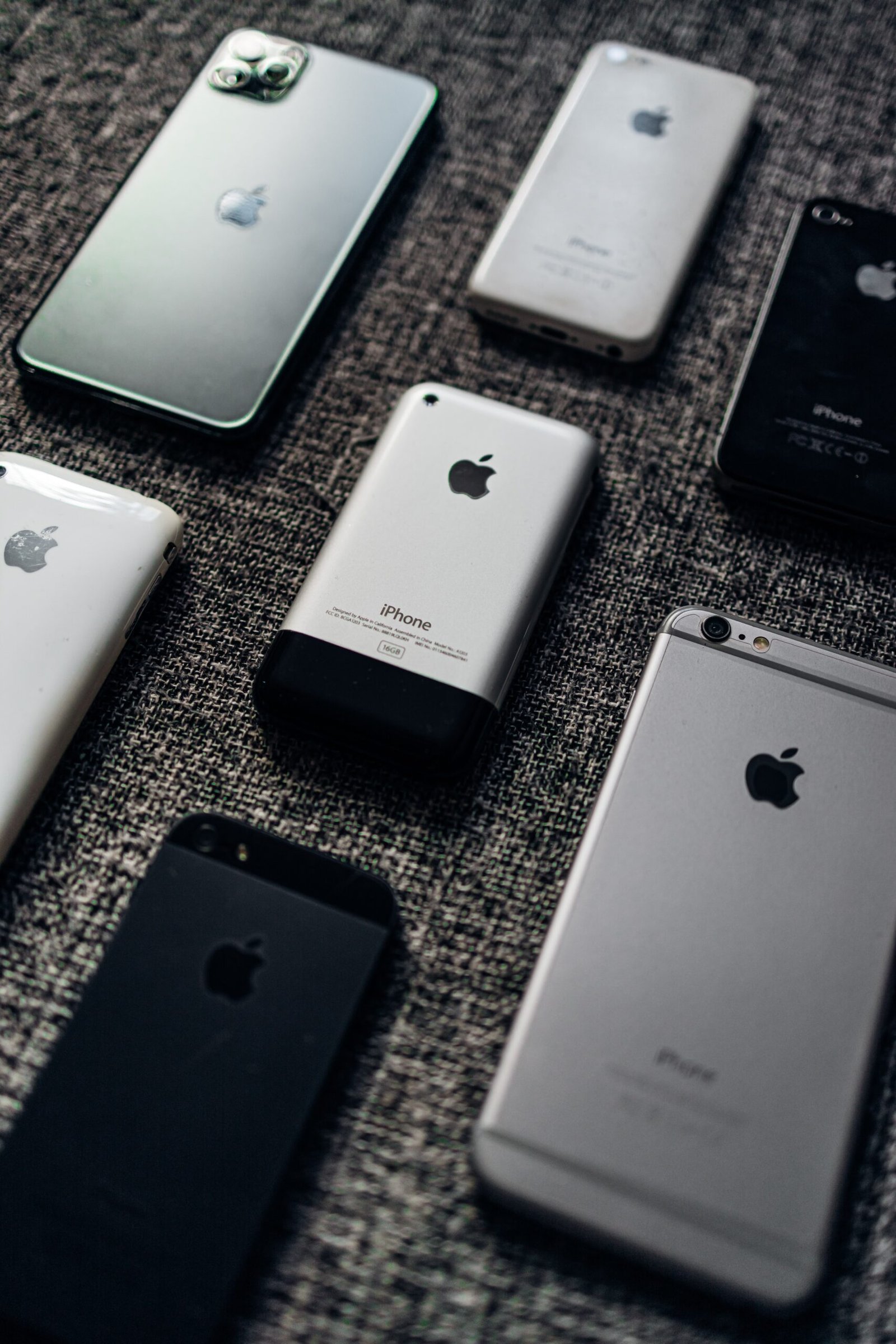
Ako ste umorni od problema s visinjem ili zaključavanjem i želite resetirati svoj iPhone 11, Podijelit ću s vama brzu i jednostavnu metodu kako da hard reset iPhone 11.
Apple često mijenja dizajn telefona. tu je bio gumb za početnu stranicu koji je dolazio sa starijim telefonom, ali sada ne postoji. iPhone X ili noviji model gumb je zamijenjen sa strane. Sada možete vidjeti da iPhone dolazi s tri tipke. Dvije tipke s lijeve strane za kontrolu glasnoće i desna tipka s desne strane za zaključavanje uređaja.
Ako je memorija vašeg telefona puna aplikacija i podataka, možete doživjeti problem s visinjem ili smrzavanjem. Čak ni vi ne možete učiniti ništa sa zamrznutim zaslonom. Postoji samo jedan način na koji možete riješiti problem s visilom. Hard reset is one of the perfect options for resetting your iPhone 11. but you might be confused about how to hard reset iPhone 11 because you have never done this stuff before. The reset process is now completely changed for the new iPhone Models.
If you are confused about the problem? Ne brini! I provided the step-by-step method. Here I will explain the reset method for iPhone 11/ iPhone 11 Pro/ iPhone 11 Pro Max. the hard reset method is entirely safe and easy. Zapamtiti, all your data will not remove from the phone you just resetting your iPhone.
[lwptoc]
Three reset methods can fix your iPhone.
- Soft Reset
- Hard Reset
- Vraćanje na tvorničke postavke
Kako soft resetirati iPhone 11
Every person is familiar with this method. The soft method is a simple reboot process. When your phone is running slow or hanging for a second, you must use this method. Restarting your phone can solve many common problems.
You can do this thing with two side buttons. Samo pritisnite tipku za smanjivanje i povećanje glasnoće u isto vrijeme. Klizač za napajanje iskočit će unutar nekoliko sekundi. Jednostavno povucite prstom po klizaču slijeva nadesno. Telefon će se isključiti.
Kako hard resetirati iPhone 11

Hard reset također je poznat kao prisilno ponovno pokretanje. Ovu metodu trebali biste koristiti samo kada je zaslon vašeg telefona zamrznut ili visi. Prisiljava telefon da se ponovno pokrene i potpuno pokrene kao novi. Svoj iPhone možete hardverski resetirati koristeći donju metodu.
- Držite i trenutno otpustite Gumb za pojačavanje zvuka.
- Pritisnite i trenutno otpustite Gumb za smanjivanje glasnoće.
- Sljedeći, Držite Bočna tipka za napajanje i otpustite ga kada pronađete Apple logo na zaslonu.
Tijekom ovog procesa vidjet ćete klizač za napajanje, ali morate ignorirati ovaj widget i držati bočnu tipku za uključivanje dok ne pronađete jabukov logo na ekranu.
Nakon što sada učinite ovaj korak, naricati dok se proces ne završi. Traje par minuta. Ne morate učiniti ništa dok se vaš telefon u potpunosti ne ponovno pokrene. nakon Hard Reset, shvatit ćete da vaš telefon radi ispravno bez ikakvih smetnji. Dakle, ovo je jedini način na koji možete hard resetirati svoj iPhone 11, iPhone 12, i iPhone 13.
Kako vratiti iPhone na tvorničke postavke 11
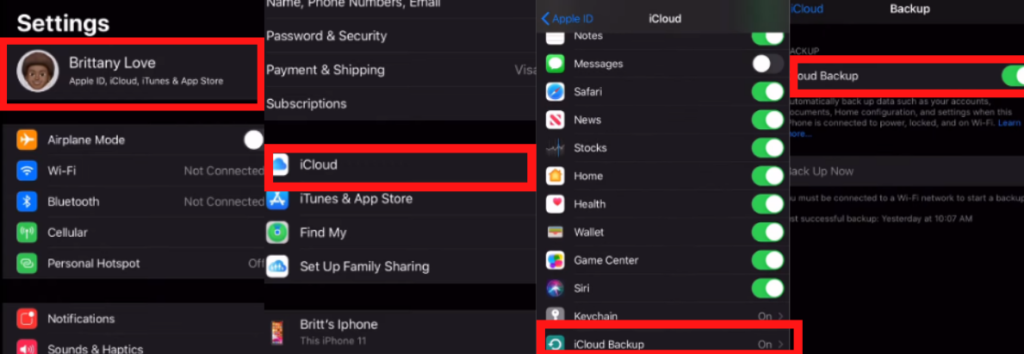
Vraćanje na tvorničke postavke uklanja vaše informacije i podatke s telefona. Vraćanje na tvorničke postavke danas je jednostavno i dostupno. Prije resetiranja telefona, morate sigurnosno kopirati podatke s telefona. Za sigurnosnu kopiju, morate pristupiti opciji iCloud. Možete ga pronaći u postavkama. Vidjet ćete svoje ime na vrhu izbornika postavki. Samo dodirnite svoje ime i kliknite opciju iCloud.
Omogućite prekidač za svaki podatak koji želite vratiti za budućnost. Zatim idite na opciju sigurnosne kopije iCloud i kliknite na gumb Sigurnosna kopija sada. Vaši će se podaci pohraniti u pohranu u oblaku. Provjerite imate li dovoljno pohrane u oblaku, i vaš telefon je trebao biti spojen na wifi.
Sljedeći, odjavite se sa svog Apple računa i računa Find my Phone. Samo otvorite svoj račun iz postavki i odjavite se s oba računa. Prilikom odjave morate unijeti lozinku za Apple ID.
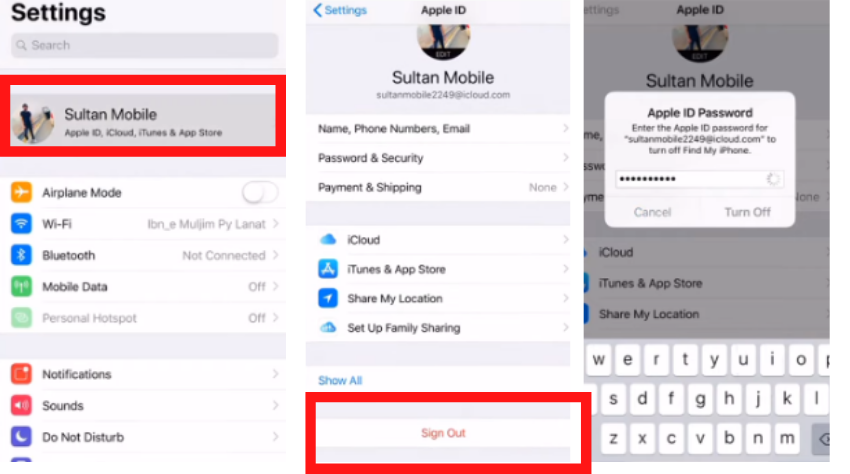
Nakon uspješne odjave, možete pokrenuti postupak vraćanja na tvorničke postavke.
- Za početak procesa, slijedi ovaj put : Postavka > Općenito > Resetiraj > Izbrišite sav sadržaj
- Na zaslonu će se pojaviti četiri opcije; možete odabrati prema svojim potrebama. Preporučam klik na Obriši sada opcija.
- Morate unijeti Apple ID lozinku. Unesite svoju lozinku za početak drugog procesa.
- Nakon što učinite sve korake, proces resetiranja će se pokrenuti automatski. Potrebno je neko vrijeme. Možete se opustiti dok se sve ne završi kako treba.
Kada se zaslon telefona ponovno pokrene, morate ga ponovno postaviti. Telefon izgleda kao nov kao kad ste ga kupili u trgovini. Ovdje ste napravili sve korake. Sada se prijavite sa svojim Apple ID-om i vratite staru sigurnosnu kopiju. Potpuno resetiranje je uspješno obavljeno.
Dakle, ovo su tri načina za resetiranje vašeg iPhonea. Nadam se da imate jasnu ideju o tome kako hard resetirati iPhone 11
FAQ
Kako popraviti zamrznuti iPhone 11?
Hard reset je najbolji način za rješavanje problema s visinjem i zamrzavanjem. Ponovno pokreće vaš telefon tako da telefon ponovno radi.
Kako mogu resetirati svoj iPhone 11 kada zaslon osjetljiv na dodir ne radi?
Postoje tri načina za resetiranje telefona Soft Reset, Hard Reset, i vraćanje na tvorničke postavke. Možete koristiti bilo koju metodu za potpuno resetiranje telefona.
Briše li hard reset sve na iPhoneu?
Nema samo hard reseta Ponovno pokrenite telefon. svi vaši podaci bit će sigurni i sigurni.
Popravite postavku govorne pošte čitanjem ove metode: Govorna pošta ne radi na iPhoneu?
Sažetak
Ako vaš iPhone 11 visi ili se zamrzava, tada je resetiranje najbolja opcija za ponovno pokretanje telefona. Telefon možete hardverski resetirati kada vam dodir zaslona ne radi. Tvrdo resetiranje može se izvršiti pomoću gumba za uključivanje i bočnog gumba. Nakon pritiska na gumb, telefon će se ponovno pokrenuti i osvježiti. Ovom metodom možete riješiti problem s visilom. Vraćanje na tvorničke postavke potpuno uklanja sve aplikacije i podatke s telefona, ali hard reset samo prisilno ponovno pokreće vaš telefon. Vaši će podaci biti sigurno pohranjeni na vašem uređaju.