Pretpostavimo da želite upariti Billboard bežične slušalice sa svojim uređajem, prvo morate učiniti nekoliko stvari. Ne brinite, ovaj će vas post provesti kroz jednostavan postupak uparivanja Billboardovih bežičnih slušalica.
Billboard bežične slušalice dizajn peraja iza uha s fleksibilnim gelovima za uši, osigurati sigurno pristajanje za najbolje performanse u pokretu. Višenamjenski daljinski upravljač i mikrofon omogućuju vam neprimjetno prebacivanje između glazbe i telefonskih poziva.
Lagani dizajn ima ekstreman bas zvuk, i dugo trajanje baterije do 3 sati. S tri opcije veličine gelova za uši koji udobno pristaju, osigurano vam je savršeno pristajanje i zvučna izolacija. Billboard bežične slušalice pružaju najbolje audio iskustvo.
Uparivanje vaših Billboard bežičnih slušalica s vašim uređajem je pristupnik hipnotičnim audio iskustvima i besprijekornom povezivanju. Evo vodiča korak po korak za uparivanje slušalica s uređajem. Tako, pogledajmo pobliže kako upariti Billboard bežični uši sa svojim uređajem.
Kako Uparite Billboard bežične slušalice?
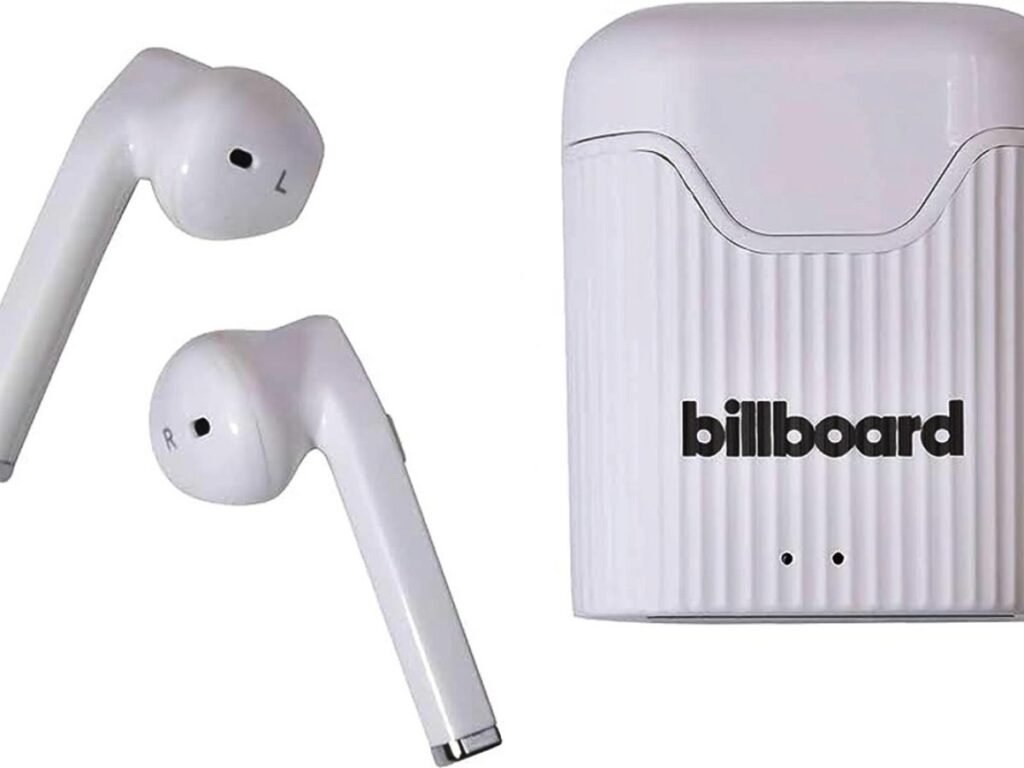
Postoji nekoliko različitih načina na koje možete upariti Billboard bežične slušalice sa svojim telefonom ili drugim uređajima.
- Jedan od načina je korištenje USB kabela za povezivanje dva uređaja.
- Način je koristiti Bluetooth za bežično povezivanje dva uređaja
Također možete koristiti HDMI kabel za povezivanje dva uređaja.
Uparite Billboard Wbezželjan Slušalice s vašim iPhoneom
Za uparivanje Billboard bežičnih slušalica sa svojim iPhoneom slijedite ove korake. Tako, trebali bi se lako sparivati
- Prvi, na vašem iPhoneu idite na postavke i dodirnite Bluetooth.
- Zatim provjerite je li Bluetooth uključen, i potražite svoje slušalice ispod drugih uređaja
- Vidjet ćete svoje slušalice na popisu i dodirnite ih za uparivanje
- Nakon ovoga, od vas se može tražiti da unesete lozinku na svom iPhoneu
- Za ovo samo unesite 0000 i kliknite enter
- Sada ste upareni, i spremni za korištenje vaših Billboard bežičnih slušalica s vašim iPhoneom. Samo provjerite jesu li vaše slušalice napunjene kako biste mogli uživati u glazbi ili upućivati pozive koliko god želite.
Pair Billboard bežične slušalice s Androidom
Za uparivanje billboard bežičnih slušalica s Android uređajem slijedite dolje navedene korake
- Prvi, otvorite Bluetooth postavke na svom Android uređaju.
- Zatim odaberite Billboard među dostupnim uređajima
- Kada se to zatraži, unesite kod za uparivanje 0000 za vaše slušalice
- Nakon ovoga, Billboard slušalice će se upariti s vašim Android uređajem
Kako uključiti Billboard bežične slušalice
Uključivanje vaših Billboard bežičnih slušalica tako je jednostavan i lagan postupak. Jednostavno pritisnite i držite tipku za napajanje 2 sekundi. LED indikator će treperiti crveno i plavo, slušalice su uključene iu načinu uparivanja.
Billboard bežične slušalice automatski će se upariti s vašim Bluetooth uređajem kada pritisnete gumb za uključivanje. Ako nema uparenih uređaja, slušalice će se isključiti nekoliko minuta prije vremena prekida. Za isključivanje i uključivanje zvučnika za uho, pritisnite i držite tipku ON/OFF 3 sekundi pod kutom.
Sačekajte 7 sekundi i pri pritisku i pri tipkama –. Slušalica će se resetirati četiri puta zaredom, prvi s plavim indikatorom, a drugi s pauzom od četiri sekunde.
Savjeti za rješavanje problema
Pretpostavimo da imate problema sa svojim Billboard bežičnim slušalicama. Nekoliko je stvari koje možete pokušati riješiti problem. Prvi, provjerite jesu li slušalice napunjene i je li kućište za punjenje pravilno spojeno na izvor napajanja.
Ako slušalice i dalje ne rade, pokušajte ih resetirati pritiskom i držanjem tipke za napajanje 10 sekundi i spojite ih na svoj uređaj slijedeći gore navedene upute.
Zaključak
Međutim, povezivanje Billboard bežičnih slušalica s vašim uređajem jednostavan je postupak. Dobro, Spomenuli smo nekoliko jednostavnih savjeta. Ali to morate učiniti pažljivo bez preskakanja bilo kojeg koraka, inače, nećete uspjeti spojiti Billboard bežične slušalice na svoj uređaj.
To je sve što trebate znati o tome kako upariti Billboard bežične slušalice s uređajem. Nadamo se da će vam ovaj članak puno pomoći!