
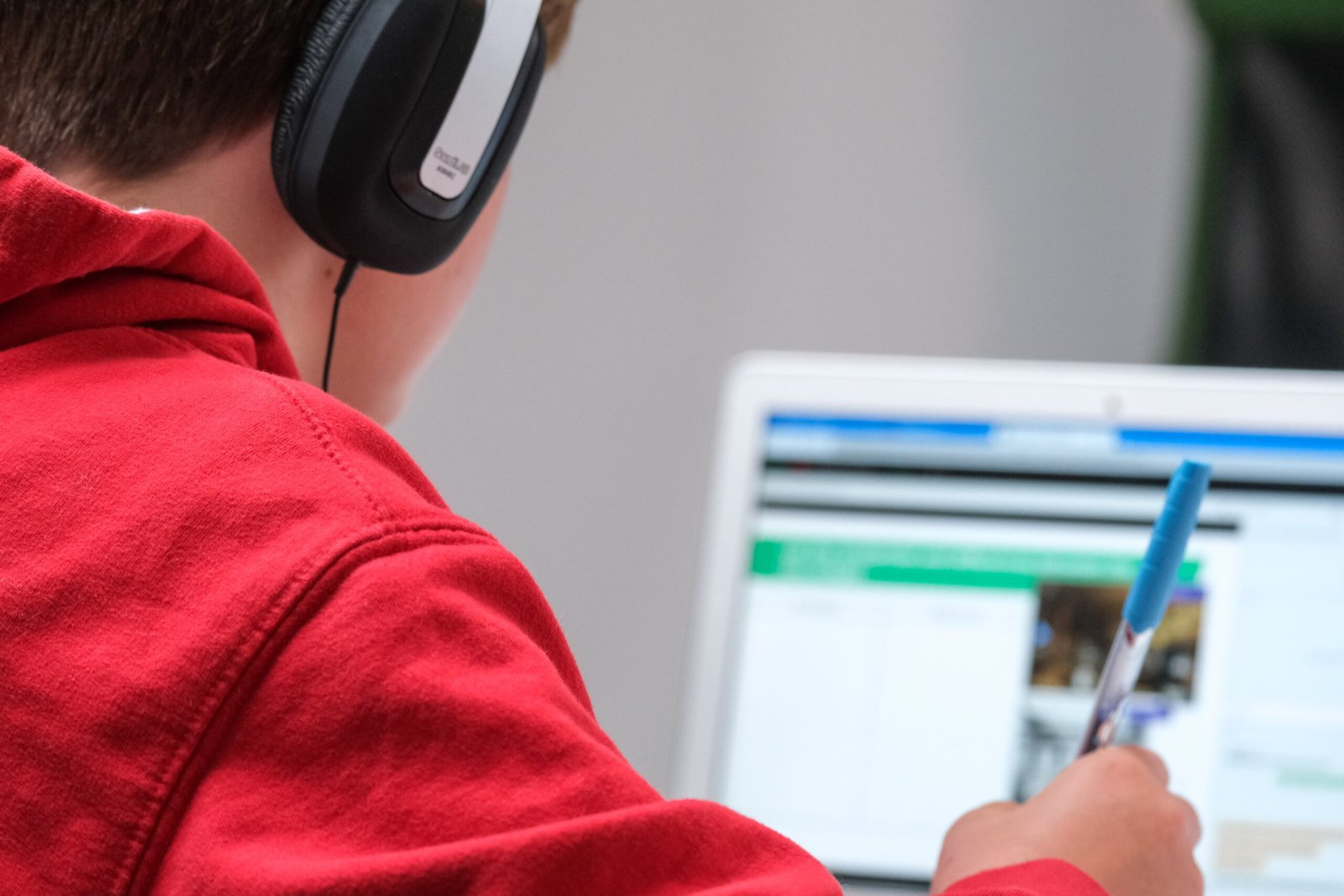
U današnjem članku, Znat ćemo Kako preuzeti Aplikacija Unacademy za računalo? I kako ga koristiti na računalu? Započnimo lekciju.
Unacademy je internetski centar za učenje za pripremu za JEE, Neet, MAČKA, Ispiti odbora CBSE. Unacademy pruža časove uživo gdje možete postavljati i pitanja podučavanju i očistiti svoje sumnje. Ovdje ćete dobiti i mogućnost chata uživo kako biste dobili priliku razgovarati sa svojim učiteljem.
Osjećat ćete se kao da sjedite u razredu. Unacademy vam pruža tjedne ismijane testove za pripremu ispita. Ovdje ćete dobiti i zadatak.
Aplikacija vam omogućuje da studirate u skupinama kako biste utvrdili što drugi članovi čitaju. Ovdje možete pozvati i svog prijatelja u grupu. Nakon davanja ismijanog testa, Rezultat ćete odmah dobiti. Unacademy vam pruža planiranje tečaja, što vam pomaže u rasporedu. Ako ste propustili sesije uživo, Njegovu snimku možete pogledati kasnije.
[lwptoc]
Značajke Unacademy
- Časovi uživo za svakodnevno
- Neograničen pristup za svaki tečaj
- Instant Preuzimanje bilješke o studiji
- Tjedni test ruganja, Kvizovi
- Uživo chat i podignite značajke ruku za komunikaciju s predavanjima
- Stipendije
Unakademiju možete pristupiti putem web stranice i aplikacije. Ne postoji službena verzija objavljena za Windows i Mac. Ako želite instalirati Android aplikaciju na računalo, Ne možete ga izravno instalirati. Za ovo, Morate koristiti emulator. Android emulator stvara virtualni operativni sustav na računalu. Nakon toga, Možete instalirati bilo koju Android aplikaciju na svoje računalo.
Prije početka metode, Moramo provjeriti neke zahtjeve na našem računalu kako se ne biste suočili s daljnjim problemima.
Zahtjevi
- Verzije Windows XP ili kasnije
- Microsoft 4.5 Okvir
- Najnoviji upravljački programi
- 2 GB RAM preporučio
- 4 GB Slobodni prostor (20 GB prostor za bolje performanse)
Kao što sam ti rekao. Unaprijediti, Prvo moramo instalirati android emulator da bismo instalirali aplikaciju Unacademy. Danas je dostupno mnogo Android emulatora. Ali ne znamo koji je emulator dobar. Preporučujem vam Bluesteak Player, Igrač knoxa, i Memu Player. Ova tri su popularni alati koji podržavaju većinu Android aplikacija i alata za jednostavnu upotrebu.
Razgovarat ćemo o aplikaciji Unacademy za PC Windows i Mac metode. Morate pažljivo slijediti sve korake.
Preuzmite i instalirajte aplikaciju Unacademy za računalo (Windows) Korištenje Bluestack playera
- preuzimanje datoteka Igrač bluestakesa s originalnog mjesta. Možete ga i preuzeti iz ovoga veza.
- Nakon preuzimanja, instalirati to na vašem računalu. Instalacija je također prilično jednostavan postupak. Slijedite upute za instalaciju na zaslonu.
- Jednom instaliran, možeš otvoriti Player Bluestakes dvostrukim klikom na njega.
- Sada se prijavite sa Google račun. Možete se prijaviti i iz Google Play Store -a tako da idite na Postavke.
- Sljedeći, otvorite Google Play trgovinu. Pronaći ćete Google Play Store na samoj stranici.
- Moraš Upišite aplikaciju Unacademy U opciji pretraživanja i pritisnite Unesi.
- Nakon dobivanja rezultata, Morate ga instalirati posjetom stranici aplikacije Unacademy. Postupak preuzimanja aplikacije pokrenut će se automatski.
- Aplikacija je instalirana odmah nakon preuzimanja.
- Konačno, instalirali ste aplikaciju Unacademy. Sada ga možete koristiti na računalu.
Preuzmite i instalirajte aplikaciju Unacademy za Mac
Za korisnike Maca, Koristit ćemo NOX emulator. NOX player također može učinkovito pokrenuti aplikacije na visokoj razini. Aplikacija je također siguran alat. Pa započnimo metodu instalacije.
- Preuzmite NOX player s ovoga veza.
- Nakon preuzimanja, Instalirajte nox player sa standardnom metodom instalacije. Način instalacije je jednostavan.
- Nakon instalacije, Otvorite NOX player i postavite sve mogućnosti.
- Sljedeći, Prijavite se s Google računom. Možete pronaći prijava opcija slijedeći postavke > Račun.
- Sada Otvorite Google Play Store i pretražite aplikaciju Unacademy.
- Nakon dobivanja aplikacije, Pritisnite gumb za instalaciju. Ovaj će postupak potrajati neko vrijeme.
- Čestitamo! Uspješno ste Preuzeo aplikaciju Unacademy na PC -u.
Konačno, Naučili ste preuzeti aplikaciju Unacademy na računalu. Ako se suočite s bilo kojim problemom s načinom instalacije, možete reći u komentaru.
FAQ
Mogu li preuzeti aplikaciju Unacademy na svoj laptop?
Ne možete instalirati android verziju na laptop. Alat za emulator pomoći će vam da na PC -u dobijete aplikaciju Unacademy.
Je li aplikacija za besplatno učenje bez unkademyja?
Ne, UNacademy dostupan s različitim planovima. Morate platiti naknade za pristup sadržaju tečaja. Planovi su pristupačni.
Što je najbolje, Unacademy ili Byju?
Unacademy je najbolji na razini cijena. Mnogo stvari možete dobiti na besplatnom računu, dok byjus ne pruža nikakav besplatni sadržaj.
Slične aplikacije
Po
Ova aplikacija pruža internetske nastave učenicima 4 standardi za 12 standardi. Možete se pripremiti za konkurentne ispite poput JEE, Neet. Byju pruža internetski tečaj tako da možete dobro učiti. To je dobra platforma za studente. To možete koristiti i za reviziju.
Vedantu
Možete besplatno naučiti putem interneta s aplikacijom Vedantu. ovdje; Internetske časove možete gledati od 1. do 12. standarda sjedeći kod kuće i također dati testove za praksu za ispit. Vrhunski stručnjaci stvorili su sadržaj za ovu aplikaciju.
Sažetak
S Unacademyjem, Nastava uživo možete pohađati sjedeći kod kuće. Ovu aplikaciju možete koristiti s Mobile -a i pristupiti joj s web stranice. Unacademy ne daje nikakav alat za Windows i Mac. Ako želite instalirati Android aplikaciju na računalo, Možete ga koristiti od emulatora. Za instalaciju, Podijelili smo kompletnu metodu koja vam pomaže da preuzmete aplikaciju na računalu
Korisne veze


Pingback: Proradite za računalo - Windows 10/8/7 | Preuzeti sada (Novi)