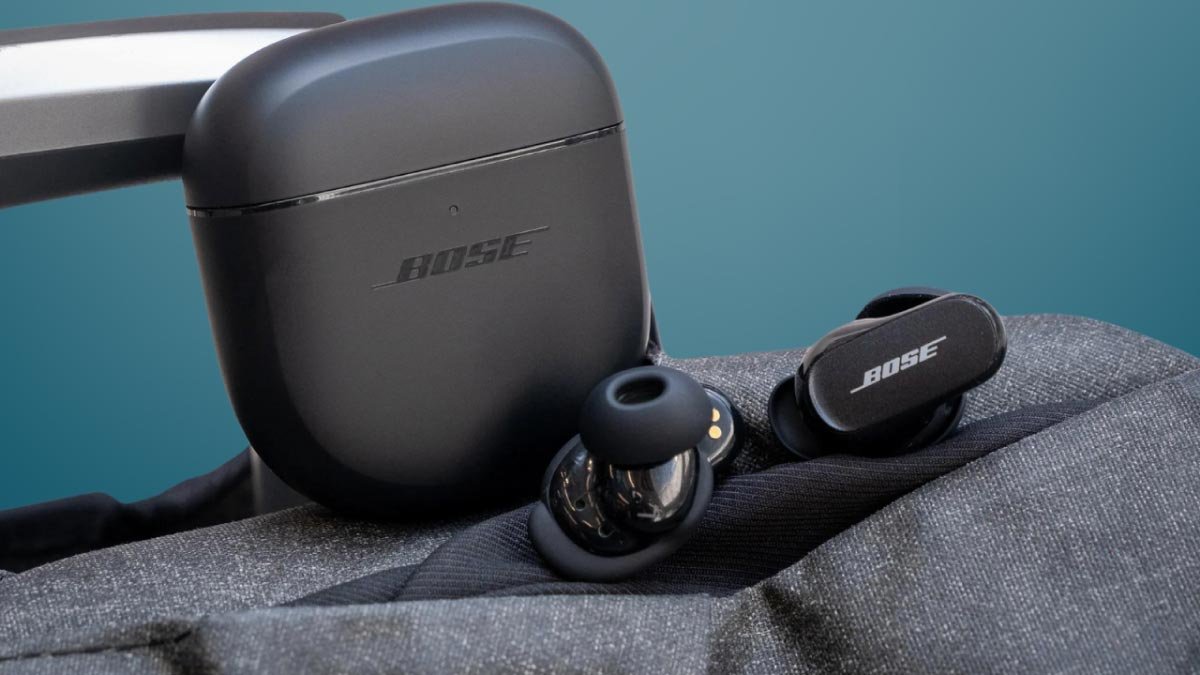
Szeretné csatlakoztatni a Bose QuietComfort fülhallgatóit? A Bose QuietComfort fülhallgatói a legjobb igaz vezeték nélküli fülhallgató, amelyet kaphat. Ezek a füldugók kiváló minőségű hangot adnak, Ezek a füldugók a legjobbak a zene szerelmeseinek. Így, ebben a cikkben, Megmutatjuk, hogyan lehet csatlakoztatni a Bose QuietComfort fülhallgatóit az iPhone -jához, okostelefon, vagy PC.
Hogyan lehet a Bose QuietComfort fülhallgatóit párosítási módba helyezni
Elhelyezve Bose QuietComfort fülhallgatói párosítási módban. Vegye ki mindkét fülhallgatóját a töltési tokból, És automatikusan bekapcsolják és belépnek a párosítási módba. Ha a fülhallgató valamilyen oknál fogva nem lép be a párosítási módba, manuálisan aktiválhatja azokat a tok gombjának megnyomásával és tartásával, amíg a fény villog.
Miután belépett a párosítási módba, A fülhallgatókat bármilyen választott eszközhöz csatlakoztathatja.
Hogyan párosítsuk a bose bose quietcomfort fülhallgatókat egy mac -val vagy MacBook -tal
A Bose -nak társalkalmazásai vannak az Androidhoz és az iOS -hoz. De nincsenek verziói a Windows és a MacOS számára, Tehát manuálisan kell párosítania őket. Itt adunk egy útmutatót a csatlakozásról Bose QuietComfort fülhallgatói egy MacBook -hoz
- Első, Helyezze a Bose QuietComfort -t párosítási módba.
- Akkor, Kattintson az Apple ikonra a MacBook kezdőképernyőjének bal felső sarkában.
- Válassza ki a rendszereket a legördülő menüből.
- Válassza a Bluetooth lehetőséget, és engedélyezze azt.
- Amint a QuietComfort fülhallgatói megjelennek a thedevices listán, Kattintson rájuk. Miután rákattintott a fülhallgató nevére a listából, hallja, hogy a hangkapcsolat sikeres volt.
Hogyan lehet párosítani a bose quietcomfort fülhallgatókat egy Windows PC -vel
Íme, hogyan lehet a Bose QuietComfort fülhallgatóit csatlakoztatni a Windows PC -hez
- Első, vegye ki a fülhallgatókat az esetből, hogy bekapcsolják, és automatikusan belépnek a párosítási módba.
- Most, Nyissa meg a Start menüt, és lépjen a Beállítások alkalmazásba.
- Itt kattintson a Bluetooth gombra & Eszközök> Eszköz hozzáadása és a Bluetooth bekapcsolása.
- Akkor, Válassza a Bluetooth lehetőséget a beállításoktól.
- Mindezen lépések után válassza ki a Bose QuietComfort fülhallgatóit a rendelkezésre álló eszközök listájából.
Hogyan lehet párosítani a bose quietcomfort fülhallgatókat egy iPhone -val vagy iPad -rel

A Bose -nak két társalkalmazása van: Bose Connect and bose (korábban Bose Music). Mindkettő elérhető az iOS -on és az androidon.
A Bose QuietComfort fülhallgatóit manuálisan vagy a Bose Companion alkalmazással párosíthatja. Itt adunk egy utasítást a Bose QuietComfort füldugók összekapcsolására a Bose alkalmazás segítségével
- Nyissa meg a boseApp -ot. Engedje meg a Bluetooth -ot, ha a rendszer kéri.
- Érintse meg a Jelentkezzen be a Jelentkezést, hogy bejelentkezzen az alkalmazásba, és hozzon létre egy fiókot.
- Most, Vegye ki a fülhallgatóit a tokból, tegye őket párosítási módba, várja meg, amíg megjelennek a képernyőn, és válassza ki őket.
- De ha a füldugók nem jelennek meg, Érintse meg a + gomb a kézi hozzáadáshoz.
- Válassza ki a fülhallgatókat, hogy kapcsolatba lépjen, és várja meg, amíg az alkalmazás megtalálja őket. Egy pillanat múlva hallani kell egy sikeres kapcsolatot.
Hogyan lehet csatlakozni a Bose QuietComfort fülhallgatóit egy iOS -eszközhöz manuálisan
- Helyezze a fülhallgatóit párosítási módba.
- Lépjen a Beállítások elemre, és kapcsolja be a Bluetooth -ot az iPhone -on vagy az iPad -en.
- Válassza ki a Bose QuietComfort fülhallgatóit az iPhone vagy iPad elérhető listájából.
Hogyan lehet párosítani a bose quietcomfort fülhallgatókat egy android telefonnal vagy táblagéppel?
A Bose QuietComfort fülhallgatóit manuálisan vagy a Bose Companion alkalmazással párosíthatja, mint például az iPhone.
- Nyissa meg a boseApp -ot, és engedélyezze a Bluetooth engedélyeket, ha a rendszer kéri.
- Akkor, Válassza a Jelentkezzen be, vagy hozzon létre egy fiókot az alkalmazásba való bejelentkezéshez.
- Helyezze a fülhallgatóit párosítási módba.
- Ezután válassza ki őket, amikor megjelennek a képernyőn.
- Ha a füldugók nem jelennek meg, Érintse meg a +gombot, hogy manuálisan hozzáadja őket.
- Válassza ki a fülhallgatókat, és várja meg, amíg az alkalmazás megtalálja őket.
Hogyan lehet csatlakozni a Bose QuietComfort fülhallgatóit az Android telefonhoz vagy a táblagéphez manuálisan
- Helyezze a fülhallgatóit párosítási módba.
- Lépjen a Beállítások> Csatlakoztatott eszközökhöz, és kapcsolja be a Bluetooth -ot.
- Lépjen az új eszköz párosítására, és várja meg, amíg a fülhallgató megjelenik a rendelkezésre álló eszközök alatt.
- Válassza ki a fülhallgatóit a listából.
- Most, Kattintson rá a kapcsolat létrehozásához.
- Néhány másodperc múlva a fülhallgatók csatlakoznak a készülékhez, és készen állnak a használatra.
Következtetés
A cikk elolvasása után a Bose QuietComfort fülhallgatóit manuálisan és a Bose Companion alkalmazáshoz csatlakoztathatja. Ehhez csak óvatosan követi a fenti lépéseket anélkül, hogy bármilyen lépést kihagyna.
Így, Csak annyit kell tudnod, hogy hogyan lehet csatlakozni a Bose QuietComfort fülhallgatóit az eszközökhöz manuálisan és a Bose Companion alkalmazással. Reméljük, hogy ez a cikk sokat segít!