Hogyan lehet csatlakoztatni a JoyAccess vezeték nélküli billentyűzetet a Mac -hez? Leginkább a felhasználóknak van ez a kérdés a fejükben, amikor nem tudják összekapcsolni a JoyAccess vezeték nélküli billentyűzetüket a Mack -szel, és tudni akarnak egy megoldásról. Jól, A probléma megoldásához a megfelelő helyen van.
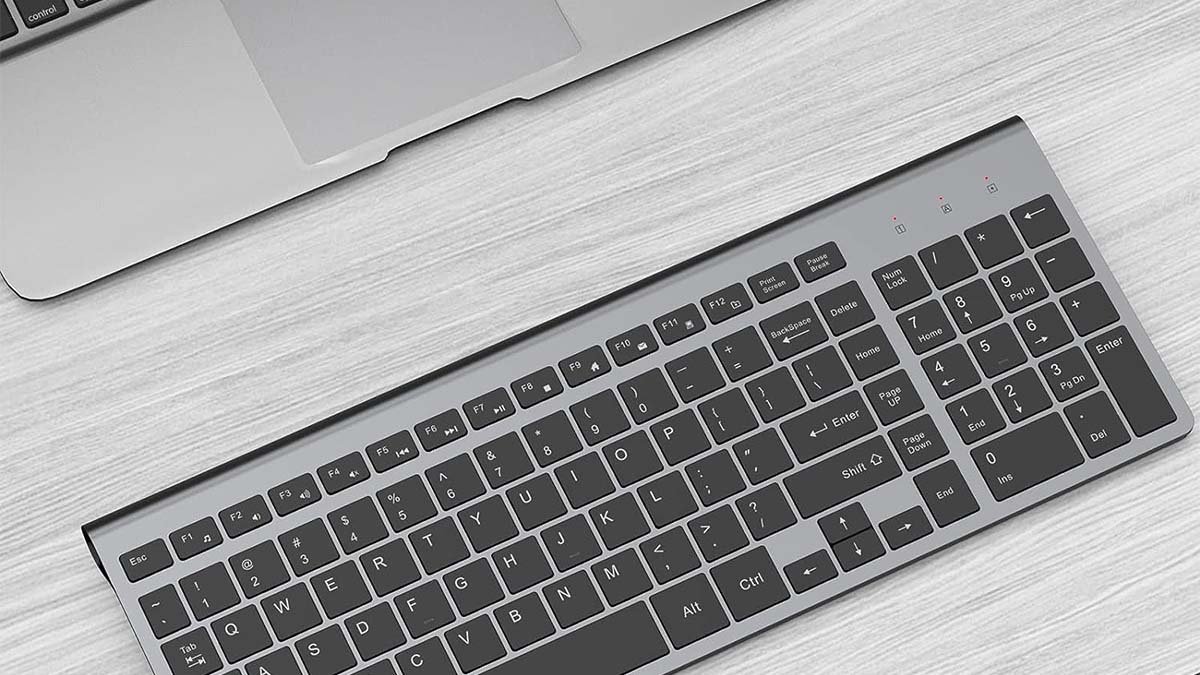
JoyAccess vezeték nélküli billentyűzet vékony, kompakt, és szorosan. Így, Ez a tökéletes választás az asztali tér megőrzéséhez vagy az utazáshoz való legjobb tároláshoz.
Jól, Idő pazarlása nélkül, Részletbe kell mennünk, hogy tudjuk, hogy csatlakoztuk a JoyAccess vezeték nélküli billentyűzetet a Mac -hez.
Csatlakoztassa a JoyAccess vezeték nélküli billentyűzetet a Mac -hez
Ha a JoyAccess vezeték nélküli billentyűzetet szeretné csatlakoztatni a Mac -hez, Először meg kell győződnie arról, hogy a beállított eszköz feltöltött akkumulátorokat, és az eszköz be van kapcsolva.
Annak érdekében, hogy a JoyAccess vezeték nélküli billentyűzetet a Mac -hez csatlakoztassák, ezeket a lépéseket kell követnie:
- Először is, Az Apple menüt kell választania > Rendszerbeállítások, A Mac -en.
- Azt követően, Kattintson a Bluetooth -ra az oldalsávban.(Ehhez előfordulhat, hogy le kell görgetnie.)
- Most, A mutatót a billentyűzeten kell tartania, trackpad, vagy egér a listában.
- Akkor, Kattintson a Connect gombra. És ez az!
Ha a vezeték nélküli billentyűzet nem csatlakozik, vagy nem működik, akkor meg kell próbálnia kinyitni és újra elpusztítania a vezeték nélküli billentyűzetet a Mac segítségével. Gondoskodnia kell arról, hogy a Bluetooth Preferences panelen, A Bluetooth engedélyezve van. Akkor, A készülékek vagy eszközök listáján kell egérnie a billentyűzeten. Azt követően, Kattintson a Disconnect gombra.
Csatlakoztasson egy vezeték nélküli billentyűzetet egy Mac -hez
A JoyAccess vezeték nélküli billentyűzetének csatlakoztatása a Mac -hez, ezt a lépésről-lépésre kell követnie:
- Először is, be kell kapcsolnia a vezeték nélküli billentyűzetet.
- Azt követően, Kattintson az Apple logóra. Ezt a logót a képernyő bal felső sarkában, majd megnyomja “Rendszerpreferenciák.”
- Most, Kattintson a Bluetooth ikonra, hogy lefoglalja a párosító képernyőre. A vezeték nélküli billentyűzet nem csatlakozik a Mac -hez.
- Következő, A vezeték nélküli billentyűzetet aktív párosítási módba kell helyeznie. Ennek módszere a billentyűzetenként változhat, és eltérő lesz, Tehát ellenőriznie kell a billentyűzet különleges utasításait.
- Amikor a képernyőn, Az e-eszköz neve felbukkan a Bluetooth ablakban, És rá fog kattintani.
Valószínűleg be kell koppintnia egy kulcssorozatot a vezeték nélküli billentyűzeten, mielőtt a számítógép azonosítja azt. Ezek általában a kérdőjel (?) kulcs és a z kulcs.
Miután befejezte ezt az eljárást, A vezeték nélküli billentyűzetének sikeresen kell a Mac -rel.
Helyezze vissza a vezeték nélküli billentyűzetet
A vezeték nélküli billentyűzet visszaállításához meg kell tennie az alábbiakban említett útmutatót:
- Először, Kikapcsolnia kell a billentyűzetet.
- Akkor, A billentyűzet kikapcsolt vagy kikapcsolásával, le kell tartania az ESC gombot.
- Be kell kapcsolnia a billentyűzetet, miközben lenyomja az ESC billentyűt.
- Akkor, Miután elhaladt 2 nak nek 5 másodpercig, Meg kell engednie vagy ki kell vennie az ESC gombot. Ha a visszaállítás sikeres, akkor látni fogja a billentyűzet vakuja megvilágítását.
GYIK a Connect JoyAccess vezeték nélküli billentyűzethez a Mac -hez
Hogyan lehet felfedezni a vezeték nélküli billentyűzetet?
Ezért, Meg kell nyomnia és meg kell tartania a billentyűzet alján található pár gombot, csak 5 másodpercig, Amíg a LED villog. A Windows -on 11 PC, Válassza ki a Connect -t, ha üzenet vagy értesítés történik a billentyűzethez, Most meg kell várnod, amíg beállítja.
Miért nem észlelik a vezeték nélküli billentyűzetet??
Ennek oka lehet a következők:
A porthoz csatlakoztatott vevő nem működik helyesen. Az Ön által használt akkumulátorok ereje alacsony. A vezeték nélküli készülék vagy eszköz problémája van a vevővel szinkronizálva. Lehet, hogy a további vezeték nélküli eszközök is beavatkozhatnak.
Engedélyezi -e a billentyűzetet a Mac -en?
A Mac billentyűzetének engedélyezéséhez, Először be kell kapcsolnod: Azt követően, be kell kapcsolnia a Mac -et, Akkor az Apple menüt kell választania > Rendszerbeállítások. Most, Kattintson az akadálymentességre az oldalsávon, majd a jobb oldalon lévő billentyűzetre kell kattintania. Azt követően, be kell kapcsolnia az akadálymentesség billentyűzetét.
Hogyan lehet csatlakoztatni a vezeték nélküli billentyűzetet a MacBook -hoz USB nélkül?
Első, Kiválasztania kell az Apple menüt > Rendszerpreferenciák. Azt követően, A Bluetooth Preferences ablak megnyitásához kattintson a Bluetooth gombra. Az eszköz úgy tűnik, hogy az eszköz listájában párosul a Mac -rel. Ezután ellenőriznie kell a Bluetooth Preferences ablakot, hogy meglátogassa a készülék töltési szintjét. Amikor a készüléket teljesen fel kell tölteni, Húzza ki vezeték nélküli használatra.
Következtetés
A fény és a kompakt JoyAccess vezeték nélküli billentyűzet Mac és más eszközökkel használható. Könnyedén csatlakoztathatja a JoyAccess vezeték nélküli billentyűzetet a Mac -hez, Ha nem, hogyan kell csatlakoztatni, akkor csak a fent említett útmutatót kell követnie, hogy megoldja ezt a csatlakozó problémát!