

A LOREX Cloud alkalmazás népszerű a kamera biztonságának kezelésére. Az alkalmazás egyelőre elérhető Android telefonokhoz. Nincs elérhető alkalmazás a Windows és a Mac PC -hez. Ha keressz Lorex felhő pc-re Akkor a megfelelő helyen vagy. Itt meg fogom osztani, hogyan lehet letölteni és használni a Lorex Cloud -ot a Windows és a Mac számítógéphez. Csak olvassa el a cikk végéig.
Letöltés előtt Lets Beszélj meg néhány információt a LOREX alkalmazásról és annak paramétereiről. Az alkalmazást a LOREX fejlesztette ki értékpapír hogy könnyen kezelje eszközeiket. Minden biztonsági berendezésük nagyon népszerű a fejlett technológiákban. Az alkalmazás vezérli a kamerák és a felvételek biztonságát. Segít az összes tevékenység megfigyelésében egy helyen. Megnézheti az összes kamerát egy eszközön.
A LOREX Cloud nagyon egyszerű beállítással és egyszerű felületgel rendelkezik. Minden kamera számára távolról távolról lehet. Haladó mozgásérzékelőkkel rendelkezik, hogy minden szokatlan tevékenységet felismerhessen és megmentse. Az összes pillanatképet később megnézheti, amelyeket az érzékelő észlel. Ha a te kamerák tollmal épülnek a zoom létesítményig. Nagyíthat a telefonjáról és rögzítheti.
Az alkalmazás emellett növényeket is növényeknél, vágja le az összes videót, és mentse el jövőbeli célokra. A LOREX Cloud App a kamera konfigurációjának beállításait is biztosítja. Megváltoztathatja a videó minőségét, és engedélyezheti vagy letilthatja a hangfelvételeket. Pillanatképeket készíthet közvetlenül az alkalmazásból. Azonnali értesítéseket küld Önnek, míg a kamera bizonyos tevékenységeket észlel. Bármikor minden élő streaming -et megfigyelhet. Csak győződjön meg arról, hogy az összes kamerájának kapcsolódnia kell a WiFi -hez. A LOREX Cloud App mindent megszervez videofelvétel fájlok idővel és dátummal, amelyeket mozgásérzékelő észlel. Kevesebb idő alatt gyorsan áttekintheti az összes dolgot.
[lwptoc]
Nézze meg a legjobb biztonsági böngészőt CM Security PC-hez
LOREX Cloud App szolgáltatások
- Figyelje az összes kamerát egy eszközön
- VIZSGÁLATI VIDEÓK MINŐSÉGI ÉS Audio felvételek
- A legfejlettebb mozgásérzékelő érzékelők nyomon követik az összes szokatlan tevékenységet.
- Rögzítse az összes tevékenységet, és mentse el
- PTZ elérhető
- Vegyen egy pillanatképet a videóból
- Testreszabhatja a videót növényi és vágott lehetőségekkel.
- Nézze meg az élő közvetítést bárhonnan
- Tartsa az összes rekordfájlt tárolóban
Ahogy már mondtam neked, mielőtt a PC -hez nem áll rendelkezésre hivatalos verzió a Lorex Cloud számára. De felhasználhatja az Android virtuális rendszeren keresztül. A Windows és a Mac PC nem érkezik Android OS -vel. Telepítenie kell a virtuális Android operációs rendszert a PC -re. Az Android emulátorok segítenek az Android alkalmazásának a számítógépen történő telepítésében. Olyan sok Android -emulátor érhető el, amelyek segítenek bármilyen Android alkalmazás telepítésében a PC -n. Használhatja a BluessTack -ot, Nox játékos, Memu lejátszó, és más emulátorok.
Hasonló alkalmazás próbálja ki- Hik Connect PC-hez
Van némi követelmény az emulátorok számítógépre történő telepítésére. Az alábbiakban megemlítjük az összes szükséges dolgot az emulátorok telepítéséhez a Windows és a Mac -en.
- 4GB RAM
- 20 GB merevlemeztér
- Legújabb keretrendszer
- Legújabb sofőr
- 2 magok x86/x86_64 processzor (Intel vagy AMD CPU)
- WinXP SP3 / ablakok 7 / ablakok 8 / ablakok 10
Lorex Cloud PC-re
Most telepítsük a LOREX Cloud -ot a PC -hez lépésről lépésre. első, Megvitatjuk a Windows Lorex Cloud -ot, majd a Mac PC -t fogjuk megvitatni.
LOREX Cloud az ablakokhoz
-
Töltse le és telepítse a LOREX Cloud alkalmazást a Bluestack Player használatával
A Bluestack Android emulátort használjuk a Windowshoz 7/8/10. A Bluestack Android emulátornak egyszerű felülete van a modern formatervezéssel. Könnyen telepítheti és letöltheti műszaki ismeretek nélkül. Most beszéljünk meg a telepítés összes lépését.
- Töltse le a Bluestack emulátort a hivatalos webhelyről.
- Letöltés után, Telepítse az emulátort a szokásos telepítési módszerrel. Várjon, amíg a folyamat befejeződött.
- Most nyissa meg a Bluestack lejátszót, és jelentkezzen be a Google -fiókjával.
- A következő lépés a Google Play Áruház megnyitása és a LOREX Cloud App keresése
- Kattintson a Letöltés gombra, és automatikusan telepíti az alkalmazást.
- Miután a telepítési folyamat elkészült.
- Nyissa meg a LOREX Cloud alkalmazást, és csatlakozzon a kamerákkal.
- Ennyi az, hogy sikeresen telepítette az alkalmazást.
Ha hibát kapott, megismételheti a folyamatot, vagy frissítheti az illesztőprogramokat.
-
Töltse le és telepítse a LOREX Cloud alkalmazást a MEMU emulátor használatával
A Bluestack helyett a MEMU lejátszót is használhatja. Ez az Android emulátor hasonló a Bluestack lejátszóhoz. kifejezetten az androidra fejlesztették ki játékok és alkalmazás. Majdnem van 100+ millió letöltés világszerte. Letöltheti a hivatalos webhelyükről. Most kezdjük el a telepítési módszert.
- Töltse le a MEMU emulátort az eredeti webhelyükről.
- Most telepítse az alkalmazást az alapvető telepítési módszerrel. Egyszerűen meg kell nyomnia a következő gombot. Időbe telik, és automatikusan telepítve a számítógépére.
- Indítsa el a MEMU emulátort az asztalról.
- Most keresse meg a Google Play Áruház ikont, és kattintson rá duplán.
- Koppintson a keresősávra, és írja be a 'LOREX Cloud beírását’
- Miután megkapta a legmegfelelőbb alkalmazást. Kattintson rá, és nyomja meg a telepítés gombot.
- Pár másodpercig tartva automatikusan telepítve lesz.
- Nyissa meg az alkalmazást, és állítsa be a kamerákat
LOREX Cloud a Mac -hez
-
Töltse le és telepítse a LOREX Cloud alkalmazást az LD lejátszóval
Mac számítógépekhez LD lejátszót fogunk használni. Ez az emulátor kifejezetten az Android játék PC -jének lejátszására fejlesztették ki. De telepíthet bármilyen Android -alkalmazást. az Androidot tartalmazó emulátor 7.1 Nogut verzió. Most kezdje el a telepítési folyamatot a Mac -en lépésről lépésre módszerrel.
- Töltse le az LD lejátszót ldplayer.net
- Letöltés után, Telepítse az emulátort alapvető telepítéssel. Időbe telik, amíg a folyamatot elvégzi.

- Most nyissa meg az LD lejátszót, és keresse meg a keresési fület a felső szakaszban. Az LD Store -t is megnyithatja.
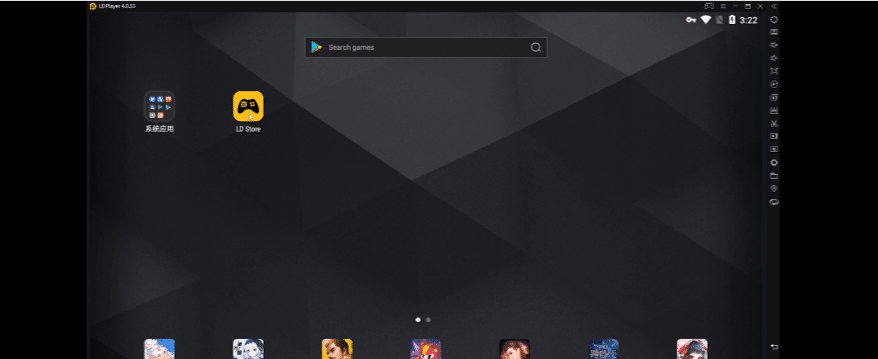
- Most keresse meg a 'Lorex Cloud -ot’ a keresési szakaszban
- Nyomja meg a telepítés gombot, és automatikusan telepítve van a számítógépére.
- Nyissa meg a LOREX alkalmazást, és élvezze az élő kamerákat a PC -n.
Nézze meg a hasonló alkalmazást Wyze alkalmazás számítógéphez
-
Töltse le és telepítse a LOREX Cloud alkalmazást a NOX Player segítségével
A NOX Player hasonló az LD lejátszóhoz. Játékokhoz és alkalmazásokhoz is tervezték. A NOX Player a legújabb felülete van az egyszerű navigációval.
- Töltse le a NOX lejátszót a hivatalos webhelyről.
- Most telepítse a szokásos telepítési eljárással. Várjon, amíg meg nem.
- A sikeres telepítés után, Nyissa meg a honlapról.
- Jelentkezzen be, vagy hozzon létre egy Google -fiókot a NOX lejátszóban. Ezt az opciót a beállítás menüben találhatja meg.
- Nyissa meg a Google Play Áruházat, és keresse meg a LOREX Cloud alkalmazást, és keresse meg a legjobban illesztett eredményt.
- Miután megkapta egy igazi alkalmazást, kattintson a telepítés gombra, És a letöltés automatikusan megkezdődik.
- Most várjon, amíg a telepítési folyamat befejeződik. Néhány másodpercbe telik.
- Itt megyünk! Sikeresen telepítette a LOREX Cloud PC -t.
Ezek 4 A módszerek elegendőek a LOREX Cloud App PC -n történő megszerzéséhez. Használhat egy másik emulátort az Ön választása szerint. Most beszéljünk néhány előnyről és hátrányról.
Érvek és ellenérvek
Profik
- Kezelje a multi-kamerát egy eszközzel
- A Plackback funkciók jóak
- Könnyen csatlakozzon bármely eszközhöz
- Tárolási fájlok tárolása
- A streaming minőség nagyon jó
- A távirányító rendkívül szép.
Hátrányok
- Túl sok időbe telik a kinyitás. Néha nem tud hozzáférni hozzá.
- Egy idő elveszíti a kapcsolatot, miközben élő kamerákat néz.
- Az ügyfélszolgálat nagyon gyenge
- Az alkalmazás néha összeomlik
- A streaming nem jó
GYIK
1.Hogyan szerezhetem be a LOREX Cloud -ot a számítógépemen?
A LOREX Cloud csak emulátorokon keresztül használható. A számítógépek számára nincs hivatalos verziója.
2. Lorex felhőmentes?
A LOREX alkalmazás teljesen ingyenes. De a LOREX Company Equipments nem ingyenes. Vásárolhat hivatalos webhelyükről.
3.Meg tudja nézni a Lorex kamerákat távolról?
Igen, Egyszerűen meg kell nyitnia a LOREX Cloud alkalmazást, és kiválasztania kell a csatlakoztatni kívánt eszközt. Szkennelje be a készülékre ragasztó QR -kódot. Sikeres kapcsolat után, Távolról hozzáférhet a LOREX kamerákhoz.
Összegzés
A LOREX Cloud a PC -hez a CCTV kamerák élő streamingjének figyelésére szolgál. Az összes LOREX kamerát csatlakoztathatja a LOREX Cloud alkalmazással. A LOREX App vezérli az összes tevékenységet, és elmenti a felvételt a DVR -ben. Az összes titokzatos tevékenységet rögzítheti a készüléken. Segít abban, hogy pillanatképeket közvetlenül az alkalmazásból készítsen. Az összes kamerát egy helyen nézheti meg, ha bárhol ül. A LOREX alkalmazás elérhető Android és iOS okostelefonokhoz. Az emulátorokon keresztül is be tudja szerezni a számítógépen is. Olvassa el ezt a fenti tartalmat a LOREX Cloud PC -hez történő telepítéséhez. Ha nagyon szereti ezt a cikket, kérjük, ossza meg azt a közösségi médiában. Ha még mindig van problémája, kommentálhatja a kérdést. A legjobb választ adjuk.


Pingback: gCMOB PC-hez (Windows és Mac)- Letöltés most - Toolpub