![Jelenleg az iPhone készüléken nem működő hangpostát tekinti meg? [Könnyen megoldja]](https://toolpub.com/wp-content/uploads/2021/11/jason-goodman-BAanEbxe9No-unsplash-scaled.jpg)
A hangposta a hangüzenetek küldésének legrégebbi népszerű technológiája. Sokan még mindig használják ezt az üzenetrendszert elfoglalt életükben, hogy gyors választ küldjenek. Néha a hangposta nem működik megfelelően az iPhone készüléken, és gyorsan leáll. Sok iPhone-felhasználó jelentette ezt a hibát. Rendszerfrissítés miatt fordulhat elő, átírás kérdése, vagy más okból.
Sok iPhone-felhasználó függ az alapértelmezett hangpostarendszertől, és nem akarnak harmadik fél hangposta-szolgáltatását, például a WhatsApp-ot használni, Hírnök, és más alkalmazások.
Ha erre a rejtélyes kérdésre is talál megoldást, majd lazítsd el az elméd. Itt kínáltuk a működő megoldást az iPhone-probléma esetén nem működő hangposta javítására. Próbáljon ki minden tippet, hogy azonnal megoldja a hibát. Biztosítottam, hogy a legtöbb felhasználó megoldotta a problémát ezzel az útmutatóval. Ezért figyelmesen olvassa el a bejegyzést, és kövesse a lépéseket a hiba letiltásához.
Megoldás 1: Indítsa újra iPhone-ját
A telefon újraindítása számos problémát megoldhat a telefon újraindításával. Amikor a rendszer újraindul, minden alkalmazás újraindul, így az újraindítás megoldhatja a problémát.
Lehet, hogy meglepődsz, de sok esetben működik. Mert előfordulhat, hogy az operációs rendszer néha nem töltődik be teljesen, ezért kell szembenéznie az ilyen típusú hibákkal.
Megoldás 2: Indítsa újra a Hangposta alkalmazást
Szoftverhiba vagy probléma miatt, az alkalmazás nem működik megfelelően. Újra meg kell nyitnia az alkalmazást.
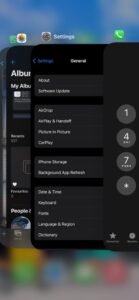
Ennek a folyamatnak a végrehajtásához, húzza az ujját alul középre, és tartsa lenyomva, amíg a feladatkezelő meg nem jelenik. Miután megtalálta a hangposta alkalmazást, zárd be és indítsd újra frissről. A kérdés kb A hangposta nem működik az iPhone -on 13 meg van oldva.
Megoldás 3: Indítsa újra a mobilhálózatot
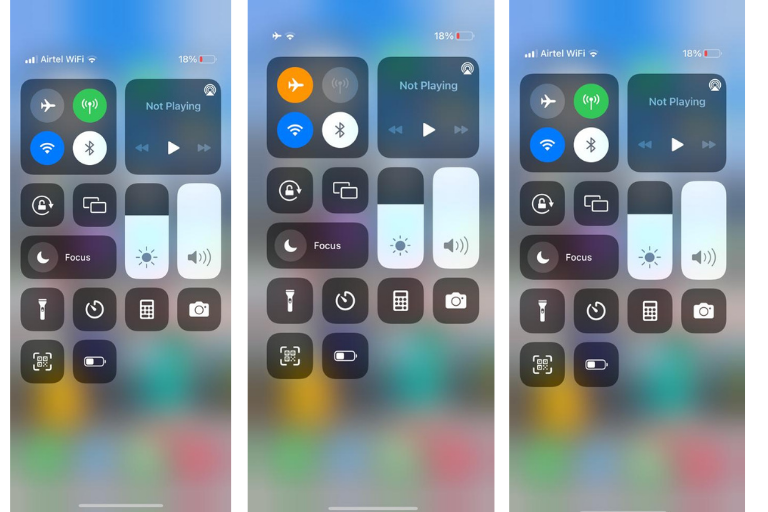
A mobilhálózatot Repülőgép módban újraindíthatja. A repülőgép üzemmód a widgetsávban található.
- A repülőgép eléréséhez húzza az ujját fentről lefelé, és a widget sáv jelenik meg a képernyőn.
- Kérjük, érintse meg a Repülőgép ikont az engedélyezéséhez. Narancssárga színű lesz.
- Ezután kapcsolja ki 1 perc a mobilhálózat újraindításához. Ez a tipp hasznos a hangpostával kapcsolatos problémák megoldásában.
Megoldás 4: Konfigurálja a Hangposta beállításait
Ha először használja a hangposta szolgáltatást, be kell állítani a hangposta beállítását. Is, amikor frissíti a telefont, a frissítés módosíthatja a konfigurációs beállításokat a frissítések után. Ezért mindig vessen egy pillantást a helyszínekre.
A konfigurációt a következő lépésekkel tekintheti meg Telefon > Hangposta alkalmazás.
Megoldás 5: Frissítse az iOS operációs rendszert
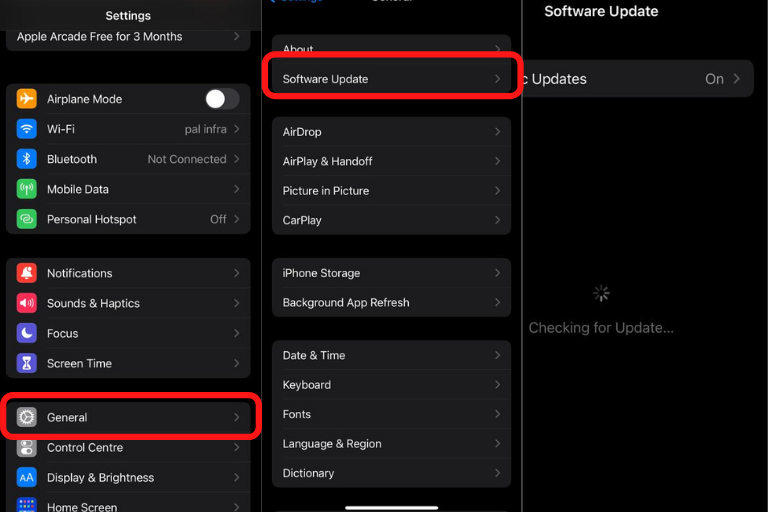
Az iPhone folyamatosan fejleszti az operációs rendszert, hogy biztonsági okokból kijavítsa a hibákat és javításokat. Ezért kérjük, győződjön meg arról, hogy telefonja a legújabb operációs rendszerrel van frissítve.
A rendszerfrissítés ellenőrzéséhez, menj Beállítás> Általános > Szoftverfrissítés > Frissítse a rendszert
ha már a legújabb rendszert használja, akkor nem fog semmit frissíteni.
Megoldás 6: Az időzóna és a dátum automatizálása
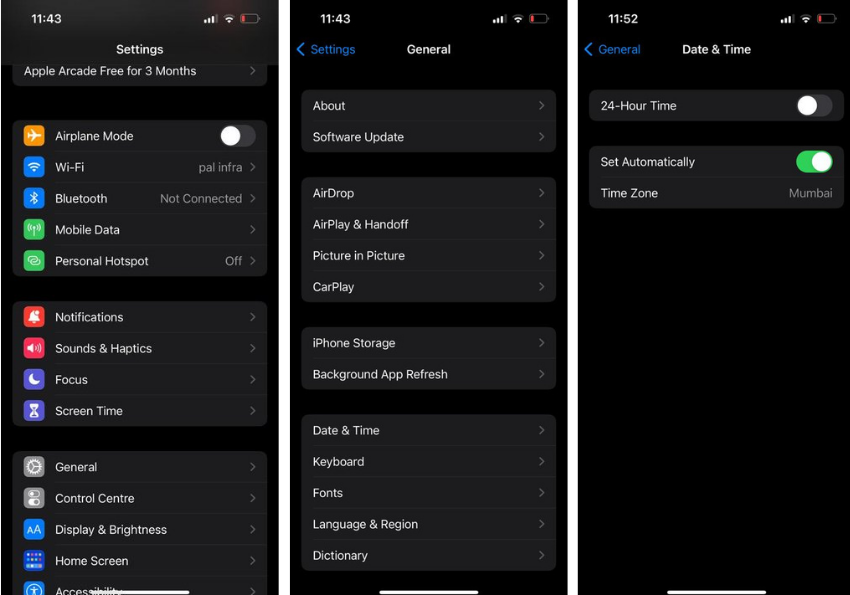
Az Automatikus időzóna opció használata javasolt az aktuális dátum és idő beállításához a tartózkodási helyének megfelelően. Mert a nem megfelelő idő megakadályozhatja bizonyos szolgáltatások igénybevételét, mindig válassza az automatikus időzóna opciót. ennek az opciónak az engedélyezéséhez Ugrás ide beállítás > Általános > Dátum & Idő > Automatikus beállítás és engedélyezze az opciót.
Az opció engedélyezése után, Kérjük, ellenőrizze az időt és a dátumot, hogy megbizonyosodjon arról, hogy helyes-e vagy sem?
Megoldás 7: Tesztelje hanghívását közvetlenül hívással
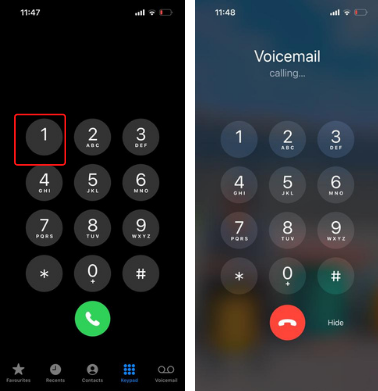
Hívjon, és hallgassa meg hangpostaüzeneteit, és ellenőrizze, hogy megfelelően működik-e. A hangposta megakadályozása érdekében, Kövesse az alábbi lépéseket.
- Nyissa meg a Telefon lehetőséget Tárcsázó
- Sajtó egy és tartsa meg egy másodpercig.
- A hangposta tárcsázása automatikusan.
Miután meghallgatta a hangposta üzeneteit, és azonosította a problémát, a Beállítások konfigurálásával kijavíthatja a problémát.
Megoldás 8: Mobil adatok letiltása
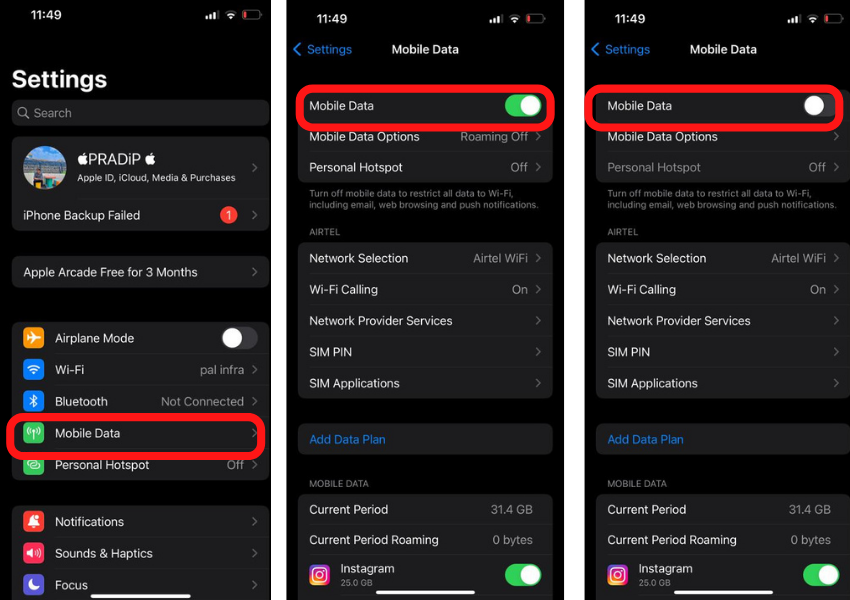
Váltsa a Cellular Data opciót, hogy megoldja a hangposta problémáját az iPhone készüléken.
Lépjen a Beállítások elemre, és érintse meg a Mobilhálózatok elemet. Megjelenik a Mobil mobil adatátvitel opció.
Kapcsolja ki a mobiladatokat a letiltásához. Várj legalább 1 óra, és engedélyezze újra a mobil adatforgalmat. Újra engedélyezheti. Ez a lehetőség a mobil hangposta problémájának megoldására is működik.
Megoldás 9: A vezeték nélküli kapcsolat letiltása
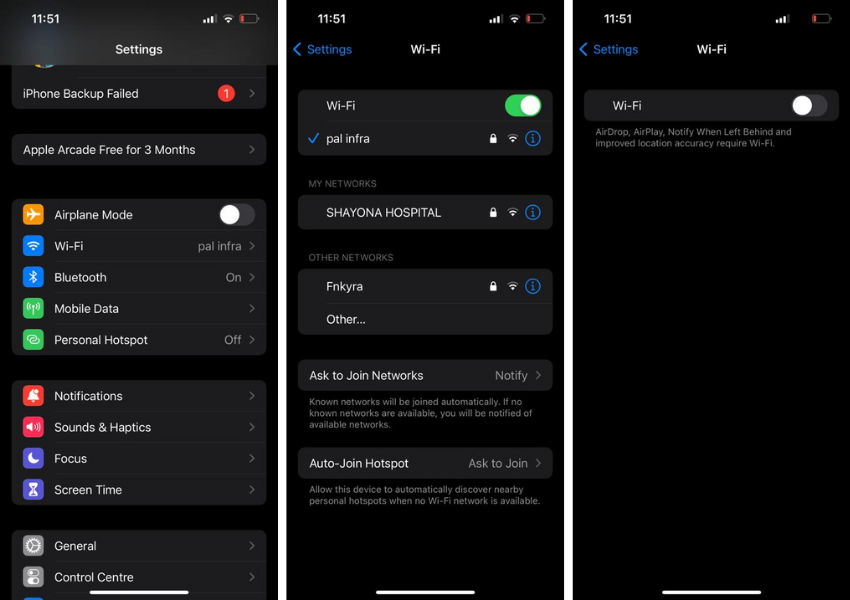
A Wi-Fi kapcsolatok letiltása néha megoldhatja a problémát. Tehát ezt a lehetőséget is kipróbálhatja. követésével letilthatja Beállítás> wi-fi> Kapcsolja ki a Wi-Fi-t
Azt követően, mehet a hangposta.
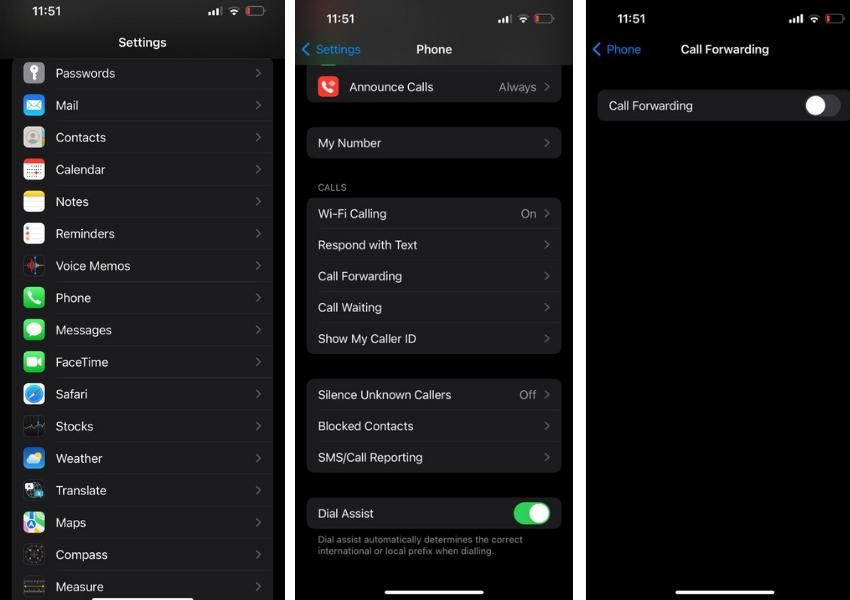
Megoldás 10: Kapcsolja ki a hívásátirányítást
Ha már beállította a hívásátirányítást, akkor ez okozhatja a hangposta küldésének problémáját. Ezért kérjük, győződjön meg arról, hogy a hívásátirányítási lehetőség ki van kapcsolva.
A helyzet állapotának ellenőrzéséhez, átmehetsz Beállítások > Telefon > Hívásátirányítás
Megoldás 11: Frissítse a szolgáltató beállításait
Amikor frissítést adnak ki a szolgáltató hálózatáról, üzenetet fog kapni a telefonjára. Telepítheti közvetlenül a konfigurációs üzenetből. A rendszer automatikusan lecseréli az új beállításokat a régi beállításokra. nem kell semmit sem tenned, de törli ezt az üzenetet, és szeretne frissítéseket keresni, majd a szolgáltatói hálózati beállításokon keresztül beállíthatja.
Ezt az utat kell követned: Beállítások > Általános > Körülbelül ha valamin változtatni kell, akkor a felugró ablak néhány másodpercen belül megjelenik a képernyőn. Frissítheti, és ha nincs semmi a frissítéshez, itt nem látsz semmit.
Megoldás 12: Lépjen kapcsolatba a szolgáltató támogatásával
A probléma megoldásához hívja az ügyfélszolgálatot. Ha van mit változtatni a probléma megoldása érdekében, megoldásig segítenek. Talán ezek megtörténhetnek rajtuk kívül, és ezt ki kell próbálnod.
Megoldás 13: Hangposta jelszavának módosítása
Ha jelszót állít be a hangpostához, a probléma megoldásához megváltoztathatja a jelszót is. A jelszót visszaállíthatja a szolgáltatói profiljával való bejelentkezéssel. Ha elfelejtette jelszavát, akkor kapcsolatba léphet a szolgáltató ügyfélszolgálatával.
A jelszó megváltoztatásához, Mehetsz Beállítások > Telefon > Hangposta jelszavának módosítása
Megoldás 14: Helyezze vissza a SIM-kártyát
A SIM újbóli behelyezése megoldja a hangposta problémáját is. Amikor újra behelyezi a sim-et, a hálózati beállítások frissülnek vagy visszaállnak az alapértelmezett értékre. A Simcard újrabehelyezése technikával számos hálózati probléma megoldható ezen a megoldáson keresztül.
Megoldás 15: Gyári alaphelyzetbe állítás
Ha az összes megoldást kipróbálja, de nem tudja megoldani a problémát, mehet a gyári adatok visszaállítása opció. A telefon visszaállítása után, minden beállítás alapértelmezettre változik. De az összes adatot törölni fogja. A folyamat időigényes és hosszadalmas.
Próbálja ki az alább ismertetett összes módszert, és tartsa meg végre ezt a megoldást.
A telefon visszaállításához lépjen a következőre: Beállítás > Általános > Visszaállít > Az összes tartalom törlése
Megoldás 16: Vegye fel a kapcsolatot az Apple támogatásával
Lépjen kapcsolatba az Apple támogatási csapatával, hogy megoldást találjon erre a problémára. Jegyet emelhetsz a címen Apple támogatás, és időpontot egyeztetnek a probléma megoldására. Mehetsz a legközelebbi almagondozóba is.
Azt hiszem, ezek elegendőek a probléma megoldásához, hogy a hangposta nem működik az iPhone-on. Ha kétségei vannak, kérdéseivel hozzászólhat.
GYIK
K. Miért nem érhető el a hangposta az iPhone-omon??
A cikkemben, Elmagyaráztam a probléma összes lehetőségét. A szolgáltatónál nincs beállítva a hangposta, és miért jelenik meg ez a probléma. Ezt a problémát úgy oldhatja meg, hogy megfelelő konfigurációkkal és mobilbeállításokkal állítja be szolgáltatói hálózatát.
K. Hogyan aktiválhatom a hangpostát az iPhone-omon?
Elindul Telefon > Hangposta > Beállítás most > Jelszó beállítása
Adja meg jelszavát, és engedélyezze a hangposta szolgáltatást. Beállíthatja az egyéni üdvözlő üzeneteket a hangpostaüzenetekhez. Győződjön meg arról, hogy csomagja elérhető a hangposta szolgáltatással.
Összegzés
A telefon újraindításával javíthatja a hangpostával kapcsolatos problémákat iPhone-ján, a repülőgép üzemmód váltása, adat, wi-fi kapcsolat, a szolgáltató beállításának visszaállítása, az ios rendszer frissítése, az iPhone visszaállítása, és egyéb megoldások, amelyeket fentebb részletesen kifejtettem. A hibaelhárítás megbeszéléséhez forduljon a szolgáltató támogatásához.