Google Indic ստեղնաշարը հատուկ ստեղծված է հնդիկների համար. ստեղնաշարը հասանելի է միայն Android սմարթֆոնների համար. Բայց եթե ցանկանում եք ներբեռնել Google Indic ստեղնաշարը համակարգչի համար, ապա կարդացեք այս գրառումը մինչև վերջ. Հավելվածը հասել է 100 միլիոն+ ներբեռնումների Google Play Store-ից a 4.3+ Վարկանիշ.
[lwptoc]
Հավելվածը հասանելի է 11 Հնդկական լեզուներ. սա չափազանց հիասքանչ է. Իսկապես շնորհակալ ենք Google-ին այս հրաշքի համար. Ես նույնպես պատկանում եմ Հնդկաստանին. Ես լավ գիտեմ, թե որքան դժվար է մեր մայրենի լեզվով տպել այլ ստեղնաշարով. Հավելվածը ձեր սարքում ստանալուց հետո դուք կարող եք մուտքագրել բառը ձեր մայրենի լեզվով. Կան 12 տարբեր լեզուներով մատչելի անգլերեն, Ասամերեն, Բենգալերեն, գուջարաթի, հինդի, Կաննադա, մալայալամ, Մարաթի, Օդիա, փենջաբերեն, թամիլերեն, և թելուգու. դուք կարող եք փոխել լեզուն ըստ ձեր ցանկության. Google Indic ստեղնաշարը նաև թարգմանում է անգլերեն բառը մեր մայրենի լեզվով. երբեմն պատահում է, որ մենք չենք կարողանում գտնել կերպարը մյուսից լեզվի ստեղնաշար. դուք պարզապես պետք է մուտքագրեք անգլերեն բառ, և դուք արդյունք կստանաք մայրենի լեզվով.
Սա իսկապես օգտակար է, երբ դուք պետք է մուտքագրեք հաղորդագրություն ձեր մայրենի լեզվով ձեր ընկերների հետ զրուցելու համար, նամակ գրել, կիսվել գրառումներով սոցիալական ցանցերում. այս հավելվածն աջակցում է միայն այն դեպքում, եթե ձեր հեռախոսը ի վիճակի է կարդալ այլ լեզվով բառ. այնպես որ ստուգեք այս բանը նախքան հեռախոսի վրա ստեղնաշարը տեղադրելը. Դուք կարող եք նաև այս ստեղնաշարը դնել որպես լռելյայն՝ անցնելով Կարգավորումներ>Լեզու & Մուտքագրում> Էկրանի ստեղնաշար> Կանխադրված ստեղնաշարն ընտրել Google India Keyboard-ը որպես հիմնական մուտքագրման գործիք.
նմանատիպ google ստեղնաշարի ներբեռնում այս հղումից gboard համակարգչի համար
Նախքան համակարգչի համար Google Indic ստեղնաշարի ներբեռնման մեթոդին անցնելը, եկեք առանձնացնենք որոշ լավագույն հատկանիշները
Google հնդկական ստեղնաշարի առանձնահատկությունները
- Մորդենի թեմաներ – Google-ը հաճախակի նոր թեմաներ է ավելացնում օգտատերերի փորձի համար. Ընտրեք Տարբեր թեմաներ՝ ստեղնաշարի դասավորությունն ու տեսքը փոխելու համար.
- Բազմալեզու աջակցություն– Google Indic ստեղնաշար Հատուկ օգտագործվում է Հնդկաստանում. քանի որ կան 11 մատչելի մայրենի լեզուներ
- Ուղղագրության կանխատեսում – Ստեղնաշարն առաջարկում է ուղղագրել, երբ պատրաստվում եք որևէ բան գրել. սա կարող է շատ օգտակար լինել քերականական և ուղղագրական սխալներից խուսափելու համար.
- Ավտոմատ թարգմանության ռեժիմ – Ընտրեք ձեր մայրենի լեզուն և ավտոմատ կերպով թարգմանեք ցանկացած անգլերեն բառ ձեր մայրենի լեզվով.
- Մայրենի լեզվի գրություն – Դուք հնարավորություն կստանաք մուտքագրել ձեր մայրենի լեզվով.
- Հինգլիշ ռեժիմ – Google-ը տրամադրում է հինգլիշ ռեժիմ, ովքեր ցանկանում են հինդի լեզուն անգլերեն բառերով գրել
- Ձեռագիր ռեժիմ – Գրեք անմիջապես ձեր բջջային էկրանից. Այս հատկանիշներն աջակցում են միայն հինդի լեզվին
Google Indic ստեղնաշարը ներկայումս հասանելի է Android սմարթֆոնների համար. Windows-ի և mac համակարգիչների համար թողարկված պաշտոնական տարբերակ չկա. Այնքան շատ մարդիկ ներկայումս ցանկանում են այս ստեղնաշարը ևս համակարգչի վրա, բայց չեն կարողանում գտնել ծրագրակազմը. Այսպիսով, ես որոշեցի համօգտագործել Google Indic ստեղնաշարը համակարգչի համար. Ես պատրաստվում եմ կիսվել Windows-ի համար անվճար Google Indic ստեղնաշար ստանալու լավագույն մեթոդով 7/8/10 և mac համակարգիչներ.
Հավելվածը չի կարող ուղղակիորեն համատեղելի լինել համակարգչի հետ. Քանի որ համակարգիչների մեծ մասը աշխատում է Windows և Mac օպերացիոն համակարգերով. Առաջին բանը, որ մենք պետք է անենք, Android օպերացիոն համակարգը համակարգչում տեղադրելն է. այս նյութը կարող է տեղի ունենալ android emulator-ի միջոցով. այս գործիքը պարզապես ստեղծում է վիրտուալ օպերացիոն համակարգ՝ ցանկացած Android հավելված համակարգչում տեղադրելու համար.
Կան այնքան շատ Android էմուլյատորներ, ինչպիսիք են Bluestack նվագարկիչը, Memu նվագարկիչ, Nox խաղացող, LD նվագարկիչ, Ko Player, և այլն. կարող եք նաև օգտագործել առկա էմուլյատորը, եթե այն արդեն տեղադրել եք համակարգչի վրա. հակառակ դեպքում, Ես պատրաստվում եմ կիսվել քայլ առ քայլ մեթոդով, օգտագործելով էմուլյատորը. դուք պետք է ուշադիր հետևեք այս քայլերին. առաջին, Ես կբացատրեմ Windows-ի համար, իսկ ավելի ուշ՝ Mac-ի համար. Այսպիսով, եկեք սկսենք առանց ձեր ժամանակ վատնելու.
Ներբեռնեք և տեղադրեք Google Indic ստեղնաշարը համակարգչի համար – Windows 7/8/10
Ես սովորաբար խորհուրդ էի տալիս օգտվողներին ներբեռնել Bluestack նվագարկիչը համակարգչի վրա, քանի որ դա շատ արագ և ամենաապահով էմուլյատոր է. Խնդրում ենք համոզվեք, որ որոշ հիմնական կետեր նախքան համակարգչի վրա Bluestack-ը տեղադրելը. Ստորև նշեցի բոլոր պահանջները
- Windows 7/8/10 Պահանջվում է տարբերակը
- Intel/AMD պրոցեսոր
- 4 ԳԲ RAM
- 5GB կոշտ սկավառակի տարածություն
նույնպես, նայեք վարորդներին, եթե Bluestack էմուլյատորը տեղադրելիս որևէ սխալի հանդիպեք.
Ա) Տեղադրեք Bluestack Player-ի միջոցով
- Ներբեռնեք Bluestack Player-ը կայքից ( https://www.bluestacks.com/ )
- Հաջողությամբ ներբեռնելուց հետո, տեղադրեք գործիքը պարզ տեղադրման գործընթացով. սպասեք, մինչև գործընթացը ավարտվի.
- Հաջող տեղադրումից հետո աշխատասեղանի էկրանին կհայտնվի Bluestack պատկերակը. բացեք էմուլյատորը՝ կրկնակի սեղմելով դրա վրա.
- Հաջորդը, գտնել Google Play Store հավելվածը. այն արդեն հասանելի է էմուլյատորում. բռնելուց հետո պարզապես բացեք այն.
- Google-ը կպահանջի մուտք գործել ձեր Google հաշվի միջոցով. կարող եք մուտք գործել ձեր գոյություն ունեցող հաշիվով և անցնել Google Play Store-ի գլխավոր էկրան.
- Հաջորդը Որոնեք Google հնդկական ստեղնաշարը որոնման վանդակում. Ներբեռնման ցուցակի առաջարկ ստանալուց հետո դուք պետք է ընտրեք ճիշտ հավելվածը ցանկից. Դուք հեշտությամբ կարող եք նույնականանալ վարկանիշի և ընդհանուր ներբեռնումների հետ.
- Սեղմեք տեղադրման կոճակը և շարունակեք ներբեռնման գործընթացը.
- Ավելի ուշ ավարտեք գործընթացը. տեղադրման կոճակի փոխարեն կտեսնեք բաց կոճակը.
- Սեղմեք բաց կոճակը, և google հնդկական ստեղնաշարի հավելվածը կգա ձեր համակարգչի վրա.
Այժմ դուք պատրաստ եք օգտագործել Google Indic ստեղնաշարը համակարգչի համար. այնպես որ սա ամենահեշտ մեթոդն է՝ առանց որևէ դժվարության հավելվածը համակարգչում տեղադրելու համար. թույլ տվեք կիսվել ձեզ հետ նաև այլընտրանքային մեթոդով. Հաջորդ մեթոդը բավականին նման է վերը նշված մեթոդին. Մենք կօգտագործենք այլ էմուլյատոր հաջորդ մեթոդի համար Bluestack նվագարկչի փոխարեն.
Բ) Տեղադրեք Ld Player-ի միջոցով
Ld նվագարկիչը նման է Bluestack նվագարկչի, բայց ընկերությունը տարբեր է. Ld նվագարկիչը աջակցում է Windows և Mac սարքերին. էմուլյատորը բավականին պարզ է և հեշտ կառավարելի. գործիքն աշխատում է android-ով 7.0 տարբերակ բարձր արագությամբ կատարմամբ. եկեք սկսենք ուղեցույցը
- Ներբեռնեք Ld նվագարկիչը https-ից://ldplayer.net/
- Տեղադրեք emulator ստանդարտ տեղադրման մեթոդով. այն ինքնաբերաբար կտեղադրվի մեկ վայրկյանում. Տեղադրման առաջընթացը կհայտնվի էկրանին. Տեղադրելու ընթացքում համագործակցեք ձեր համակարգչի հետ.
- Հաջորդը, բացեք Ld նվագարկիչը՝ կրկնակի սեղմելով դրա վրա.
- Այժմ մուտք գործեք ձեր Google հաշիվը՝ անցնելով կարգավորումը>հաշիվ>google
- Հաջողությամբ կատարվածից հետո, Անցեք հիմնական էկրան և նավարկեք «Որոնման» ներդիրը Գլխավոր էջի վրա.
- Որոնեք «Google Indic ստեղնաշար’ և սեղմեք տեղադրման կոճակը.
- Հիմա, սպասեք, մինչև ներբեռնման գործընթացը ավարտվի.
- Բացեք հավելվածը և մուտքագրեք ձեր լեզվով.
Ներբեռնեք և տեղադրեք Google Indic-ը Mac-ի համար
Nox-ը նաև լավագույն կատարողական և խաղային էմուլյատորն է. Կարգավորման ֆայլը 600 Մբ-ից մեծ է, ուստի ես խորհուրդ տվեցի համակարգչի վրա բավականաչափ տարածք պահել. Nox-ը հասանելի է նաև Windows համակարգիչների համար. Nox նվագարկիչ, որն աշխատում է Android-ով 7.0 Տարբերակ. գրեթե բոլոր android հավելվածները աջակցվում են դրա միջոցով էզնչական. Այժմ եկեք սկսենք մեթոդը Mac համակարգչի համար.
- Ներբեռնեք Nox նվագարկիչը https-ից://www.bignox.com

- Տեղադրեք գործիքը հիմնական հրահանգների գործընթացով. դա որոշ ժամանակ է պահանջում և ինքնաբերաբար տեղադրվում է ներսում 2 րոպե. Երբեմն դա կարող է ավելի երկար տևել.
- Հաջող տեղադրումից հետո, բացեք Nox նվագարկիչը.
- Գտեք Google Play խանութը. այս գործիքն արդեն ներկառուցված է էմուլյատորի վրա. սահմանել հավելվածը հիմնական հաշվապահական գործընթացով.
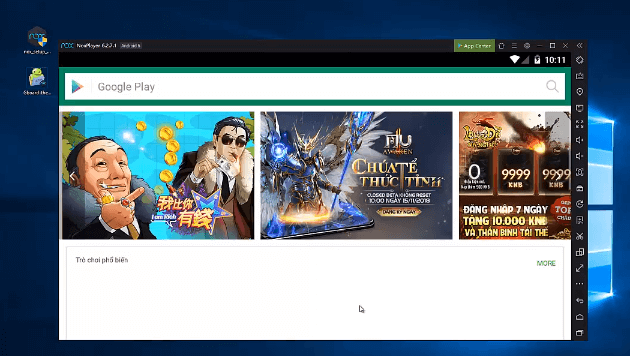
- Որոնեք Google Indic ստեղնաշարի հավելվածը. ընտրեք հավելվածը և սկսեք ներբեռնման գործընթացը.
- Սպասեք, մինչեւ գործընթացը կատարվի. բացեք գործիքը և վայելեք ձեր Mac համակարգչի բնիկ ստեղնաշարը.
Հուսանք, դուք հաջողությամբ տեղադրել եք ծրագիրը ձեր համակարգչում. Կարծում եմ, որ գործընթացը տեղադրելիս որևէ խնդիր չեք հանդիպել. Մենք ընդհանուր առմամբ քննարկել ենք google հնդկական ստեղնաշարի երեք մեթոդ համակարգչի համար. դուք կարող եք ընտրել ցանկացած մեթոդ. բոլոր մեթոդներն աշխատում են անթերի. Ես արդեն անձամբ փորձարկել եմ բոլոր մեթոդները.
ՀՏՀ-ներ
Ինչպես կարող եմ տեղադրել Google Hindi մուտքագրումը իմ համակարգչի վրա?
Google հնդկական ստեղնաշարն աջակցում է 11 մայրենի լեզուներ. բոլոր լեզուները հնդկական են. առաջին, դուք պետք է տեղադրեք էմուլյատորները համակարգչի վրա, այնուհետև ներբեռնեք հավելվածը էմուլյատորի վրա և ընտրեք լեզուն որպես հինդի. Կան 3 Էմուլյատորներ, որոնք օգտագործվում են մեր կողմից Bluestack Player-ի կողմից, Nox Player, և Ld Player.
Արդյո՞ք Google Indic ստեղնաշարը հասանելի է համակարգչի համար?
Հավելվածն աջակցում է միայն Android օպերացիոն համակարգերին. դուք չեք կարող ուղղակիորեն ներբեռնել համակարգչի համար. դուք պետք է դիմեք էմուլյատորների օգնությանը. սա կստանա Google Indic ստեղնաշարը համակարգչի վրա.
Ինչպես կարող եմ ներբեռնել google indic ստեղնաշարը?
Հավելվածը հասանելի է Google Play Store-ում. դուք կարող եք այն անվճար ներբեռնել այստեղից հղում
Եզրակացություն
Google-ի հնդկական ստեղնաշարի հավելվածը տրամադրվում է 11 Տարբեր մայրենի լեզուներ. Հավելվածն ունի բազմաթիվ դրական ակնարկներ Google Play Store-ում. այն հասանելի է անվճար. Դուք կարող եք մուտքագրել ձեր մայրենի լեզվով այս հավելվածը ստանալուց հետո. Այն ներկայումս հասանելի է Android սմարթֆոնների համար, եթե ցանկանում եք ներբեռնել google indic ստեղնաշարը Windows-ի և Mac-ի համար, ներբեռնեք էմուլյատորը և օգտագործեք այն որպես միջնորդ. այստեղ ես նշեցի բոլոր բաները ձեզ համար. եթե դեռ օգնության կարիք ունես, կարող ես ինձ գրել մեկնաբանությունում. Ես ձեզ շուտով կպատասխանեմ. Եթե ձեզ դուր է գալիս այս գրառումը, խնդրում ենք տարածել այն սոցիալական ցանցերում. դա ինձ կշարունակի ավելացնել ավելի արժեքավոր հոդվածներ ձեզ համար.
Տեսանյութ
https://youtu.be/mvorGV2rGGQ