Ձեզ հետաքրքրում է, թե ինչպես միացնել AirPods-ը Amazon Fire TV Stick-ին? Եթե ունեք մի զույգ AirPods, ապա հնարավոր է դրանք միացնել Amazon Fire TV Stick-ին, Բայց ինչպես? Դե,, մի անհանգստացեք, այստեղ AirPods-ը Amazon Fire TV Stick-ին միացնելու ամբողջական ուղեցույց է!
AirPods-ը Amazon-ին միացնելու արագ ուղեցույց Fire TV Stick դա է, առաջին հերթին ձեր հիմնական էկրանին, դուք պետք է մուտք գործեք կարգավորումները. Այժմ դուք պետք է այնտեղից բացեք ձեր Bluetooth կարգավորումները, այնուհետև անցեք «Ավելացնել Bluetooth սարք»:.
Հետո, դուք պետք է սեղմեք ձեր AirPods-ի վրա տեղադրված զուգավորման կոճակը, և այժմ ձեր AirPods-ը ավտոմատ կերպով կմիանա ձեր Amazon Fire TV Stick-ին.
AirPods-ը միացրեք Amazon Fire TV Stick-ին
AirPods-ը միացնելու համար Amazon Fire TV Stick-ին, դուք պետք է հետևեք այս քայլերին
Մուտք գործեք Fire TV Stick-ի կարգավորումներին
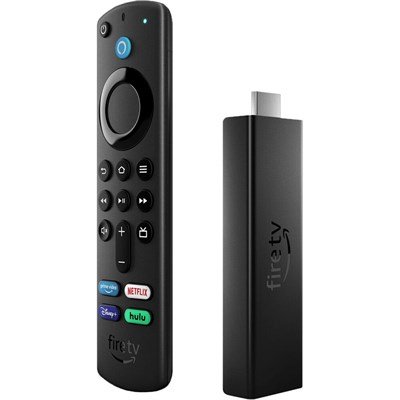
Նախ եւ առաջ, դեպի Միացրեք AirPods-ը Amazon Fire TV Stick-ին դուք պետք է միացնեք ձեր Fire TV Stick-ը. Ձեր սարքը միացնելուց հետո պետք է մուտք գործեք ձեր Fire TV Stick-ի կարգավորումները՝ ձեր AirPods-ը ձեր սարքին զուգակցելու համար:. Հիմա, Fire TV Stick-ի հիմնական էկրանից, էկրանի վերևի հատվածում պետք է լինի ներդիր, որտեղ գրված է «Կարգավորումներ»:. Դուք պետք է սեղմեք այս ներդիրին.
Bluetooth զուգավորման կարգավորումներ
Fire TV Stick-ի կարգավորումներին մուտք գործելուց հետո, ձեր առջև էկրանի վրա տարբեր ընտրանքներ կլինեն. Հիմա, դուք պետք է ոլորեք կարգավորումների ընտրանքները, մինչև չնկատեք «Կարգավորիչներ և Bluetooth սարքեր» տարբերակը։
Դուք պետք է սեղմեք այս ներդիրին, և այնուհետև տեղի կունենան ձեր Fire TV Stick-ի բոլոր Bluetooth միացումները. Դուք պետք է շարունակեք միացնել ձեր AirPods-ը՝ պարզապես ընտրելով տարբերակը “Այլ Bluetooth սարքեր” նոր սարքը ձեր Amazon Fire Stick-ին զուգակցելու համար:
AirPods-ի զուգակցման ռեժիմ
Ձեր AirPod-ի պատյանի հետևի կողմում, կա զուգավորման կոճակ, որը կբացի դրանք մոտակա Bluetooth միացումների համար. Դուք պետք է սեղմեք այս զուգավորման կոճակը, ապա դուք պետք է միացնեք «Ավելացնել Bluetooth սարքը» ձեր Fire TV Stick-ի կարգավորումներում.
Հետո, երկու սարքերն էլ ճիշտ կմիանան, և այն կցուցադրվի հաղորդագրությամբ կամ ծանուցմամբ, որը պետք է հայտնվի ձեր էկրանին. Հիմա, մի տարբերակ կամ ներդիր պետք է հայտնվի, և այն կասի ձեր Apple AirPods-ի անունը, և նրանցից ձայն պետք է գա, և դա կստուգի.
Եթե հաղորդագրությունը չի ստացվում, և դուք չեք լսել ձայնային հաստատում ձեր AirPods-ի համար, ապա դա նշանակում է, որ կապի խնդիր է եղել. Այսպիսով, պարզապես պետք է կրկնել սարքերը զուգակցելու ընթացակարգը:
ՀՏՀ AirPods-ը Amazon Fire TV Stick-ին միացնելու համար
Ինչպես միացնել անլար ականջակալները Fire TV-ին?
Amazon Fire TV: Bluetooth
Դուք պետք է գնաք Կարգավորումների ընտրացանկը հիմնական էկրանից, այնուհետև պետք է ընտրեք Կարգավորիչներ & Bluetooth սարքեր. Հետո, դուք պետք է ընտրեք Այլ սարքեր, այնուհետև Ավելացնել նոր սարք. Հիմա, դուք պետք է ձեր Bluetooth ականջակալները միացնեք զուգավորման ռեժիմի, այնուհետև դուք պետք է ընտրեք դրանք, երբ դրանք հայտնվում են ձեր էկրանին.
Amazon Fire TV-ն ունի՞ Bluetooth?
Դե,, Amazon Fire TV Stick-ի և Fire TV Cube-ի վերջին մոդելները բոլորն ունեն Bluetooth գործառույթ և գործառույթներ, որոնք թույլ են տալիս օգտվողին միացնել մեկ զույգ Bluetooth ականջակալներ դրան:. Bluetooth-ի ընտրանքների ընտրացանկին հասնելու համար, Գլխավոր էջից: դուք պետք է գնաք Կարգավորումներ > Կարգավորիչներ և Bluetooth սարքեր> Այլ Bluetooth սարքեր.
Ինչու՞ ձեր Amazon Fire Stick-ը չի զուգակցվում?
Եթե դուք բախվում եք այս դժվարությանը, ապա դուք պետք է վերագործարկեք ձեր Fire TV-ն. Դուք կարող եք դա անել՝ պարզապես անջատելով սարքը կամ անցնելով Կարգավորումներ. Քանի որ դուք ձեր հիմնական էկրանին եք, դուք պետք է սեղմեք և պահեք ձեր հեռակառավարման վահանակի Home կոճակը մոտավորապես 10 վայրկյան. Երբ դուք ունեք յոթ կարգավորիչներ զուգակցված, դուք պետք է հեռացնեք դրանցից մեկը մյուսին զուգակցելու փորձից առաջ. Հեռակառավարման վահանակը զուգակցելու համար դուք պետք է օգտագործեք Fire TV հավելվածը.
Ինչպես շտկել AirPods-ը, որոնք զուգակցման ռեժիմում չեն?
Նախ եւ առաջ, դուք պետք է փակեք կափարիչը մոտ 15 վայրկյան, հետո նորից կբացես. AirPods-ը պատյանում և դրա կափարիչը բաց է, դուք պետք է պահեք պատյանը այն սարքի մոտ, որին պետք է միացնեք այն. Հիմա, դուք պետք է հետևեք հրահանգների քայլերին, դրանից հետո դուք պետք է փորձարկեք ձեր AirPods-ը. Եթե ձեր AirPods-ը դեռ չի գործում, ապա դուք պետք է վերակայեք AirPods-ը.
Եզրակացություն
AirPods-ը միացնել Amazon Fire TV Stick-ին ուղղակի պարզ է. Դուք հեշտությամբ կարող եք դա անել՝ պարզապես հետևելով վերը նշված հրահանգներին.