Ցանկանու՞մ եք միացնել Meta Quest-ը 2 Վերահսկիչներ ականջակալ? Որոնումը 2 Կարգավորիչները լավագույն թարմացումն են օրիգինալ Quest կարգավորիչների համար, որոնք ունեն առանձին հատկանիշներ, ինչպիսիք են, բռնելով և ձգան կոճակներ, երեք դեմքի կոճակներ, և ջոյսթիկ.
Այս կարգավորիչները սնուցվում են մի զույգ AA մարտկոցներով. Այս կարգավորիչներն ունեն մարտկոցի ավելի երկար կյանք, քան առաջին սերնդի կարգավորիչները.
Բայց շատերը չգիտեն, թե ինչպես միանալ Meta Quest 2 Կարգավորիչներ ականջակալին. Մի անհանգստացեք այս հոդվածում, մենք ձեզ տվեցինք ամբողջական քայլ առ քայլ ուղեցույց Mete Quest-ի մասին 2 Կարգավորիչներ և ինչպես միացնել Meta Quest-ը 2 Վերահսկիչներ ականջակալ. Եկեք սկսենք և ապրենք մեզ հետ!
Mete Quest 2 Կարգավորիչներ
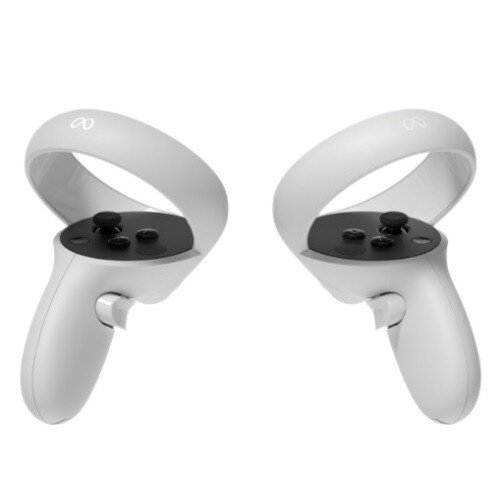
Կարգավորիչները հետ փոխգործակցության հիմնական միջոցն են Խաղեր և հավելվածներ VR-ի ներսում. Երբեմն դուք կարող եք կարգավորիչից առանց ձեռքի անցնելու, բայց այս ազատ ձեռքի հետագծումը չի աշխատում ամեն խաղում.
Մյուս կողմից, Quest-ն ունի որոշակիորեն եզակի և հուսալի ձեռքի հետևում, որը թույլ է տալիս օգտագործել ձեր ձեռքերը այնպիսի ժեստերի համար, ինչպիսիք են կծկելը և բռնելը.
Ինչպես միացնել Meta Quest- ը 2 Վերահսկիչներ ականջակալ?
Կարգավորիչը գալիս է Meta Quest-ով 2 Ականջակալ, որն ավտոմատ կերպով զուգակցված է. Բայց երբեմն անհրաժեշտ է դրանք փոխարինել. Դա անելու համար ուշադիր հետևեք քայլ առ քայլ ուղեցույցին.
- Առաջին, համոզվեք, որ կարգավորիչը մարտկոցներ ունի, և ձեր ականջակալը միացված է.
- Հիմա, սկսել Meta Quest-ը 2 ձեր սարքում և մուտքագրեք այն ձեր հաշիվ.
- Հետո, հպեք «Մենյու» պատկերակին և ընտրեք «Սարքեր»:.
- Հպեք ականջակալի կարգավորումներին և ընտրեք Կարգավորիչներ ականջակալների կարգավորումների ցանկում.
- Ի վերջո, այս քայլերը հպեք նոր կարգավորիչների զուգակցմանը և ձախից կամ աջից սեղմեք անվան վրա.
- Հիմա, դուք պետք է սեղմեք Oculus կամ մենյու կոճակը կարգավորիչի վրա Y կոճակի հետ մի քանի վայրկյան կամ մինչև Oculus պատկերանշանը թարթվի և կարգավորիչը թրթռա։.
Ինչու՞ վերահսկիչները չեն միանում Meta Quest-ին 2 Ականջակալ?
Եթե Կարգավորիչները չեն միանում Meta Quest-ին 2 Ականջակալներն այս խնդիրը շտկելու համար ձեռնարկում են այս հեշտ քայլերը.
- Առաջին, ստուգեք Կարգավորիչների մարտկոցները, դա ամենահաճախակի խնդիրն է. Եթե մարտկոցները սպառվել են, փոխարինեք դրանք թարմ AA մարտկոցներով և նորից փորձեք միացնել.
- Մարտկոցները փոխարինելուց հետո խնդիրը կարծես թե կա. Այսպիսով, ձեր ականջակալը պետք է վերագործարկվի. Վերագործարկեք ականջակալը՝ սեղմելով և պահելով միացման կոճակը, մինչև ականջակալը վերագործարկվի.
- Եթե այս քայլերից հետո չեք կարող լուծել խնդիրը, պետք է կրկնել զուգավորման գործընթացը. Դա անելու համար, հետևեք վերը նշված քայլերին.
Ինչպես վերականգնել Oculus-ը 2 Վերահսկիչ?
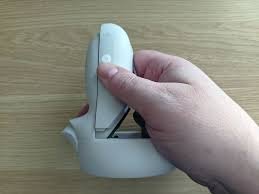
Եթե Կարգավորիչները չեն աշխատում, և դուք լիովին վրդովված եք և անհույս. Դուք պետք է զրոյացնեք ձեր Կարգավորիչները.
- Սկսեք Meta Quest-ը 2 ձեր սարքում և մուտքագրեք այն ձեր հաշիվ.
- Կտտացրեք «Մենյու» պատկերակին և ընտրեք «Սարքեր»:.
- Հպեք ականջակալի կարգավորումներին և ընտրեք Կարգավորիչներ ականջակալների կարգավորումների ցանկում.
- Հիմա, հպեք Կարգավորիչների վրա, որոնք չեն աշխատում, ապա հպեք «Անջատել զուգավորումը»:, կարգավորիչները հեռացվում են ձեր սարքից.
- Նորից վերանորոգեք դրանք ձեր ականջակալում՝ հետևելով վերը նշված զուգավորման գործընթացին.
Ինչպես տեղադրել կարգավորիչներ իմ ականջակալի համար Oculus for Business-ում?
Touch Controller-ները ձեր Oculus for Business ականջակալին միացնելու համար հետևեք քայլերին.
- Նախ եւ առաջ, ընտրեք ձեր ընկերության պատկերանշանը ունիվերսալ մենյուից.
- Հետո, մուտքագրեք ձեր ադմինիստրատորի PIN կոդը.
- Ընտրեք Կարգավորումներ, ընտրեք Սարքեր, այնուհետև ընտրեք Կարգավորիչներ.
- Հիմա, ընտրեք զույգ և հետևեք էկրանի հրահանգներին՝ կարգաբերման գործընթացը ավարտելու համար.
Ինչպես զուգակցել և անջատել Touch Controller-ները ձեր Meta Quest-ին?
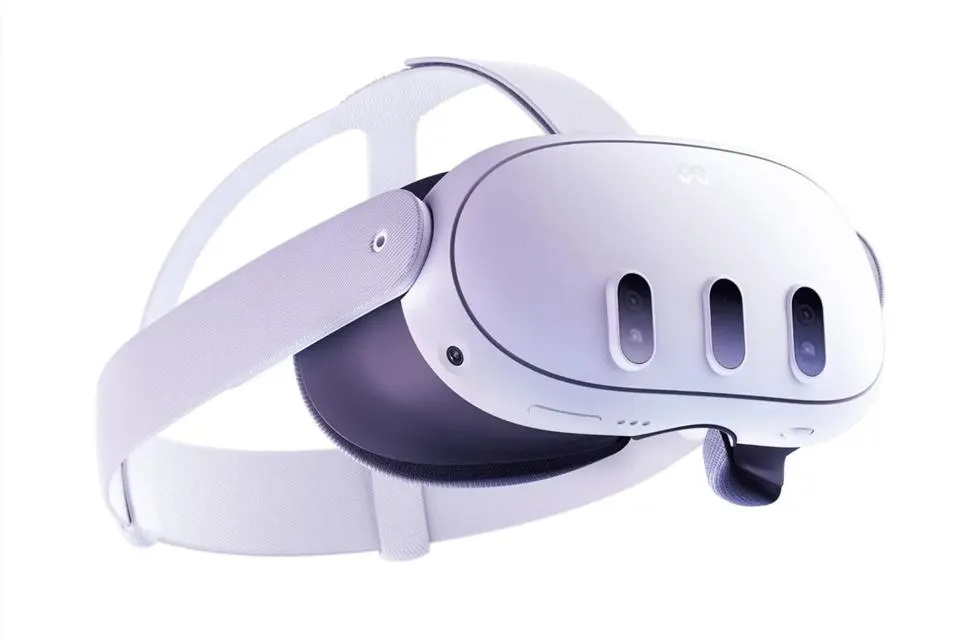
Ինչպես զուգակցել Touch Controller-ները ձեր Meta Quest-ին?
- Առաջին, համոզվեք, որ ձեր ականջակալը միացված է.
- Հիմա, բացեք Meta Quest հավելվածը ձեր հեռախոսում.
- Հպեք ականջակալի կարգավորումներին, հպեք Կարգավորիչներ, այնուհետև հպեք նոր կարգավորիչների զուգակցմանը.
- Ընտրեք ձախ կամ աջ կարգավորիչը, որը ցանկանում եք զուգակցել.
- Այս քայլերից հետո, սեղմեք և պահեք մենյու և Y կոճակը ձեր ձախ կարգավորիչի վրա, մինչև կարգավորիչի լույսերը թարթեն.
Ինչպես անջատել Touch Controller-ը ձեր Meta Quest-ին?
- Միացրեք ձեր ականջակալը և բացեք Meta Quest հավելվածը ձեր հեռախոսում.
- Հպեք մենյուին, որը գտնվում է հավելվածի ներքևի աջ անկյունում.
- Հպեք ականջակալի կարգավորումներին, հպեք Կարգավորիչներ, այնուհետև հպեք նոր կարգավորիչների զուգակցմանը.
- Հիմա, հպեք այն կարգավորիչին, որը ցանկանում եք անջատել.
- Հետո, Անջատեք կարգավորիչը.
Եզրակացություն
Այնուամենայնիվ, եթե գաղափար չունեք այն մասին, թե ինչպես միացնել Meta Quest-ը 2 Վերահսկիչներ ականջակալ, կարող եք հետևել վերը նշված քայլ առ քայլ ուղեցույցին.
Բայց դուք պետք է դա անեք ուշադիր, առանց որևէ քայլ բաց թողնելու, հակառակ դեպքում, դուք հաջողության չեք հասնի Connect Meta Quest-ում 2 Վերահսկիչներ ականջակալ. Այսպիսով, դա այն ամենն է, ինչ դուք պետք է իմանաք, թե ինչպես միացնել Meta Quest-ը 2 Վերահսկիչներ ականջակալ. Հուսով ենք, որ այս հոդվածը ձեզ շատ կօգնի!