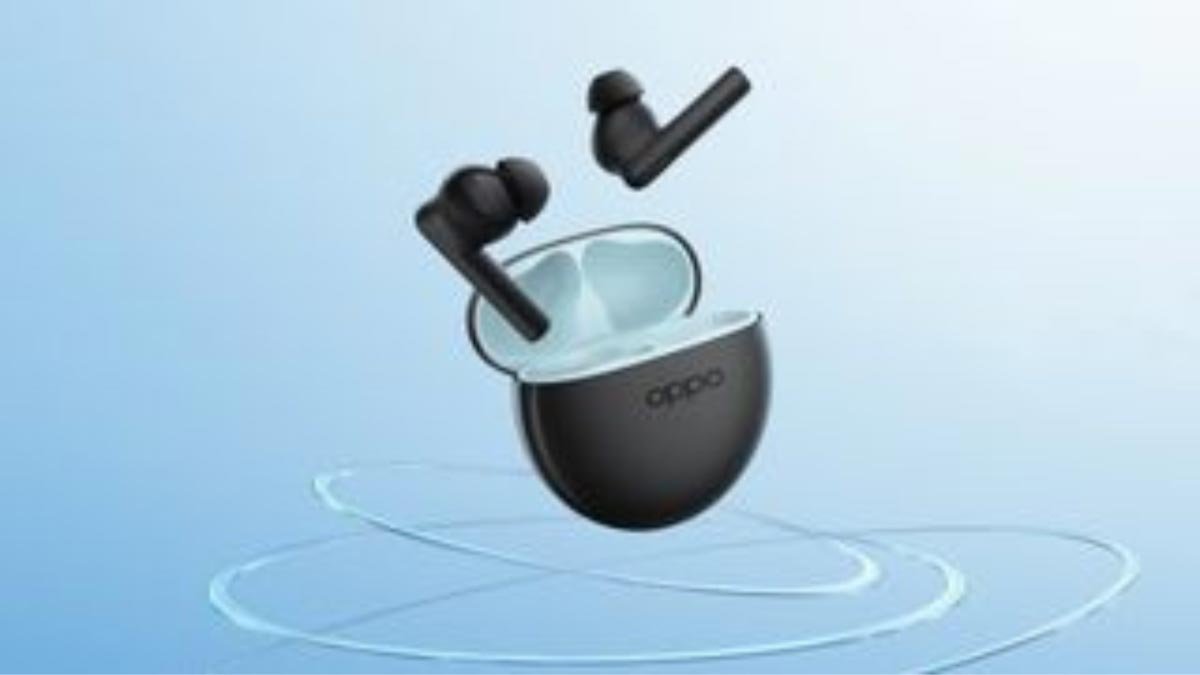
Զարմանում եք, թե ինչպես վերականգնել գործարանային կարգավորումները TWS ականջակալներ? Մի անհանգստացեք, այս հոդվածում մենք քայլ առ քայլ հրահանգ ենք տալիս TWS ականջակալները լիցքավորման տուփի կոճակով վերակայելու մասին. Այսպիսով, Եկեք սկսենք!
Ինչպես վերակայել TWS ականջակալները գործարանային վերակայել լիցքավորման տուփի կոճակով?
- Առաջին, գնացեք ձեր սարքի Bluetooth կարգավորումներ.
- Փնտրեք ձեր ականջակալների անունը ձեր Bluetooth սարքերի ցանկում և հպեք դրա վրա.
- Հիմա, ընտրեք մոռանալ այս սարքը.
- Հետո, տեղադրեք ձեր ականջակալները լիցքավորման տուփի մեջ և բացեք կափարիչը, սեղմած պահեք կարգավորումների կոճակը 10 դեպի 15 վայրկյան. Ցուցանիշի լույսի գույնի փոփոխություն պետք է լինի, ինչը ցույց է տալիս, որ ձեր ականջակալները հաջողությամբ վերակայվել են.
Ինչպես կարգավորել TWS ականջակալները գործարանային վերակայել կառավարման կոճակով?
- Գնացեք ձեր սարքի Bluetooth կարգավորումները.
- Հպեք ձեր ականջակալների անվանը ձեր սարքի հասանելի ցանկից.
- Ընտրեք մոռացված այս սարքը և հպեք դրա վրա.
- Հետո, Սեղմեք և պահեք սնուցման կոճակը ձեր բողբոջների վրա, մինչև LED ցուցիչը փոխի գույնը, ինչը նշանակում է, որ ականջակալները զրոյացված են.
Ինչպես վերակայել TWS ականջակալները գործարանից՝ ըստ ապրանքանիշի?
Եթե վերը նշված ընդհանուր մեթոդները չաշխատեցին ականջակալը վերականգնելու համար, դա կարող է լինել ականջակալների ապրանքանիշի պատճառով. Քանի որ յուրաքանչյուր ապրանքանիշ օգտագործում է իր քայլերի հավաքածուն, որը նախատեսված է իր ականջակալների առանձնահատկությունների հետ լավագույնս աշխատելու համար.
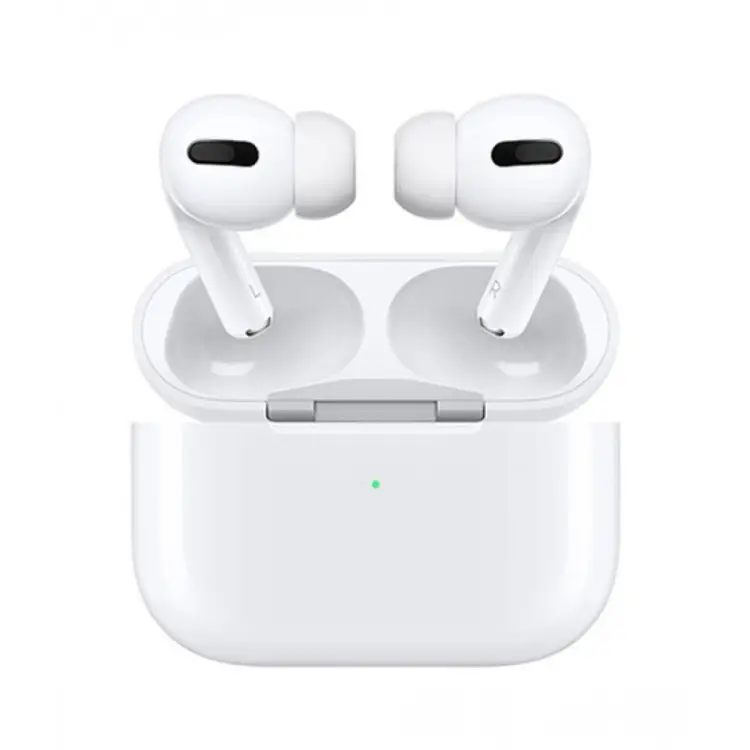
Apple AirPods
Այսպիսով, հետևեք նույն քայլերին Apple AirPods-ի բոլոր մոդելները վերակայելու համար.
- Առաջին, ականջակալները դրեք լիցքավորման տուփի մեջ և թողեք բաց կափարիչը.
- Հետո, սեղմեք և պահեք կարգավորելու կոճակը գործի հետևի մասում 15 վայրկյաններ, մինչև ցուցիչի լույսը փոխվի, ինչը նշանակում է, որ ձեր AirPods-ը վերակայվել է.
- Հիմա, նորից միացրեք ձեր AirPods-ը ձեր սարքին.
Anker Soundcore ականջակալներ
Հետևեք քայլերին՝ Anker-ի իրական անլար ականջակալների մեծ մասը վերակայելու համար.
- Ականջակալները դրեք լիցքավորման տուփի մեջ և բացեք կափարիչը.
- Սեղմեք և պահեք տեղադրման կոճակը լիցքավորման տուփի վրա 10 վայրկյան.
- Ականջակալների լուսադիոդային ցուցիչը երեք անգամ կարմիր կթողնի, ապա մեկ անգամ սպիտակ, ցույց տալով, որ ականջակալները վերակայվել են. Այժմ կարող եք նորից համաժամացնել ձեր ականջակալները ձեր սարքի հետ.
Beats TWS ականջակալներ
Հետևեք քայլերին՝ Beats TWS ականջակալները վերականգնելու համար.
- Ականջակալները դրեք լիցքավորման տուփի մեջ.
- Սեղմեք և պահեք պատյանի վրա տեղադրման կոճակը 15 վայրկյան.
- LED ցուցիչը կթռչի կարմիր և սպիտակ, ինչը նշանակում է, որ ականջակալները վերակայվել են.
- Հիմա, նորից միացրեք ձեր Beats ականջակալները ձեր սարքերին.
Bose ականջակալներ
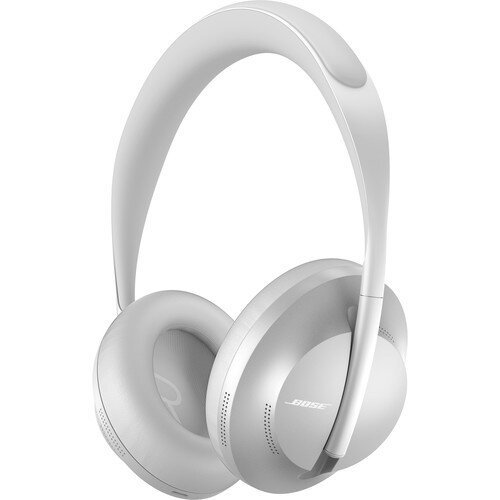
- Նախ եւ առաջ, միացրեք ձեր լիցքավորման տուփը հոսանքի աղբյուրին.
- Ականջակալները դրեք լիցքավորման տուփի մեջ և փակեք կափարիչը.
- Սպասեք գոնե 5 վայրկյան, ապա բացեք կափարիչը.
- Սեղմեք և պահեք պատյանի վրա գտնվող Bluetooth կոճակը 30 վայրկյան.
- LED ցուցիչը սպիտակ թարթելու է, փայլել ամուր սպիտակ, ապա թարթել կապույտ, որը ցույց է տալիս, որ ականջակալները վերակայվել են.
Ականջակալ ականջակալներ
Earfun ականջակալների բոլոր մոդելները վերակայելու համար հետևեք այս քայլերին
- Ականջակալները դրեք լիցքավորման տուփի մեջ և բացեք կափարիչը.
- Սեղմեք և պահեք կարգավորման կոճակը առնվազն 8 վայրկյան.
- LED ցուցիչը մանուշակագույն կփայլի, այս ցուցանիշները ցույց են տալիս, որ ականջակալները վերակայվել են.
Jabra ականջակալներ
Jabra TWS ականջակալների վերակայման մեթոդը տարբերվում է ըստ մոդելի. Այս մեթոդը աշխատում է շատ մոդելների համար, ինչպիսին է Jabra Elite շարքը, և Jabra-ն զարգանում է.
- Ականջակալները դրեք լիցքավորման տուփի մեջ և բացեք կափարիչը.
- Հետո, սեղմեք և պահեք ականջակալների ձախ և աջ կոճակները մոտ տասը վայրկյան, մինչև լուսադիոդները բացվեն վարդագույն/մանուշակագույն.
- Հիմա, փակեք կափարիչը և սպասեք 5 վայրկյան՝ նորից բացելուց առաջ. Ձեր ականջակալներն այժմ զրոյացված են.
JBL ականջակալներ
Մեծ մասը JBL ականջակալներ կարելի է վերականգնել հետևյալ եղանակով
- Հեռացրեք ականջակալները լիցքավորման տուփից.
- Հպեք ականջակալներից մեկի հետևի կոճակին 3 անգամ. 3-րդ հպումով, սեղմեք կոճակը մոտ 5 վայրկյան.
- Ականջակալները նորից դրեք իրենց պատյանում. Եթե լուսադիոդը կապույտ է փայլում, վերակայումը հաջող է.
JLab ականջակալներ
Բոլոր JLab ականջակալները կատարում են վերակայման նույն քայլերը.
- Տեղադրեք ականջակալները լիցքավորման տուփի մեջ.
- Գնացեք ձեր Bluetooth կարգավորումներ և հեռացրեք JLab ականջակալները զուգակցված սարքերի ցանկից.
- Հպեք 7 արագ հաջորդականությամբ մեկ ականջակալի վրա. Ականջակալը պետք է կապույտ թարթվի 4 անգամ.
- Արագ հպեք 7 անգամ մյուս ականջակալի վրա. Այն պետք է թարթել կապույտ 4 անգամ.
- Հեռացրեք ականջակալները պատյանից. Եթե վերականգնումը հաջող է, մեկը կփայլի ամուր սպիտակ, իսկ մյուսը թարթելու է կապույտ/սպիտակ.
Samsung ականջակալներ
Հետևեք քայլերին՝ Samsung ականջակալները վերականգնելու համար
- Երկու ականջակալները դրեք լիցքավորման տուփի մեջ և բացեք կափարիչը.
- Ականջակալները պահեք ձեր Android կամ iOS սարքի մոտ.
- Բացեք ուղեկցող հավելվածը ձեր սարքում.
- Ոլորեք ներքև և հպեք Galaxy Buds-ի ականջակալների մասին կամ դրանց տարբերակների համար Ականջակալների կարգավորումներ.
- Ընտրեք Վերականգնել, և հաստատեք ձեր ընտրությունը. Ձեր ականջակալներն այժմ կզրոյացվեն.
Sony ականջակալներ
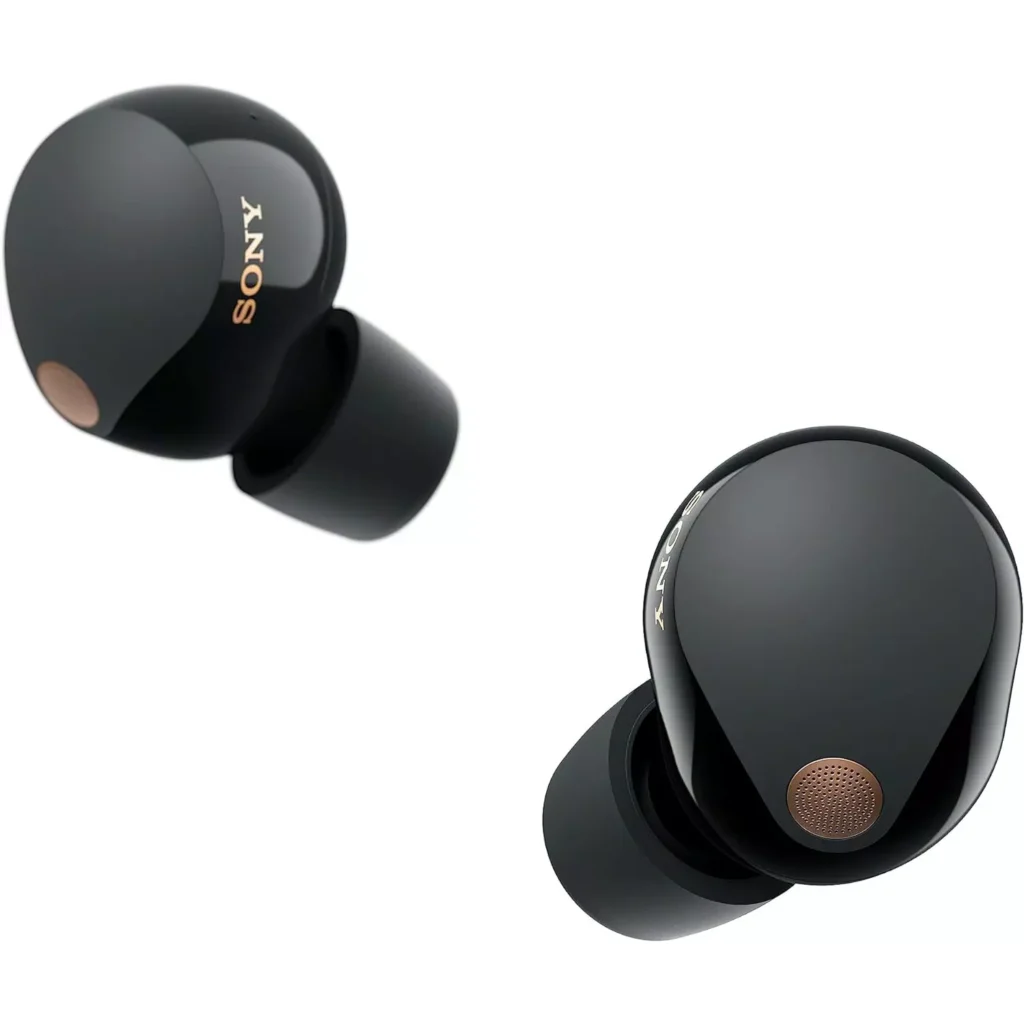
- Համոզվեք, որ ձեր ականջակալները միացված են ձեր սարքին.
- Բացեք Headphones Connect հավելվածը. Ականջակալներ էջից, ընտրեք «Համակարգ» ներդիրը.
- Ոլորեք ներքև դեպի էջի ներքևի մաս և ընտրեք Նախաձեռնել կարգավորումները.
- Ընտրեք ականջակալները լռելյայն վիճակի սկզբնավորել. Սա կբացի տեղեկատվական թռուցիկ.
- Կտտացրեք Նախաձեռնել, ապա Սկսել.
- Երբ ականջակալները հաջողությամբ զրոյացվեն, դուք կստանաք փոփ, որը ասում է, որ սկզբնավորումն ավարտված է.
Skullcandy ականջակալներ
Skullcandy ականջակալների վերակայման մեթոդը տատանվում է կախված մոդելից. Բայց մեկ ընդհանուր մեթոդ սա է
- Սեղմեք և պահեք սնուցման կոճակները երկու ականջակալների համար 6 վայրկյաններ՝ դրանք անջատելու համար.
- Կրկին սեղմած պահեք Power կոճակները, բայց այս անգամ 10 վայրկյան.
- Ականջակալները դրեք պատյանի մեջ. Երբ լույսը թարթում է կարմիր, դրանք զրոյացվել են.
Եզրակացություն
Այս հոդվածը կարդալուց հետո դուք գիտեք, թե ինչպես գործարանային վերակայել TWS ականջակալները. Դուք կարող եք վերականգնել ձեր TWS ականջակալները՝ հետևելով վերը նշված քայլերին. Հուսով ենք, որ այս հոդվածը ձեզ շատ կօգնի!