
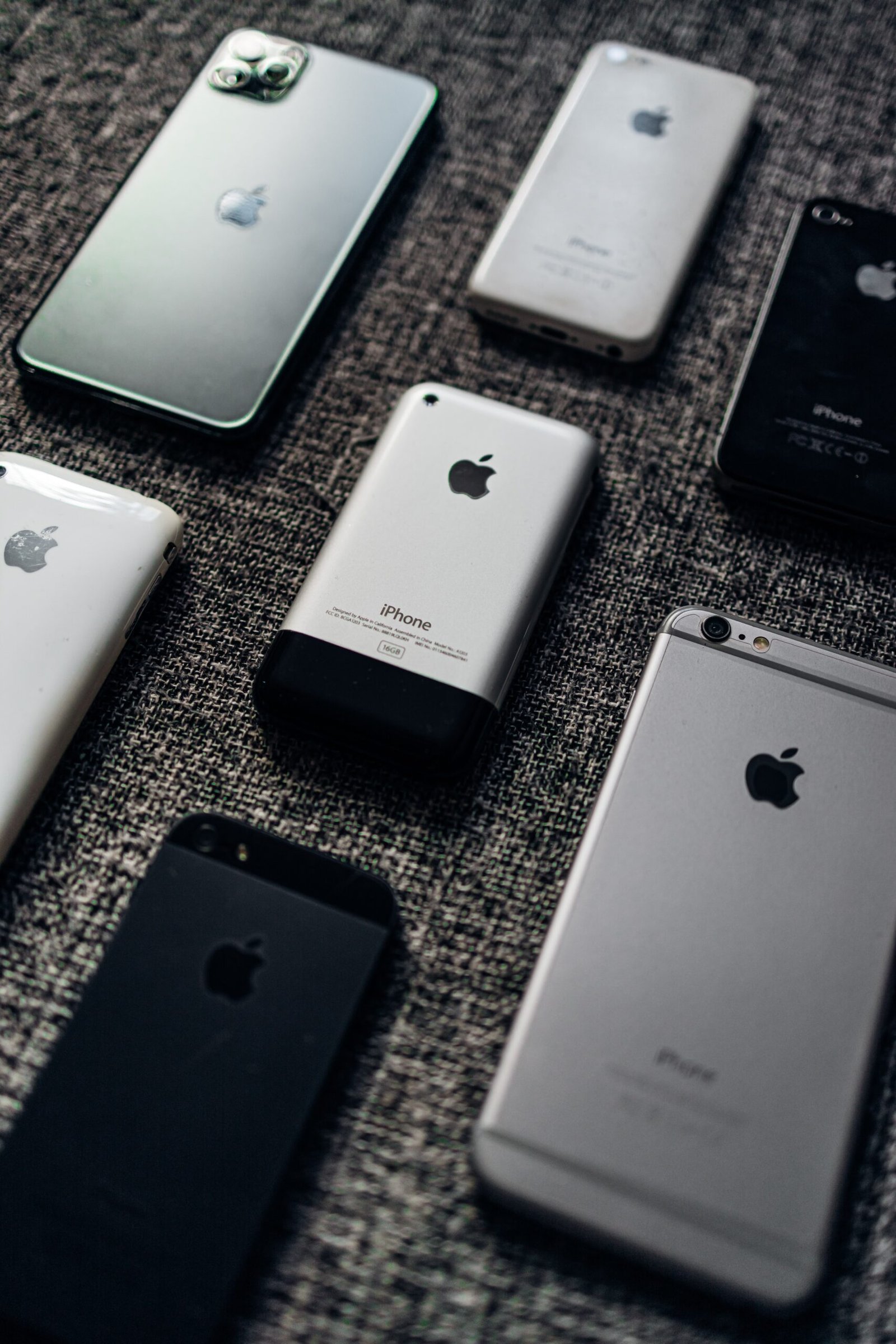
Եթե դուք հոգնել եք կախվածությունից կամ կողպման խնդիրներից և ցանկանում եք վերականգնել ձեր iPhone-ը 11, Ես կկիսվեմ Արագ և հեշտ մեթոդի մասին ինչպես պետք է կոշտ վերականգնում iPhone-ը 11.
Apple-ը հաճախակի փոփոխություններ է կատարում հեռախոսի դիզայնի համար. կար տուն կոճակ, որը գալիս էր ավելի հին հեռախոսի հետ, բայց հիմա այն գոյություն չունի. iPhone X-ի կամ ավելի նոր մոդելի կոճակը փոխարինվել է կողային տեղում. Այժմ դուք կարող եք տեսնել, որ iPhone-ը գալիս է երեք կոճակներով. Ձախ կողմում գտնվող երկու կոճակ՝ ձայնը կառավարելու համար, և աջ կոճակ՝ սարքը կողպելու համար.
Եթե ձեր հեռախոսի հիշողությունը լի է հավելվածներով և տվյալներով, դուք կարող եք զգալ կախվածության կամ սառցակալման խնդիր. Նույնիսկ սառեցված էկրանով ոչինչ չեք կարող անել. Կա միայն մեկ ճանապարհ, որը շտկում է ձեր կախվածության խնդիրը. Կոշտ վերականգնումը ձեր iPhone-ի վերակայման կատարյալ տարբերակներից մեկն է 11. բայց դուք կարող եք շփոթված լինել ինչպես կոշտ վերականգնել iPhone-ը 11 որովհետև դուք նախկինում երբեք չեք արել այս գործը. Վերականգնման գործընթացն այժմ ամբողջությամբ փոխվել է նոր iPhone մոդելների համար.
Եթե դուք շփոթված եք խնդրի շուրջ? Մի անհանգստացեք! Ես տրամադրեցի քայլ առ քայլ մեթոդը. Այստեղ ես կբացատրեմ iPhone-ի վերականգնման մեթոդը 11/ iPhone 11 Pro / iPhone 11 Pro Max. կոշտ վերակայման մեթոդը լիովին անվտանգ և հեշտ է. Հիշիր, Ձեր բոլոր տվյալները չեն հեռացվի հեռախոսից, որը դուք պարզապես վերակայում եք ձեր iPhone-ը.
[lwptoc]
Վերականգնման երեք եղանակներ կարող են շտկել ձեր iPhone-ը.
- Փափուկ վերականգնում
- Կոշտ վերականգնում
- Գործարանային վերակայում
Ինչպես մեղմացնել iPhone-ը 11
Յուրաքանչյուր մարդ ծանոթ է այս մեթոդին. Փափուկ մեթոդը պարզ վերագործարկման գործընթաց է. Երբ ձեր հեռախոսը դանդաղ է աշխատում կամ մի վայրկյան կախված է, դուք պետք է օգտագործեք այս մեթոդը. Հեռախոսի վերագործարկումը կարող է լուծել բազմաթիվ ընդհանուր խնդիրներ.
Դուք կարող եք դա անել երկու կողային կոճակներով. Պարզապես սեղմեք ձայնի իջեցման և ձայնի բարձրացման կոճակը միաժամանակ. Էլեկտրաէներգիայի սահիչը կհայտնվի մի քանի վայրկյանում. Պարզապես քաշեք ձեր մատը սահիկի վրա ձախից աջ. Հեռախոսը կանջատվի.
Ինչպես կոշտ վերականգնել iPhone-ը 11

Hard Reset-ը հայտնի է նաև որպես Force Restart. Դուք պետք է օգտագործեք այս մեթոդը միայն այն ժամանակ, երբ ձեր հեռախոսի էկրանը սառած է կամ կախված է. Այն ստիպում է հեռախոսը վերագործարկել և ամբողջությամբ սկսել որպես թարմ. Դուք կարող եք կոշտ վերականգնել ձեր iPhone-ը՝ օգտագործելով ստորև նշված մեթոդը.
- Պահեք սեղմած և ակնթարթային թողարկում Ձայնի բարձրացման կոճակ.
- Մամուլ և ակնթարթային թողարկում Ձայնի իջեցման կոճակ.
- Հաջորդը, Պահեք Կողքի սնուցման կոճակ և թողարկեք այն, երբ էկրանին գտնեք Apple-ի լոգոն.
Այս գործընթացի ընթացքում դուք կտեսնեք հոսանքի սահում, բայց դուք պետք է անտեսեք այս վիջեթը և պահեք կողային միացման կոճակը, մինչև էկրանին գտնեք խնձորի պատկերանշանը.
Հենց հիմա կատարեք այս քայլը, լաց, մինչև գործընթացն ավարտվի. Այն տեւում է մի քանի րոպե. Դուք ոչինչ չպետք է անեք, քանի դեռ ձեր հեռախոսը ամբողջությամբ չի վերագործարկվել. Hard Reset-ից հետո, դուք կհասկանաք, որ ձեր հեռախոսը ճիշտ է աշխատում առանց որևէ անսարքության. Այսպիսով, սա միակ միջոցն է, որով կարող եք կոշտ վերականգնել ձեր iPhone-ը 11, iPhone 12, և iPhone-ը 13.
Ինչպես վերականգնել iPhone-ի գործարանային կարգավորումները 11
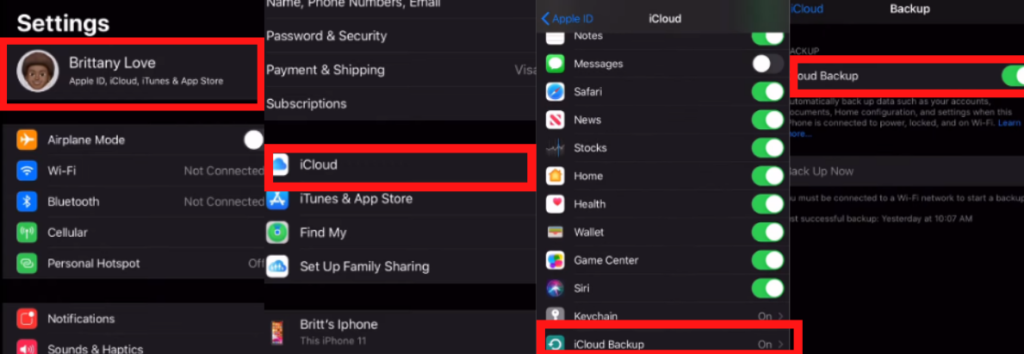
Factory Reset-ը հեռացնում է ձեր տեղեկությունները և տվյալները հեռախոսից. Գործարանային վերակայումը պարզ և հասանելի է մեր օրերում. Նախքան հեռախոսը զրոյացնելը, դուք պետք է կրկնօրինակեք ձեր տվյալները հեռախոսից. Կրկնօրինակման համար, դուք պետք է մուտք գործեք iCloud տարբերակ. Դուք կարող եք գտնել այն ձեր կարգավորումներից. Դուք կտեսնեք ձեր անունը կարգավորումների ցանկի վերևում. Պարզապես կտտացրեք ձեր անունը և սեղմեք iCloud տարբերակին.
Միացրեք անջատիչը յուրաքանչյուր տվյալների համար, որոնք ցանկանում եք վերականգնել ապագայում. Այնուհետև գնացեք iCloud կրկնօրինակում տարբերակը և կտտացրեք կրկնօրինակում հիմա կոճակին. Ձեր տվյալները կպահվեն ամպային պահեստում. Խնդրում ենք համոզվել, որ ունեք բավարար ամպային պահեստ, և ձեր հեռախոսը պետք է միացված լինի wifi-ին.
Հաջորդը, Դուրս եկեք ձեր Apple հաշվից և Find my Phone հաշիվը. Պարզապես բացեք ձեր հաշիվը կարգավորումներից և դուրս եկեք երկու հաշիվներից. Դուրս գալու ժամանակ դուք պետք է մուտքագրեք Apple id գաղտնաբառը.
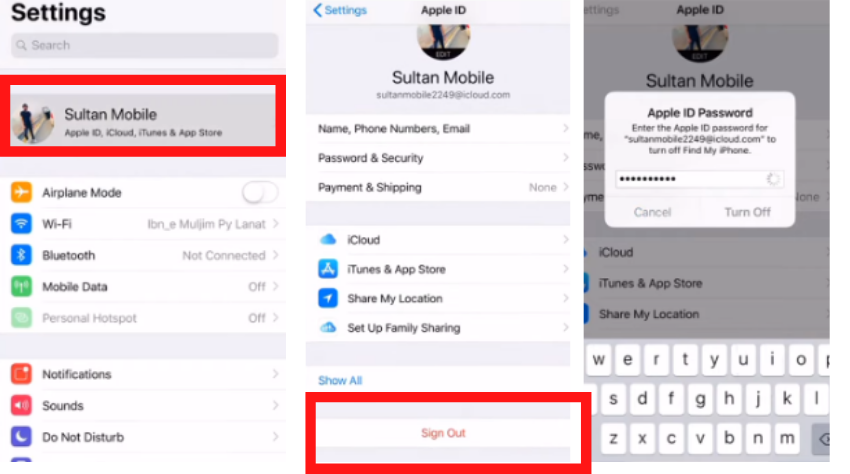
Հաջող դուրս գալուց հետո, կարող եք սկսել Գործարանային վերակայման գործընթացը.
- Գործընթացը սկսելու համար, հետևիր այս ճանապարհին : Սահմանում > Գեներալ > Վերականգնել > Ջնջել բոլոր բովանդակությունը
- Չորս տարբերակ կհայտնվի էկրանին; դուք կարող եք ընտրել ըստ ձեր կարիքների. Ես խորհուրդ եմ տալիս սեղմել Ջնջել հիմա տարբերակ.
- Դուք պետք է մուտքագրեք Apple ID գաղտնաբառը. Մուտքագրեք ձեր գաղտնաբառը՝ մյուս գործընթացը սկսելու համար.
- Բոլոր քայլերը կատարելուց հետո, Վերականգնման գործընթացը կսկսվի ինքնաբերաբար. Որոշ ժամանակ է պահանջվում. Դուք կարող եք հանգիստ նստել, մինչև ամեն ինչ ճիշտ ավարտվի.
Երբ հեռախոսի էկրանը նորից սկսվում է, դուք պետք է նորից կարգավորեք այն. Հեռախոսը նույնքան նոր տեսք ունի, որքան այն խանութից գնելիս. Այստեղ դուք կատարել եք բոլոր քայլերը. Այժմ մուտք գործեք ձեր Apple id-ով և վերականգնեք ձեր հին կրկնօրինակը. Ամբողջական զրոյականացումը բարեհաջող է կատարվել.
Այսպիսով, սրանք ձեր iPhone-ի վերակայման երեք եղանակներն են. Հուսով եմ, որ դուք հստակ պատկերացում ունեք iPhone-ի կոշտ վերակայման մասին 11
ՀՏՀ-ներ
Ինչպե՞ս շտկել սառեցված iPhone-ը 11?
Hard Reset-ը կախվածության և սառեցման խնդիրները շտկելու լավագույն միջոցն է. Այն վերագործարկում է ձեր հեռախոսը, որպեսզի ձեր հեռախոսը նորից աշխատի.
Ինչպես կարող եմ վերականգնել իմ iPhone-ը 11 երբ սենսորային էկրանը չի աշխատում?
Ձեր հեռախոսի Soft Reset-ը վերականգնելու երեք եղանակ կա, Կոշտ վերականգնում, և գործարանային վերակայում. Հեռախոսն ամբողջությամբ վերակայելու համար կարող եք օգտագործել ցանկացած մեթոդ.
Արդյո՞ք կոշտ վերականգնումը ջնջում է ամեն ինչ iPhone-ում?
Ոչ կոշտ վերականգնում, միայն վերագործարկեք ձեր հեռախոսը. Ձեր բոլոր տվյալները ապահով և ապահով կլինեն.
Ուղղեք ձեր ձայնային փոստի կարգավորումը՝ կարդալով այս մեթոդը: Ձայնային փոստը չի աշխատում iPhone-ում?
Ամփոփում
Եթե ձեր iPhone 11 կախված է կամ սառչում է, այնուհետև զրոյացնելը հեռախոսը վերագործարկելու լավագույն տարբերակն է. Դուք կարող եք կոշտ վերակայել ձեր հեռախոսը, երբ էկրանի հպումը չի աշխատում. Կոշտ վերականգնումը կարող է կատարվել միացման կոճակի և կողային կոճակի միջոցով. Կոճակ սեղմելուց հետո, հեռախոսը կվերագործարկվի և կթարմացվի. Դուք կարող եք շտկել ձեր կախովի խնդիրը՝ օգտագործելով այս մեթոդը. Գործարանային վերականգնումն ամբողջությամբ հեռացնում է բոլոր հավելվածներն ու տվյալները հեռախոսից, բայց կոշտ վերականգնումը միայն ուժով վերագործարկում է ձեր հեռախոսը. Ձեր տվյալները կպահվեն ապահով կերպով ձեր սարքում.


