Ինչպես զուգավորել ա Կապույտ Parrot Ականջակալ ձեր սմարթֆոնով? Կան 3 Կապույտ թութակի ականջակալը սմարթֆոնի հետ զուգակցելու եղանակներ. Ընտրեք ձեր նախընտրած հրահանգների հավաքածուն Կապույտ Թութակին զուգակցելու համար ականջակալ ձեր սմարթֆոնով.
Մեթոդ:1 Զուգավորել NFC-ի միջոցով մեկ հպումով
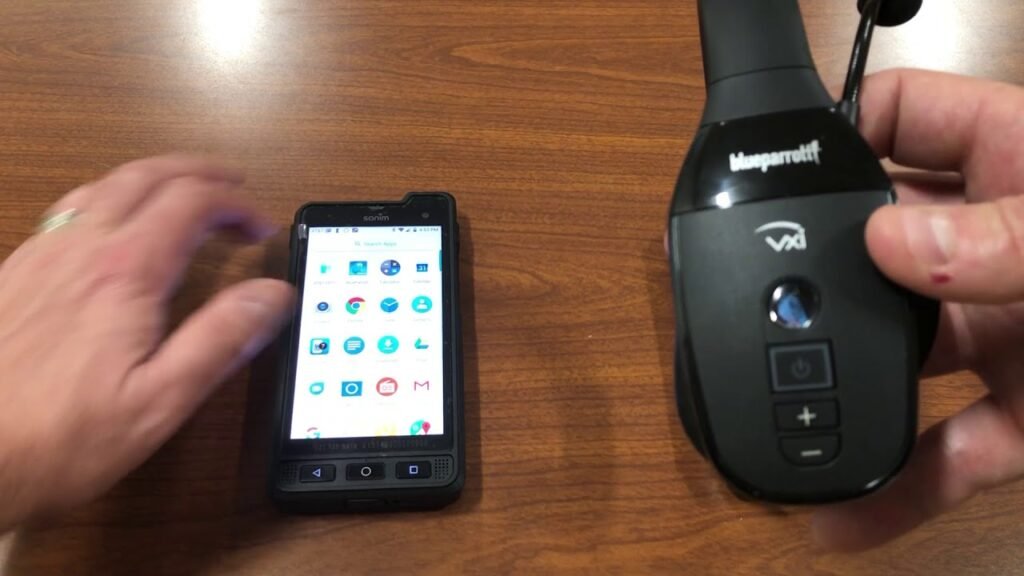
- Համոզվեք, որ ձեր ականջակալը միացված է, և որ NFC-ն միացված է ձեր սմարթֆոնի վրա.
- Տեղադրեք ձեր սմարթֆոնի NFC գոտին ձեր ականջակալի NFC գոտու հետ, մինչև ձեր սմարթֆոնը գրանցի ականջակալը.
- Հետևեք ձեր սմարթֆոնի հուշումներին՝ զուգավորումն ավարտելու համար:
Մուտքագրեք 0000 չորս զրո, եթե ձեզանից PIN կոդ են խնդրում.
Մեթոդ:2 Զուգավորել՝ օգտագործելով կոճակները
- Համոզվեք, որ ձեր ականջակալն անջատված է.
- Սեղմեք և պահեք 6 վայրկյանում Բազմաֆունկցիոնալ կոճակը, մինչև չլսեք Միացում. Շարունակեք սեղմել կոճակը, մինչև լուսադիոդը թարթվի՝ փոխարինելով կապույտ և կարմիր, և լսեք Զույգ ռեժիմը.
Ականջակալն այժմ զուգակցման ռեժիմում է: - Գնացեք ձեր սմարթֆոնի Bluetooth մենյու և ընտրեք Blue Parrott B450-XT-ը հասանելի սարքերի ցանկից:.
Մուտքագրեք 0000 չորս զրո, եթե ձեզանից PIN կոդ են խնդրում.
Մեթոդ:3 Զուգավորել ձայնային հրամանների միջոցով
- Համոզվեք, որ ձեր ականջակալը միացված է.
- Սեղմեք Blue Parrott կոճակը կամ սեղմեք և պահեք Ձայնի բարձրացման կոճակը:
- Ձայնային հուշումից հետո, ասեք զույգ ռեժիմ. Ականջակալն այժմ զուգակցման ռեժիմում է.
- Գնացեք ձեր սմարթֆոնի Bluetooth մենյու և ընտրեք Blue Parrott B450-XT-ը հասանելի սարքերի ցանկից:.
Մուտքագրեք 0000 (չորս զրո) եթե ձեզանից PIN կոդ են խնդրել.
Ի՞նչ անել, եթե իմ Blue Parrott ականջակալը չի զուգակցվում իմ շարժական սարքի հետ?
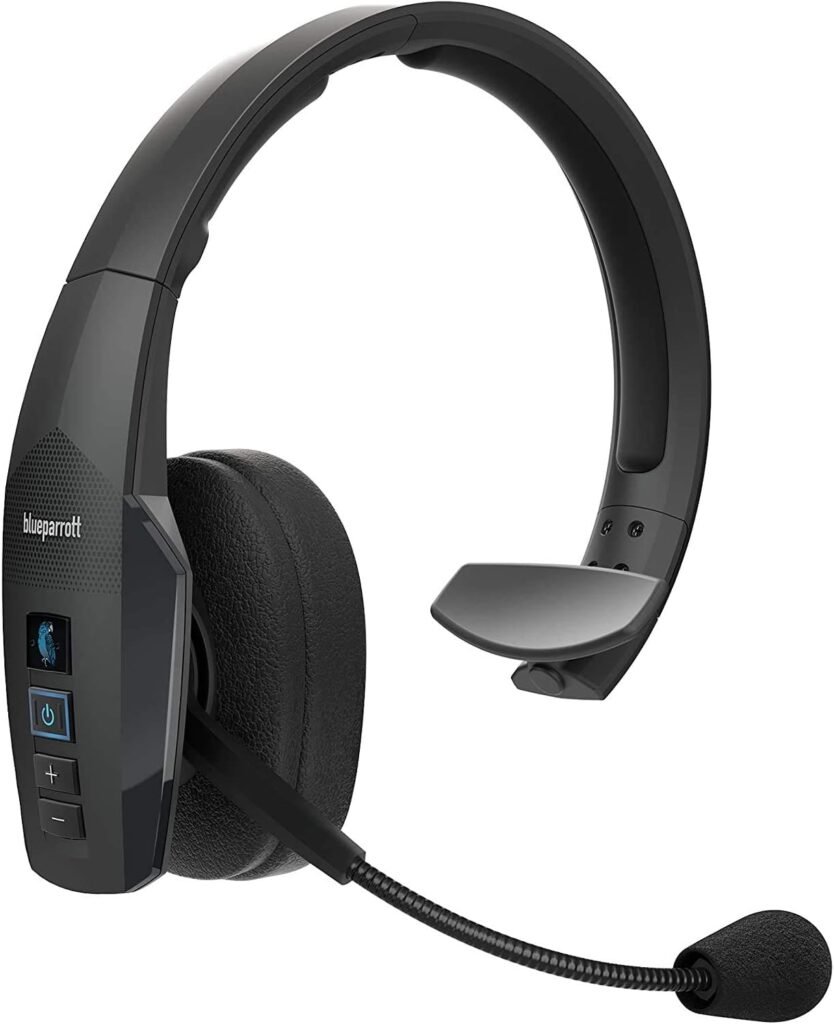
- Եթե դժվարանում եք զուգակցել Blue Parrott ականջակալը ձեր սմարթֆոնի հետ:, դեղահատ, կամ այլ շարժական սարք, փորձեք հետևյալ քայլերը. Փորձեք նորից զուգակցել ձեր Blue Parrott ականջակալը յուրաքանչյուր քայլից հետո.
- Նախ եւ առաջ, Ձեր բջջային սարքում, միացնել և միացնել Bluetooth կարգավորումը. Անջատեք և միացրեք ձեր բջջային սարքը և անջատեք և միացրեք ձեր Blue Parrott ականջակալը.
- Հետո, փորձեք զուգակցել ձեր Blue Parrott ականջակալը՝ օգտագործելով այլ շարժական սարք. Սա հաստատելու համար, որ մեկ այլ շարժական սարք կգտնի և կզուգակցվի ձեր Blue Parrott ականջակալի հետ.
- Հիմա, վերականգնել ձեր Blue Parrott ականջակալը.
- Եթե դուք դեռ չեք կարող միացնել ձեր ականջակալը ձեր բջջային սարքին, կապվեք աջակցության հետ.
ՀՏՀ՝ կապույտ թութակի ականջակալը սմարթֆոնի հետ զուգակցելու համար
Ինչպե՞ս ձեռքով վերականգնել իմ Bluetooth ականջակալը?
Երբ վերականգնում եք ձեր Bluetooth ականջակալը, նախկինում զուգակցված սարքերը և կարգավորումները կջնջվեն. Վերակայելու համար հետևեք այս քայլերին.
- Առաջին, համոզվեք, որ ձեր ականջակալը միացված է.
- Հետո, սեղմել և պահել 6 վայրկյանում և՛ Ձայնի բարձրացման, և՛ նվազման կոճակները, մինչև ձեր գլխում երկու ազդանշան հնչի, որին հաջորդեն Զույգ ռեժիմը, կամ այնքան ժամանակ, մինչև լուսադիոդը փոխվի կարմիր և կապույտ.
Նշում: Վերակայումից հետո, դուք պետք է նորից զուգակցեք ականջակալը ձեր սմարթֆոնի հետ. Հիշեք, որ ջնջեք նախորդ զուգավորումը նախքան նորից զուգավորելը.
Կարո՞ղ եմ իմ ականջակալը զուգակցել մեկից ավելի Bluetooth սարքերի հետ?
Այո՛. Ձեր Blue Parrott ականջակալը կարող է զուգակցվել մինչև ութի հետ 8 տարբեր սարքեր: Եթե փորձեք զուգակցել 9-րդ սարքը, այն կփոխարինի գոյություն ունեցող զույգերի ամենահին զույգին.
Ո՞րն է իմ ականջակալը զուգակցելու անցակոդը կամ PIN կոդը?
Եթե ձեզ հուշում է ականջակալը զուգակցելիս, անցակոդը կամ PIN-ն է 0000.
Եզրակացություն
Կապույտ թութակի ականջակալը սմարթֆոնի հետ զուգակցելը դժվար գործ չէ, որը կարող եք անել մի քանի վայրկյանում. Մենք նշել ենք 3 Կապույտ թութակի ականջակալը սմարթֆոնի հետ զուգակցելու տարբեր եղանակներ.
Դուք պետք է ուշադիր հետևեք համապատասխան մեթոդներին և դրանց քայլերին, առանց որևէ քայլ բաց թողնելու՝ պատշաճ կապ հաստատելու համար.
Այսպիսով, այն ամենը, ինչ դուք պետք է իմանաք, այն է, թե ինչպես միացնել կապույտ թութակի ականջակալը ձեր սմարթֆոնի հետ. Հուսով ենք, որ այս հոդվածը ձեզ շատ կօգնի!