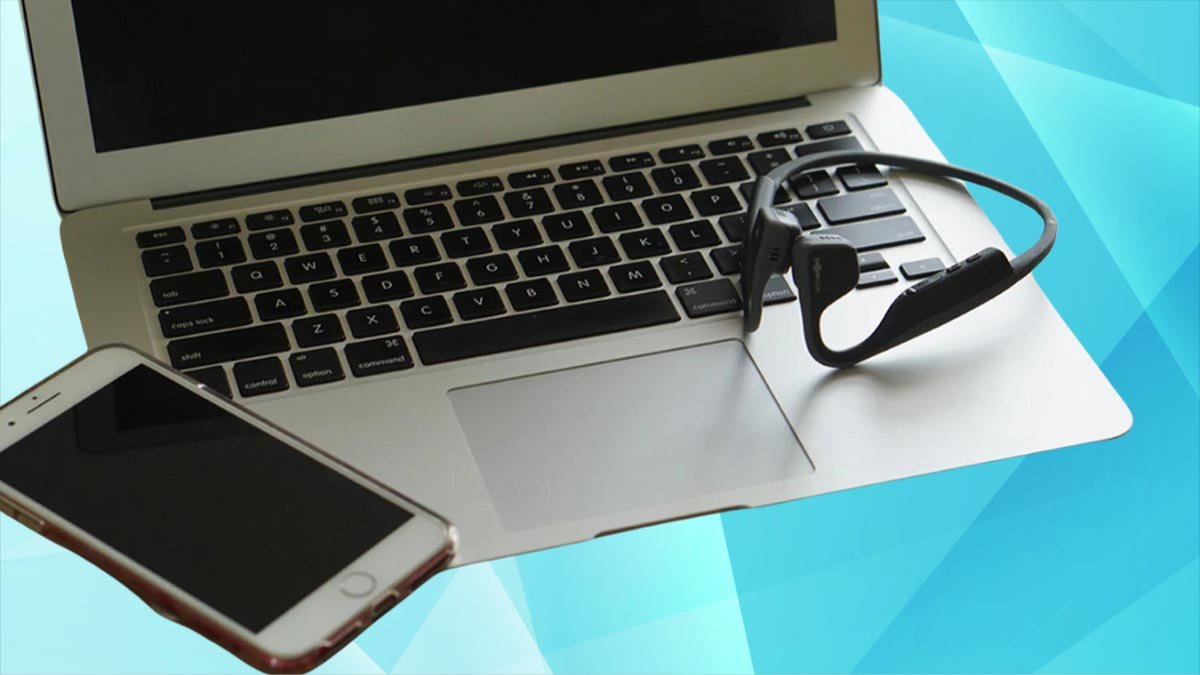
Shokz ականջակալները ձեր սարքերի հետ զուգակցելու համար դուք պետք է ակտիվացնեք ձեր ականջակալները զուգավորման ռեժիմում՝ սեղմելով և պահելով ձայնի բարձրացման կոճակը։ 7 վայրկյաններ և գտնել դրանք ձեր սարքերում. Տես քայլ առ քայլ հրահանգներ, թե ինչպես կարելի է զուգակցել Shokz ականջակալները ցանկացած երևակայելի սարքի հետ.
Ակտիվացրեք զուգավորման ռեժիմը Shokz ականջակալների վրա
Shokz ոսկրային հաղորդակցություն ականջակալներ Bluetooth սարքի հետ զուգակցելուց առաջ անհրաժեշտ է լինել զուգավորման ռեժիմում. Դուք կարող եք ակտիվացնել այս ռեժիմը ինքնաբերաբար կամ ձեռքով.

Երբ միացնում եք ականջակալների զուգակցման ռեժիմը ավտոմատ կերպով ակտիվանում է.
Ականջակալները ձեռքով ակտիվացնելու համար, դուք պետք է
- Անջատեք ձեր Shokz ականջակալները.
- Պահեք ձայնի բարձրացման կոճակը 5 դեպի 7 վայրկյան կամ մինչև ականջակալների վրա LED լուսադիոդը թարթվի կարմիր և կապույտ գույներով.
- Հիմա, ստուգեք ձեր Bluetooth սարքի Bluetooth կարգավորումները՝ տեսնելու, թե արդյոք Shokz ականջակալները ցուցադրվել են «Հասանելի սարքեր» բաժնում.
Ինչպես միացնել Shokz ականջակալները iPhone-ին & iPad
Ականջակալների զուգակցումը iOS սարքերի հետ բավականին պարզ է, բայց ոչ այնքան պարզ, որքան Android-ում, բայց դրա մասին ավելի ուշ. Ահա թե ինչպես եք դա անում
- Հպեք Bluetooth պատկերակին.
- Հետո, հպեք և պահեք Bluetooth պատկերակը` Bluetooth-ի կարգավորումներ գնալու համար.
- Դրանից հետո համոզվեք, որ ձեր Shokz ականջակալները զուգավորման ռեժիմում են.
- Զուգավորման ռեժիմ մտնելուց հետո, ականջակալները պետք է հայտնվեն «Այլ սարքեր» բաժնում, և հպեք դրանց վրա.
- Այս քայլերից հետո, երբ նրանք տեղափոխվում են Իմ սարքեր, նրանք հաջողությամբ միացված են.
Ինչպես զուգակցել Shokz ականջակալները Android սարքի հետ
Android սարքերը միանալու համար ավելի ինտուիտիվ են, քան iPhone-ները, քանի որ դրանց Bluetooth-ի զուգակցման գործընթացը ավտոմատ կերպով բացում է այն ամենը, ինչ անհրաժեշտ է արագ զուգակցման համար:.
- Ապակողպեք ձեր Android սարքը և գտեք Bluetooth պատկերակը, հպեք դրան՝ այն միացնելու համար.
- Ձեր ականջակալները դրեք զուգավորման ռեժիմում՝ սեղմելով և պահելով ձայնի բարձրացման կոճակը 5 դեպի 7 վայրկյան կամ մինչև ականջակալների վրա LED լուսադիոդը թարթվի կարմիր և կապույտ գույներով.
- Հիմա, գնացեք Bluetooth կարգավորումներ, ոլորեք ներքև դեպի «Հասանելի սարքեր»:, և հպեք ձեր ականջակալներին. Եթե դրանք չեն ցուցադրվել, սեղմեք Scan.
Ինչպես զուգակցել Shokz ականջակալները Windows-ի հետ 11

Shokz ականջակալները Windows-ի հետ զուգակցելը մի փոքր ավելի հոգնեցուցիչ է, քան այլ Bluetooth սարքերի դեպքում, բայց մի անհանգստացեք. Ահա թե ինչպես եք դա անում հեշտությամբ.
- Ձեր աշխատասեղանի էկրանին, տեղափոխեք ձեր կուրսորը որոնման պատկերակների վրա և ձախ սեղմեք դրանց վրա.
- Սեղմեք Bluetooth-ի վրա և ընտրեք Գնալ դեպի Կարգավորումներ.
- Հետո, սեղմեք Ավելացնել սարք.
- Հիմա, համոզվեք, որ Shokz ականջակալները ակտիվացված են և գտնվում են զուգավորման ռեժիմում.
- Գնացեք ձեր Windows սարքը, որտեղ ընտրում եք Bluetooth տարբերակը, Windows-ը փնտրում է ձեր ականջակալները:
- Մի քանի վայրկյան հետո ձեր ականջակալները հայտնվում են էկրանին, սեղմեք դրանց վրա միանալու համար.
Ինչպես զուգակցել Shokz ականջակալները Windows-ի հետ 10
- Զուգավորման գործընթացը միացված է Windows 10 շատ նման է Windows-ին 11.
- Ձեր աշխատասեղանի էկրանին, կուրսորը տեղափոխեք Ծանուցման պատկերակը և սեղմեք ձախ սեղմակով՝ արագ կարգավորումները բացելու համար.
- Սեղմեք Bluetooth-ի վրա և այնուհետև աջ սեղմեք դրա վրա՝ անցնելու Կարգավորումներ ընտրելու համար.
- Կարգավորումներում, սեղմեք Ավելացնել Bluetooth կամ այլ սարք.
- Մինչ այս գործընթացը շարունակելը, միացրեք ձեր Shokz ականջակալների զուգավորման ռեժիմը:
- Վերադարձեք Windows և սեղմեք Bluetooth տարբերակը. Մի քանի վայրկյան հետո համբերատար եղեք, քանի որ Windows-ը կարող է որոշ ժամանակ պահանջել ականջակալները գտնելու համար.
- Երբ ձեր ականջակալները հայտնվում են պատուհանում, սեղմեք դրանց վրա միանալու համար.
Ինչպես զուգակցել Shokz ականջակալները Mac-ի հետ, Macbook
Եթե ցանկանում եք զուգակցել ականջակալները MacOS-ին, հետևեք այս քայլերին
- Ձեր աշխատասեղանի էկրանին, սեղմեք Apple-ի պատկերանշանը վերին ձախ անկյունում, և սեղմեք SystemPreferences.
- Ձեր ականջակալները դրեք զուգավորման ռեժիմում.
- Համակարգի նախապատվություններում, գտնել և սեղմել Bluetooth-ի վրա՝ դրա կարգավորումները բացելու համար.
- Հիմա, մոտակա սարքերում, դուք պետք է արագ տեսնեք ձեր Shokz ականջակալների անունը. Կտտացրեք դրա կողքին գտնվող Միացեք տարբերակը.
Ինչպես զուգակցել Shokz ականջակալները այլ Bluetooth սարքերի հետ
Shokz ականջակալներ սովորաբար նախատեսված են սպորտային գործունեության համար, դուք դրանք կօգտագործեք դրսում և երաժշտություն կլսեք՝ օգտագործելով ձեր խելացի ժամացույցը. Այսպիսով, մենք նաև ձեզ ցույց կտանք, թե ինչպես դրանք զուգակցել խելացի ժամացույցների հետ:
- Apple
- Huawei
- Garmin
Զուգավորում Apple Watch-ի հետ
- Սեղմեք ձեր ժամացույցի աջ կողմում գտնվող թվային պսակը՝ բոլոր հավելվածներին անցնելու համար.
- Գտեք և հպեք «Կարգավորումներ» կոճակին.
- Ոլորեք ներքև և հպեք Bluetooth-ին.
- Հիմա, դրեք ձեր Shokz ականջակալները զուգավորման ռեժիմում՝ սեղմելով և պահելով ձայնի բարձրացման կոճակը 5 դեպի 7 վայրկյան կամ մինչև ականջակալների վրա LED լուսադիոդը թարթվի կարմիր և կապույտ գույներով.
- Ստուգեք ձեր Apple Watch-ը՝ տեսնելու, թե արդյոք ձեր Shokz-ը ցուցադրված է «Սարքեր» բաժնում.
- Հետո, հպեք դրանց վրա՝ միանալու համար.
Զուգավորում Huawei խելացի ժամացույցի հետ
- Նախ եւ առաջ, սեղմեք խելացի ժամացույցի կողքին գտնվող ֆիզիկական կոճակը.
- Գտեք և հպեք Կարգավորումների պատկերակին.
- Հպեք Bluetooth, և ժամացույցն ավտոմատ կերպով կսկսի ականջակալների որոնումը զուգակցելու համար.
- Միացրեք զուգավորման ռեժիմը ձեր Shokz ականջակալների վրա.
- Երբ տեսնում եք ձեր Shokz ականջակալների անունը ժամացույցի վրա, հպեք դրան միանալու համար.
Զուգավորում Garmin խելացի ժամացույցի հետ
- Պահեք ժամացույցի ձախ կողմի միջին կոճակը՝ Կարգավորումներ մտնելու համար.
- Գնացեք Երաժշտություն հավելված և ընտրեք Ականջակալներ.
- Ակտիվացրեք զուգավորման ռեժիմը ձեր Shokz ականջակալների վրա՝ օգտագործելով վերը նշված հրահանգները.
- Հիմա, ձեր ժամացույցի վրա, հպեք «Ավելացնել նորը» և սեղմեք ձեր ականջակալների անվան վրա, երբ տեսնեք այն՝ միանալու համար.
Ինչպես վերականգնել Shokz ականջակալները
Ձեր Shokz ականջակալները վերակայելու համար, հետևեք այս քայլերին.
- Անջատեք ականջակալները և ակտիվացրեք դրանց զուգակցման ռեժիմը՝ սեղմելով և պահելով Ձայնի բարձրացման կոճակը առնվազն առնվազն 7 վայրկյան կամ մինչև տեսնեք լուսադիոդը, որը թարթում է կարմիր և կապույտ.
- Հիմա, միաժամանակ սեղմել բոլոր կոճակները(բազմաֆունկցիոնալ, Ձայնի բարձրացում, և Ձայնի իջեցման կոճակները) առնվազն համար 5 վայրկյան կամ մինչև ականջակալները չեն հնչում կամ թրթռում.
- Վերականգնումից հետո, անջատեք դրանք և նորից միացրեք դրանք.
ՀՏՀ Shokz ականջակալները զուգակցելու համար
Ինչպե՞ս միացնել Shokz ականջակալները?
Դուք միացնում եք դրանք՝ պահելով կոճակը (Ձայնի բարձրացում) կոճակը մի քանի վայրկյան.
Ինչպես եք Shokz ականջակալները դնում զուգավորման ռեժիմում?
Դուք Shokz ականջակալները դնում եք զուգակցման ռեժիմում՝ անջատելով դրանք, այնուհետև նորից միացնելով՝ սեղմելով և պահելով հոսանքը: (Ձայնի բարձրացում) կոճակը մոտ 7 վայրկյան կամ մինչև տեսնեք LED լույսը, որը թարթում է կարմիր և կապույտ.
Կարո՞ղ են Shokz ականջակալները զուգակցվել երկու սարքի հետ?
Shokz մոդելները OpenRun, OpenRun Pro, OpenFit, Aeropex, և OpenComm-ը կարող է զուգակցվել երկու սարքի հետ՝ օգտագործելով Bluetooth բազմակետ.
Ինչպե՞ս վերականգնել Shokz ականջակալները?
Դուք զրոյացնում եք Shokz ականջակալները՝ դրանք դնելով զուգավորման ռեժիմում, և այնուհետև միաժամանակ պահելով բոլոր կոճակները 5 վայրկյան կամ մինչև ականջակալները թրթռան.
Եզրակացություն
Հուսով ենք, որ այս հոդվածը կարդալուց հետո դուք հաջողությամբ զուգակցել եք ձեր Shokz ականջակալները ձեր Bluetooth սարքերին.