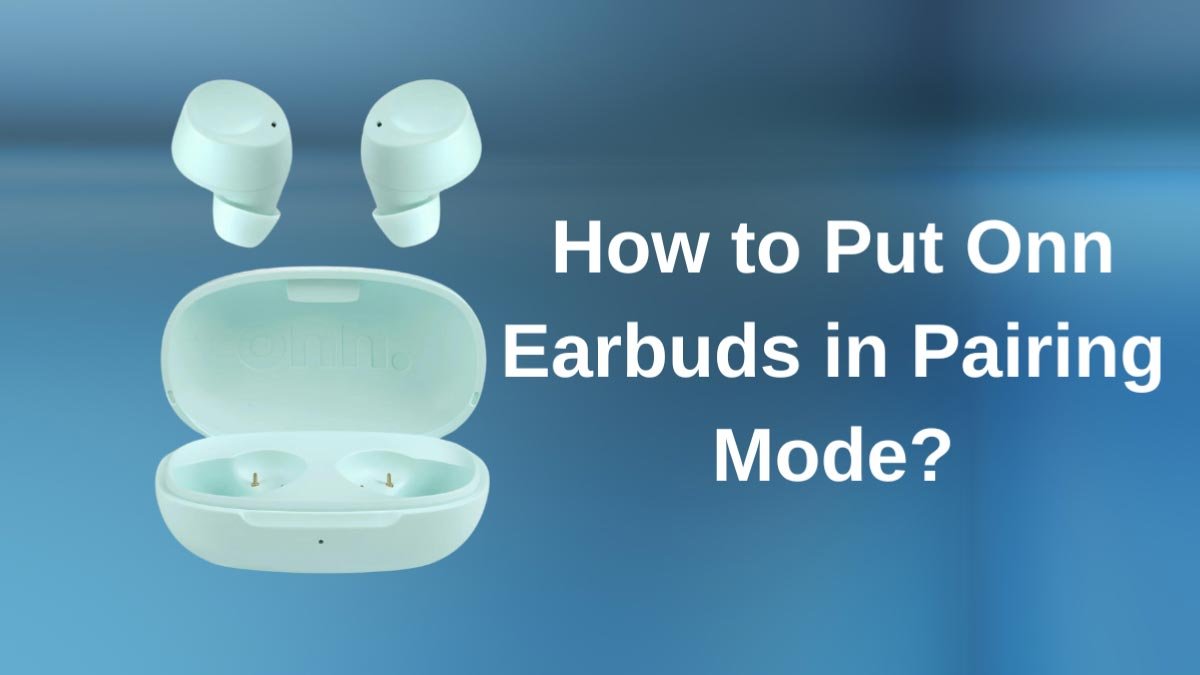
Ինչպես դնել Onn Ականջակալներ Զուգակցման ռեժիմում? Onn-ը էլեկտրոնիկայի հայտնի ապրանքանիշ է, որը վաճառում է մատչելի ապրանքներ, ներառյալ ականջակալներ և ականջակալներ. Ենթադրենք, դուք վերջերս գնել եք մի զույգ ականջակալ և փորձում եք դրանք միացնել նոր սարքին, և ինչպես դրանք դնել զուգավորման ռեժիմում. Մի տխրիր, այս հոդվածում, դուք կսովորեք Onn ականջակալները զուգավորման ռեժիմում դնելու քայլերը.
Ինչպես տեղադրել Onn ականջակալները զուգակցման ռեժիմում
Եթե ցանկանում եք զուգակցել ականջակալներ դեպի նոր սարք, նախ պետք է դրանք դնել զուգավորման ռեժիմի. Դրանք զուգավորման ռեժիմում դնելու քայլերը նույնպես տարբերվում են՝ կախված մոդելից. Այսպիսով, կարդացեք՝ սովորելու համար դա անելու հիմնական քայլերը.
Onn անլար ականջակալների և ականջակալների զուգակցման մեթոդ
Եթե ունեք Onn ականջակալներ և անլար ականջակալներ, որոնք ունեն միացման կոճակ.
- Առաջին, միացնել դրանք.
- Այնուհետև մոտ երկար սեղմեք հոսանքի կոճակը 5 դեպի 10 վայրկյաններ, մինչև տեսնեք թարթող լույսը.
- Այս լույսը ցույց է տալիս, որ ականջակալները կամ ականջակալները զուգավորման ռեժիմում են.
Onn TWS գործի վրա զուգակցման կոճակով
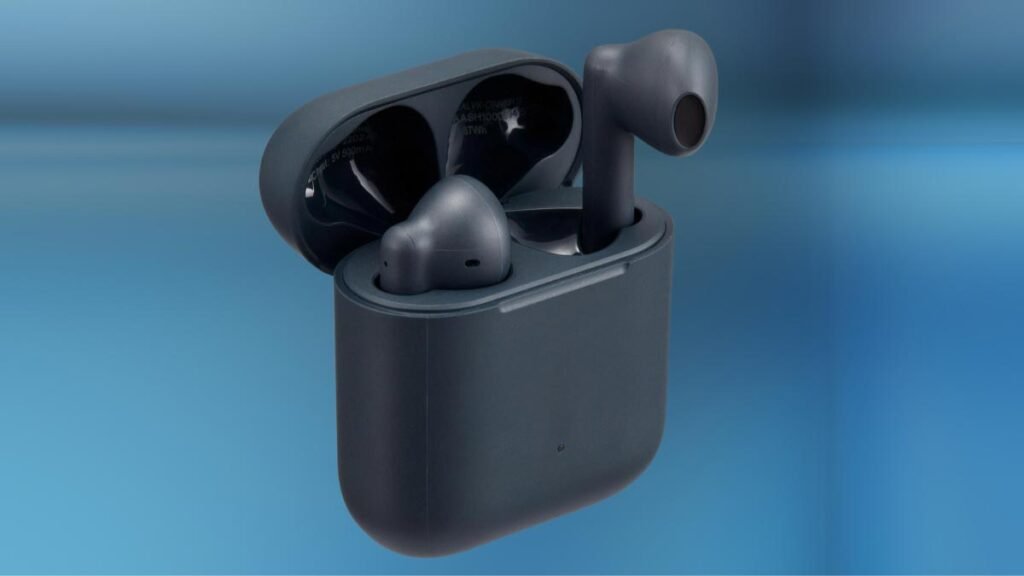
Եթե դուք ունեք մի զույգ Onn TWS ականջակալներ որը լիցքավորման տուփի վրա ունի զուգավորման կոճակ, պարզապես պետք է սեղմել և պահել այն մի քանի վայրկյան, և նրանք կմտնեն զուգավորման ռեժիմ.
Onn TWS առանց զուգավորման կոճակի գործի վրա
Եթե դուք ունեք Onn TWS ականջակալներ առանց լիցքավորման պատյանում զուգակցման կոճակի.
Բացեք պատյանը և այն ավտոմատ կերպով կմտնի զուգավորում. Եթե նրանք արդեն միացված են տիրույթում գտնվող սարքին, անջատեք դրա Bluetooth-ը և այնուհետև բացեք ձեր Onn TWS-ի պատյանը՝ այն զուգավորման ռեժիմում դնելու համար.
Onn Bone-Conduction ականջակալների համար
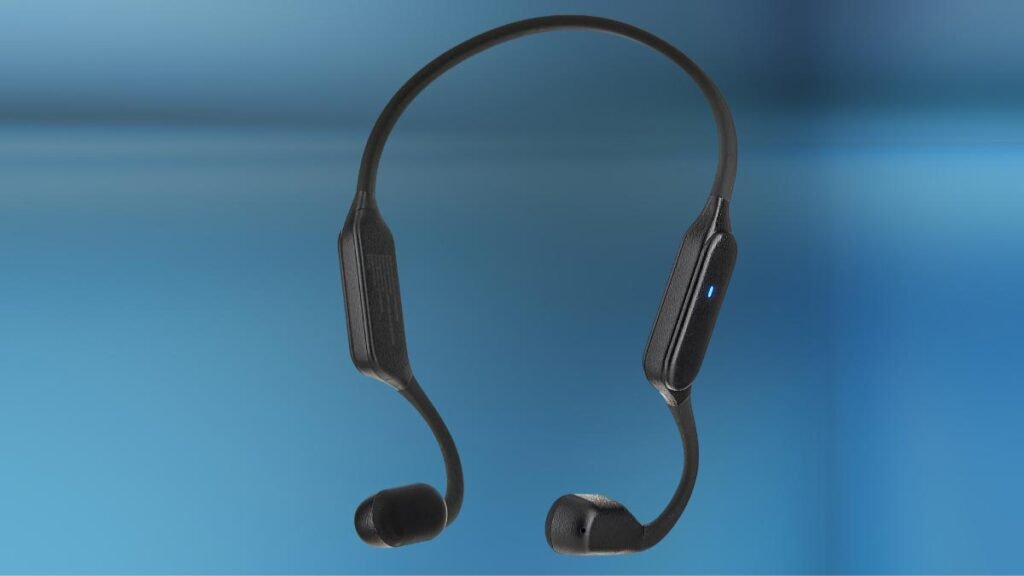
Եթե ունեք Onn ոսկրային հաղորդակցման ականջակալ.
- Այն միացնելուց հետո.
- Երկար սեղմեք Ձայնի բարձրացման և Ձայնի իջեցման կոճակները մի քանի վայրկյան՝ այն զուգավորման ռեժիմի մեջ դնելու համար։.
Ինչպես միացնել Onn ականջակալները iPhone և Android սմարթֆոններին
Ձեր Onn ականջակալները զուգավորման ռեժիմի մեջ դնելուց հետո, դուք կարող եք դրանք զուգակցել ձեր հեռախոսի կամ համակարգչի հետ. Այս գործընթացը պարզ է; դա անելու համար հետևեք ստորև նշված քայլերին
Զուգակցել iPhone-ի հետ
- Բացեք «Կարգավորումներ» հավելվածը ձեր iOS սարքի վրա.
- Հպեք Bluetooth-ին և միացրեք այն.
- Գտեք ձեր Onn ականջակալները «Այլ սարքեր» բաժնում և հպեք դրանց վրա՝ զուգակցելու համար.
Զուգակցել Android-ի հետ
- Բացեք Կարգավորումների ընտրացանկը՝ էկրանը վերևից ներքև սահեցնելով.
- Հետո, երկար սեղմեք Bluetooth-ի վրա՝ Bluetooth կարգավորումները բացելու համար, միացրեք այն, եթե այն արդեն չկա.
- Հաջորդը, հպեք Զուգավորել նոր սարքը, ապա փնտրեք ձեր Onn սարքը, և, հպեք դրա վրա՝ այն միացնելու համար.
Ինչպես միացնել Onn ականջակալները համակարգչին
Գնացեք Windows-ի որոնման տող՝ Bluetooth որոնելու համար և հպեք՝ այն բացելու համար.
- Միացրեք Bluetooth-ը և կտտացրեք Ավելացնել սարքը.
- Ընտրեք ձեր ONN սարքը՝ այն միացնելու համար.
Նշում: Եթե ունեք Mac համակարգիչ, բացեք Apple-ի ընտրացանկը և ընտրեք «Համակարգի կարգավորումներ»:. Կտտացրեք Bluetooth-ին և ընտրեք Onn սարքը, ապա հպեք Միացեք.
Զուգակցեք Onn Bluetooth ականջակալները Mac OS X-ի հետ
- Bluetooth-ը միացնելու համար, Apple-ի ընտրացանկում գնացեք «Համակարգի նախապատվություններ»:, այստեղ դուք կարող եք միացնել Bluetooth-ը ձեր սարքում.
- Ընտրեք Bluetooth ականջակալները, որոնք ցանկանում եք զուգակցել.
- Հիմա, սպասեք, որ ձեր ONN Bluetooth ականջակալները հայտնվեն հասանելի սարքերի ցանկում՝ Bluetooth-ը միացնելուց հետո. Ընտրեք դրանք ցանկից և սեղմեք «Միացեք» կոճակը՝ դրանք զուգավորելու համար.
Եզրակացություն
Այժմ դուք կարող եք վայելել ֆանտաստիկ աուդիո ONN ականջակալների կամ ականջակալների բոլորովին նոր հավաքածուով, քանի որ դրանք հեշտ է զուգակցվել ցանկացած աուդիո սարքի հետ. ONN ականջակալները նորաձև են և կոկիկորեն ծալվում են տոպրակի մեջ, դրանք դարձնելով կատարյալ աքսեսուար ցանկացած ապրելակերպի համար.
Հուսով ենք, որ այս հոդվածը ձեզ համար օգտակար և հետաքրքիր էր. Այսպիսով, սա այն ամենն է, ինչ դուք պետք է իմանաք, թե ինչպես միացնել ականջակալները զուգակցման ռեժիմում.