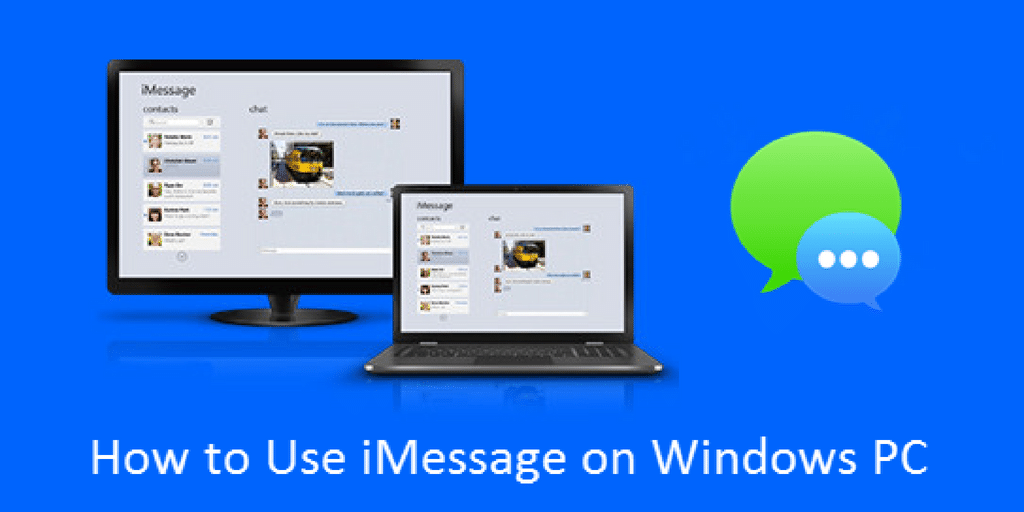
iMessage-ը համակարգչային տարբերակի համար հասանելի է, բայց դրա համար անհրաժեշտ է հետևել որոշ քայլի. Այս հավելվածը դեռևս խնդիրներ ուներ՝ կապված աշխատանքի ընթացքում անվտանգության և աջակցության հետ. Կան բազմաթիվ iPhone օգտվողներ, ովքեր սիրում են օգտագործել այս հավելվածը. կան շատ օգտվողներ, ովքեր ցանկանում են օգտագործել այս հավելվածը իրենց անձնական համակարգչում. iMessage-ը համակարգչի համար կառուցված է բազմաթիվ հնարավորություններով, ինչպիսիք են p2p դրամական փոխանցումը, թվային հպում, գերգաղտնագրում, էմոջիների հսկայական հավաքածու, և GIF պատկերներ.
Դուք չեք կարող տեղադրել iMessage հավելվածը անմիջապես ձեր Windows-ում 7/8/10. Ձեզ անհրաժեշտ են որոշ պահանջներ՝ սա համակարգչի/նոութբուքի վրա տեղադրելու համար. Ես պատրաստվում եմ կիսվել iMessage հավելվածը ձեր համակարգչի վրա տեղադրելու երեք եղանակով. եկեք սկսենք առաջին մեթոդից.
Մեթոդ 1: Օգտագործելով հեռավոր աշխատասեղանի Chrome-ը
Այս մեթոդով, դուք պետք է մի Mac սարք և Windows համակարգիչ. Դուք պետք է տեղադրեք google chrome և chrome հեռավոր աշխատասեղանի ընդլայնումներ Mac-ում և Windows-ում.
- ներբեռնեք և տեղադրեք հեռավոր աշխատասեղանի քրոմի ընդլայնումը
- Chrome-ում ավելացնելուց հետո այն ավտոմատ կերպով կտեղադրվի Mac-ում և Windows-ում.
- մուտք գործեք ձեր քրոմի պրոֆիլը ձեր հաշվի միջոցով Windows-ում և Mac-ում. պրոֆիլի պատկերակը հասանելի կլինի վերևի աջ անկյունում. երկու սարքերն էլ ունեն նույն հաշիվը.
- դուք կատարել եք բոլոր գործընթացները երկու սարքերում.
- այժմ դուք կարող եք մուտք գործել Mac ձեր Windows սարքում. դուք կարող եք կառավարել ուղիղ եթերը iMessage հավելվածի միջոցով.
բացեք iMessage-ը ձեր Mac համակարգչի վրա. դա այն ամենն է, ինչ դուք արել եք դա.
Մեթոդ 2: Օգտագործելով iMessage համակարգչի համար ios էմուլյատորով
Ընդհանրապես, մարդկանց մեծամասնությունը չունի Mac և Windows. Կարող եք նաև մուտք գործել iMessage համակարգչի համար՝ օգտագործելով IOS էմուլյատոր: iPadian-ը լավագույն iOS էմուլյատորն է՝ ցանկացած ios հավելված օգտագործելու համար:.
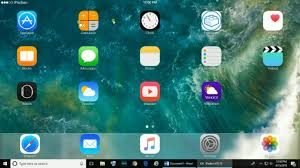
iPadian-ը iOS-ի լավագույն էմուլյատորն է, որն աջակցում է հիմնական iOS հավելվածներին. հեշտ ինտերֆեյս պարզ դասավորությամբ. iMessage հավելվածն ամբողջությամբ աջակցվում է այս էմուլյատորի կողմից.
- առաջին բանը, որ դուք պետք է ներբեռնեք և տեղադրեք iPadian emulator-ը
- էմուլյատորը տեղադրելուց հետո, որոնել iMessage հավելվածը
- հավելվածը տեղադրելուց հետո բացեք այն.
- դա հաջողությամբ արվել է.
առաջին, նախքան iMessage հավելված մուտք գործելը պետք է մուտք գործեք iPadian emulator.
Մեթոդ 3: Վիրտուալ տուփի տեղադրում iMessage-ն օգտագործելու համար
Դուք կարող եք նաև օգտագործել iMessage-ը վիրտուալ տուփի մեքենայի միջոցով. դուք պետք է macOS sierra ծրագիրը ձեր Windows համակարգչի վրա. դուք պետք է համաժամացնեք iMessage հավելվածը ձեր Windows համակարգչի վրա Apple ID-ի հետ. Դուք կարող եք հեշտությամբ մուտք գործել բոլոր հնարավորությունները, առանց որևէ խնդրի. այստեղ դուք սովորում եք համակարգչի համար iMessage-ի մասին.