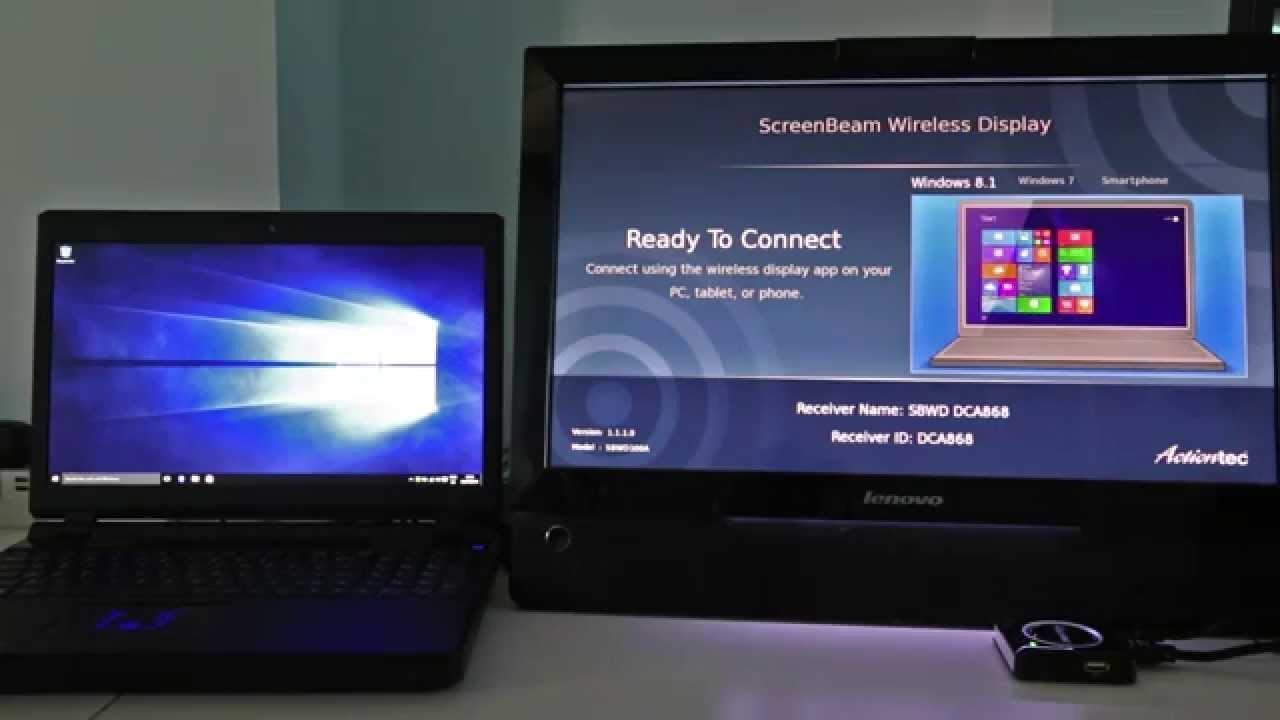
Երբեմն շատ անհարմար է HDMI կամ VGA կապ օգտագործելու համար. Այսպիսով, Miracast-ը հիանալի լուծում է մեդիա հոսքի համար՝ օգտագործելով wifi կապ. Դուք համոզվում եք, որ ձեր սարքն աջակցում է այս հնարավորություններին. Miracast հավելվածն օգտագործվում էր ձեր էկրանը հեռուստացույցով կիսելու համար. Miracast-ն օգտագործում է WiDi տեխնոլոգիա՝ ձեր էկրանը խելացի հեռուստացույցով և պրոյեկտորով հեռարձակելու համար. WiDi-ն Intel անլար ցուցադրման կարճ ձև է. Այս հավելվածն աշխատում է որպես Chromecast-ի համօգտագործում. Դուք կարող եք ձեր էկրանը մի սարքից մյուսը փոխանցել առանց մալուխի. Դուք կարող եք կիսվել լուսանկարներով, տեսանյութեր, և այլ ֆայլեր. Miracast-ը հասանելի է նաև Windows-ի համար 7/8/10. Այստեղ ես պատրաստվում եմ գրել տեղադրման մասին Miracast պատուհանների համար 7.
Miracast-ն արդեն հասանելի է Windows-ում 8.1 և պատուհաններ 10. բայց Windows 7 և 8 Մի տրամադրեք Miracast աջակցություն. եթե ցանկանում եք տեղադրել այս տեխնոլոգիան հին պատուհաններում 7 և 8 համակարգիչ, ապա դուք պետք է ներբեռնեք վերջին դրայվերը՝ Miracast անլար էկրանն օգտագործելու համար. Դուք կարող եք գտնել ցանկացած վարորդի վրա ինտերնետ.
[lwptoc]
Windows-ի համար Miracast-ի տեղադրման պահանջը 7/8/10
Miracast-ն աշխատում է միայն wifi համակարգերի հետ, ինչը նշանակում է, որ այն կարող եք օգտագործել նոութբուքի և այլ անլար աջակցման սարքերի վրա. այնպես որ խնդրում ենք համոզվեք, որ ձեր wifi կապը պետք է արագ և հուսալի լինի. եթե ձեր համակարգիչը չունի wifi տեխնոլոգիա. դուք օգտագործում եք wifi ադապտեր. կան այնքան շատ wifi ադապտերներ, որոնք կարող եք գնել ցանկացած սարք.
Ինչպես արդեն ասացի, Miracast-ն աջակցում է Windows-ին 8.1 և պատուհաններ 10. բայց Windows-ի հին տարբերակում այն հասանելի չէ. եթե իսկապես ցանկանում եք այս գործիքը Windows-ի համար 7 և պատուհաններ 8 ապա դուք պետք է թարմացնեք ձեր տարբերակը և դրայվերները. Դուք պետք է ունենաք Windows-ի վերջին թարմացումները 7 Miracast հավելվածը տեղադրելու համար. նույնպես, Համակարգիչը պետք է ունենա WiDi հավաստագրում. WiDi-ն ինտեգրված արձանագրություն է, որը հիմնականում հիմնված է Intel-ի պրոցեսորի և wi-fi ցանցային քարտերի վրա։.
Ներբեռնեք Miracast Windows-ի համար 7/8/10
Մեթոդ 1: Կարգավորեք Miracast-ի կարգավորումները
Այս մեթոդն աշխատում է միայն այն դեպքում, եթե դուք կատարել եք ձեր համակարգչի բոլոր կարգավորումները Miracast-ի հետ աշխատելու համար. Այժմ հետևեք ստորև նշված քայլերին, որպեսզի սկսեք էկրանի արտացոլումը.
- Առաջին բանը, որ դուք անում եք, հեռուստացույցը միացնելն է և սեղմել աղբյուրի կոճակը
- Ընտրեք էկրանի հայելին
- Դրանից հետո բացեք կարգավորումը և սեղմեք սարք և տպիչ.
- Սեղմեք ավելացնել սարքը
- Ընտրեք ձեր հեռուստատեսային կապը
Եթե որևէ խնդրի հանդիպեք, խնդրում ենք թարմացնել ձեր Windows-ը 7 դեպի պատուհաններ 8. դուք կարող եք թարմացնել Windows-ի տարբերակը Windows-ի 8.1 և Windows 10.
Մեթոդ 2: Ներբեռնեք և տեղադրեք Miracast-ը Windows-ում 7 Bluestacks Player-ի միջոցով
Եթե դուք չեք կարող թարմացնել ձեր վարորդը, ապա սա Windows-ի վրա Miracast-ի տեղադրման այլընտրանքային եղանակ է 7. այստեղ մենք կօգտագործենք android տարբերակի գործիքը. առաջին, Android-ի տարբերակը տեղադրելու համար մեզ անհրաժեշտ է android-ի էմուլյատոր. android-ի էմուլյատորն օգնում է ձեզ օգտագործել ցանկացած Android հավելված համակարգչում.
Bluestack նվագարկիչը Android-ի լավագույն էմուլյատորն է. այն կարող եք ներբեռնել պաշտոնական կայքից.
- Ներբեռնեք Bluestack android նվագարկիչը ձեր համակարգչում իրենց կայքից.

- այժմ տեղադրեք ծրագիրը պարզ տեղադրման գործընթացով.
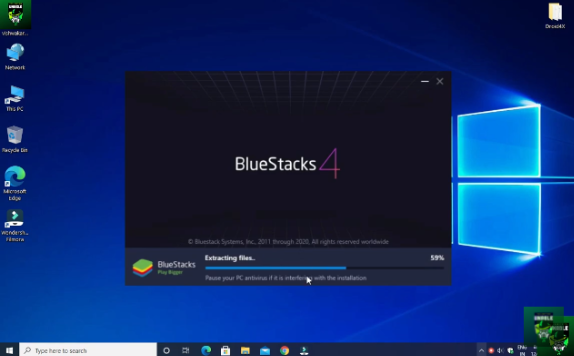
- Բացեք Bluestack նվագարկիչը՝ կրկնակի սեղմելով պատկերակի վրա
- Այն կպահանջի մուտք գործել ձեր Google հաշվի միջոցով. եթե չունեք հաշիվ, ապա նաև գրանցվեք՝ նորը ստեղծելու համար.
- Բացեք Google Play Store հավելվածը հիմնական էկրանից.
- Որոնեք Miracast անլար էկրան և սեղմեք կոճակը.
- Ներբեռնեք և տեղադրեք Miracast wifi էկրան
- Տեղադրման ընթացքում մի փոքր ժամանակ կպահանջվի.
- հավելվածը ներբեռնելուց հետո, բացել հավելվածը, և միացեք ձեր հեռուստացույցին.
Դուք հաջողությամբ տեղադրել եք Miracast-ը ձեր համակարգչում. եթե որևէ խնդրի հանդիպեք, խնդրում եմ ինձ տեղյակ պահեք. այժմ դուք կարող եք էկրանին կիսվել խաղեր և ֆիլմեր.
Miracast ադապտերների աջակցություն
Որոշ հին խելացի հեռուստացույցներ չեն կարող աջակցել Miracast սարքին. եթե դուք դեռ ցանկանում եք օգտագործել Miracast-ը ձեր հեռուստացույցում, ապա կարող եք այն օգտագործել ադապտերների միջոցով, նույնիսկ ձեր հեռուստացույցը չի աջակցում Miracast-ին:. Շուկայում այնքան շատ ադապտերներ կան. դուք կարող եք օգտագործել amazon fire փայտ, Microsoft-ի անլար էկրան. այս ադապտերը կարող է թանկ լինել, բայց իսկապես հիանալի. Դուք կարող եք նաև օգտագործել էժան ադապտերներ, բայց խնդրում ենք համոզվեք, որ այն աջակցում է Miracast-ին. գործիքը.
Ադապտոր գնելուց հետո, plugin ձեր հեռուստացույց, և սկսել հեռուստացույցը. այժմ միացրեք Miracast-ը ձեր համակարգչում և այն ավտոմատ կերպով կփնտրի սարքը. Ձեր սարքը գտնելուց հետո միացեք ձեր հեռուստացույցին և կիսվեք ձեր էկրանով հեռուստացույցով.
Կողմ եվ դեմ
Կողմնակից
Miracast-ը թույլ է տալիս կիսվել ձեր էկրանով հեռուստացույցով, Պրոյեկտոր, և Android սարքեր. դուք կարող եք վայելել խաղերը, ֆիլմեր, և այլ տեսանյութեր մեծ էկրանին. Դուք կարող եք նաև կազմակերպել սեմինար այս գործիքի միջոցով. սահուն և արագ հոսքը ապահովում է հայելային գործիքներ.
Դեմ
Miracast-ն աշխատում է միայն wifi կապով, այնպես որ դուք կարող եք չկարողանալ միացնել որոշ սարքեր. Էկրանի փոխանակման այնքան շատ գործիքներ կան, որոնք հասանելի են ավելի շատ հնարավորություններով. երբեմն գործիքը միացման համար ավելի շատ ժամանակ է պահանջում.
նմանատիպ էկրանի հայելի հավելված Roku հավելված համակարգչի համար
ՀՏՀ
1. Արդյո՞ք Miracast-ը հասանելի է Windows-ում 7?
Miracast-ն աջակցում է պատուհաններին 7. դուք պետք է թարմացնեք ձեր տարբերակը. խնդրում ենք համոզվեք, որ տեղադրել եք բոլոր վերջին դրայվերները. բոլոր քայլ առ քայլ մեթոդները բացատրված են այս գրառման մեջ.
2. Ինչպե՞ս տեղադրել Miracast-ը Windows-ում 7?
դուք կարող եք ներբեռնել վերջին տարբերակը իրենց պաշտոնական կայքից՝ թարմացնելով ձեր համակարգը և կրիչներ. նույնպես, դուք կարող եք օգտագործել այն Bluestack նվագարկչի միջոցով.
Տեսանյութ
Հուսով եմ, որ այս ուղեցույցը կօգնի ձեզ. եթե դեռ խնդիր ունեք, խնդրում եմ տեղեկացրեք ինձ, ես կփորձեմ լուծել ձեր հարցը. տղաներ, եթե ձեզ դուր է գալիս իմ ուղեցույցը Windows-ի համար Miracast-ի տեղադրման մասին 7 խնդրում ենք կիսել այն ձեր սոցիալական լրատվամիջոցների հետ. մեկնաբանեք ստորև՝ հետադարձ կապի համար.
Ամփոփում
Miracast-ն աշխատում է միայն նոութբուքի համար, որը ներկառուցված է wifi կապով. եթե դուք բախվում եք միացման խնդրի հետ, ապա պետք է թարմացնեք ձեր համակարգչի դրայվերները. դրայվերները թարմացնելուց հետո, I am sure that you are able to mirror your screen on Tv. if you facing this problem you must check your TV system. կարող եք կապվել հաճախորդների սպասարկման հետ. they will assist you to resolve it. հակառակ դեպքում, you must upgrade your operating system to the latest operating system. Microsoft always improves their technology for newer windows version.