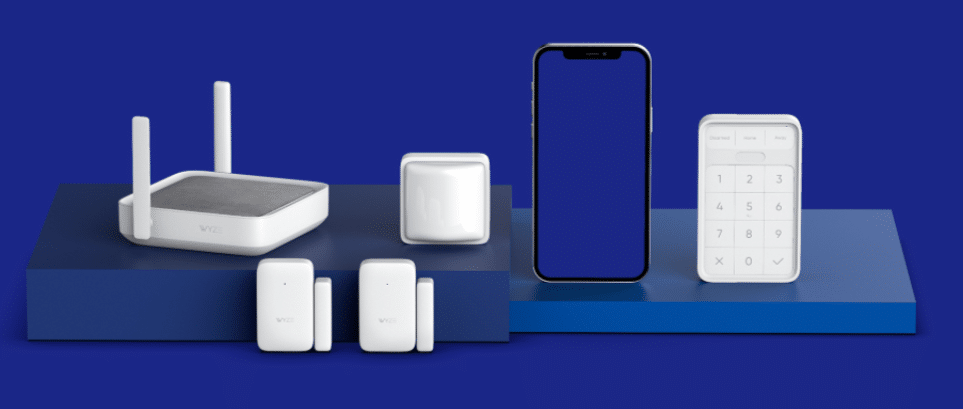
Ողջույն հյուր, Բարի գալուստ այս գրառմանը! Այս ուղեցույցում, Մենք ծածկելու ենք Wyze դիմումի տեղադրման եղանակը համակարգչի Windows- ում 7/8/10 եւ Mac. Դուք պետք է պարզապես ուշադիր հետեւեք բոլոր քայլերին `ձեր համակարգչում ներբեռնելու համար. Այսպիսով, եկեք սկսենք մեր թեման – Wyze ծրագիրը համակարգչի համար.
Wyze Cam- ը անվտանգության լավագույն ծառայությունն ապահովում է մատչելի գնով `վերջին տեխնոլոգիայով. Վերջերս Wyze ընկերությունը գործարկել է Wyze Cam V3 սարքը. Ես անձամբ խորհուրդ եմ տալիս CCTV տեսախցիկը. Որը մատուցում է մաքուր գիշերային տեսողությունը 1080p- ով, Վերջին շարժման դետեկտորի ցուցիչ, Անջրանցիկ վերարկու, Թեթեւակի, Հեշտությամբ միացեք Android սմարթֆոնների հետ, 24/7 ժամերի շարժման գրավում, եւ այլ հատկություններ. Այս խցիկը հասանելի է միայն միայն 20$. Wyze- ը նաեւ վաճառում է այլ խցիկի սարքեր իրենց պաշտոնական կայքում. Դուք կարող եք գնել այն ամենատարածված սարքերը էժան գնով.
Wyze տեսախցիկը գրառում է տեսանյութը եւ պահում այն ամպի պահեստում, բայց կարող եք նաեւ այն խնայել ձեր սմարթֆոնի վրա. Դուք կարող եք միացնել խցիկը բջջայինով Wyze հավելվածի միջոցով. Այս ծրագիրը կարող եք ներբեռնել Google Play Store- ում. Հավելվածը օգնում է ձեզ բոլորին միացնել տեսախցիկներ մեկ սարքով. Դուք կարող եք ավտոմատացնել ձեր տունը զարմանալի նոր հնարավորություններով, ինչպիսիք են լույսերը անջատելու համար / միացնել տնից հեռու մնալու համար, Խաղացեք ազդանշանային ձայն, ինքնաբերաբար կողպեք դուռը. Այս բաները ավելի լավ են դարձնում Wyze ընկերությունը, քան մյուսները. Ահա մի քանի հատկություն, որը կարող եք կարդալ ներքեւի կարեւորագույն իրադարձություններից.
[lwptoc]
Wyze Cam ծրագրի առանձնահատկությունները
- Crystle Մաքրել գիշերային տեսլականը 1080 Pixels բարձրորակ ռեժիմ
- Ակնթարթային ազդանշան `որոշակի գործունեություն ձայնագրելու ժամանակ
- Ավտոմատացրեք ձեր ամենօրյա իրերը
- Հետեւեք ձեր ընտանի կենդանիների գործունեությանը
- Վերահսկել էկոհամակարգերը հեռու մնալուց
- Գրանցեք յուրաքանչյուր իրադարձություն
- Կառավարեք բոլոր տեսախցիկները եւ զտեք բոլոր գրառումները, երբ անհրաժեշտ է
Հավելվածը հասանելի է միայն Android- ի եւ iOS սմարթֆոնների վրա. Մշակողները չեն ստեղծում Windows- ի եւ MAC օպերացիոն համակարգերի համար հավելվածների որեւէ տարբերակ. Այսպիսով, խնդրում ենք ներբեռնել Wyze ծրագիրը մեկ այլ կայքից համակարգչի համար. Քանի որ այն կարող է վնասել ձեր համակարգչին որոշ վնասակար վիրուսով. Այստեղ ես պատրաստվում եմ կիսել ձեր համակարգչում wyze ծրագիրը ներբեռնելու ճիշտ եղանակը. Ես ձեզ երաշխավորել եմ այս գրառումը ավարտելուց հետո, դուք կկարողանաք Վերահսկեք ձեր տեսախցիկը համակարգչից. Այս մեթոդը մատչելի է Windows- ի եւ Mac համակարգիչների համար. Եկեք սկսենք գործընթացը.
Wyze ծրագիրը համակարգչի համար – Բեռնել անվճար
Առաջին, Պետք է տեղադրել մեկ գործիք `համակարգչում մուտք գործելու համար. Գործիքը հայտնի է Android Emulator- ի կողմից. Այս ծրագիրը հեշտությամբ հասանելի է անվճար ինտերնետում. Կարող եք ներբեռնել Bluestack Emulator, Nox Player, եւ հուշագրի նվագարկիչ. Այս բոլոր աշխատանքները նույնն են, բայց ընկերությունը տարբեր է. Այս էմուլուլյատորները աշխատում են միայն Windows- ի հետ 7/8/10 և Mac. Windows XP- ը վերջերս դադարեցվեց Microsoft.
Մենք կսկսենք Windows համակարգիչներից հետո, երբ մենք կքննարկենք Mac PC- ի համար.
Wyze ծրագիրը Windows- ի համար 7/8/10
- Ներբեռնեք Bluestack Emulator- ը պաշտոնական կայքից. Ես առաջարկեցի գոնե կատարել 20 ԳԲ տարածք ձեր կոշտ սկավառակի վրա. նույնպես, 4GB Ram- ը պետք է ունենա հարթ տեղադրման համար.
- Էմուլատորը ներբեռնելուց հետո, Բացեք .exe ֆայլը եւ տեղադրեք գործիքը տեղադրման ստանդարտ գործընթացի միջոցով. Հնարավոր է, որ տեղադրման գործընթացում որոշ ժամանակ տեւվի.
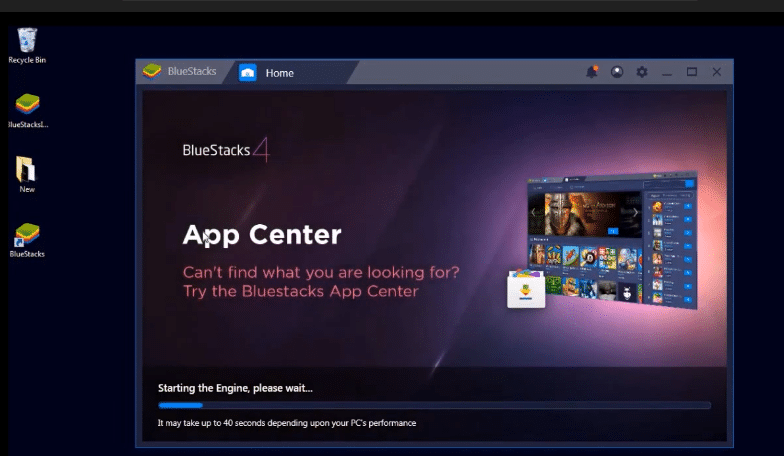
- Հիմա դիմել ձեր Bluestack Player- ը բացելու համար. Պարզապես կրկնակի կտտացրեք դրա վրա եւ բացեք այն.
- Դուք կտեսնեք Android օպերացիոն համակարգի էկրանը ձեր համակարգչում, որը ցույց է տալիս, որ դուք հաջողությամբ տեղադրել եք Android Emulator- ը համակարգչում.
- Այժմ հաջորդը Bluestack- ի վրա Google հաշվի ստեղծում կամ նշան է.
- Մուտքի բաներ անցնելուց հետո. Այժմ գլխավոր էջից գնացեք Google Play խանութ կամ գնացեք ձեր Bluestack էկրանին տեղակայված որոնողական ներդիրին.
- Որոնել 'Wyze ծրագիրը’ եւ գտեք խաղի լավագույն արդյունքները. Այժմ կտտացրեք տեղադրման կոճակը.
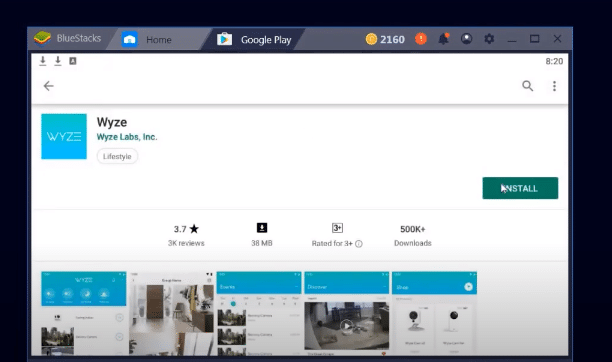
- Ներբեռնման գործընթացը կսկսվի մի քանի վայրկյան հետո այն ինքնաբերաբար կկատարվի.
- Հուսանք, Դուք հաջողությամբ տեղադրել եք Wyze ծրագիրը համակարգչի համար.
- Բացեք Wyze ծրագիրը ձեր համակարգչում եւ միացեք ձեր սարքի հետ.
Wyze ծրագիրը կաշխատի միայն այն դեպքում, եթե ձեր համակարգիչը պետք է ունենա wifi Հատկություններ.
Wyze ծրագիրը Mac- ի համար
- Ներբեռնեք Nox Player- ը մեծ Nox կայքից. Դուք կարող եք օգտագործել Nox Player- ը որպես Android Emulator. Գործիքը իսկապես պատրաստված է Android խաղերի համար, բայց կարող եք նաեւ օգտագործել Wyze ծրագիրը առանց որեւէ խնդրի.
- Այս գործիքը ներբեռնելուց հետո, Տեղադրեք գործիքը տեղադրման հիմնական գործընթացով. Պարզապես հետեւեք էկրանին ցուցադրող տեղադրման քայլին.
- Այժմ գործիքը բացեք կրկնակի սեղմումով Nox Player Icon- ի վրա.
- Դուք կտեսնեք NOX Player- ի էկրանը. Ուղղակի գնացեք էկրանի վերեւում տեղակայված որոնման ներդիրին.
- Փնտրեք Wyze հավելվածը եւ անցեք տեղադրման էջին.
- Պարզապես տեղադրեք ծրագիրը `կտտացրեք ներբեռնման կոճակը.
- Այժմ բացեք Wyze ծրագիրը եւ միացրեք ձեր բոլոր տեսախցիկները ձեզ հետ մեկ համակարգիչ.
Եթե որեւէ հարցի առջեւ կանգնած եք Android Emulator- ի տեղադրումը կատարելիս. Պարզապես թարմացրեք ձեր գործառնական համակարգերը վերջին շրջանակներով եւ անհրաժեշտ վարորդներով ձեր համակարգչի համար. Կարող եք նաեւ օգտագործել Memu Player- ը BlueSestack Player- ի փոխարեն. տեղադրման բոլոր քայլերը նման են, պարզապես էմուլյատորը տարբեր է. դուք կարող եք օգտագործել էմուլատոր, որը հեշտ է ձեզ համար.
Այժմ եկեք անդրադառնանք Wyze հավելվածի դրական և բացասական կողմերի մասին. այս կետը հիմնված է վերանայման վրա, որը հաճախորդը տրամադրել է Google Play Store-ում. Ես թվարկեցի առավելությունները, ինչպես նաև ավելացրեցի որոշ թույլ կետեր բարելավման համար.
Կողմ եվ դեմ
Կողմնակից
- Wyze տեսախցիկը հասանելի է մատչելի գնով
- Ապահով կապի համար ապահովեք երկգործոն նույնականացում. Հաքերը հեռու կմնա այս կապից
- Հաճախորդների աջակցությունը շատ լավ է
- Հեշտ է կարգավորվել Alexa-ի և Google Homes-ի միջոցով
- Cloud Storage-ի համար 14 օր անվճար փորձարկում
- Լավ գույն և տեսողական էֆեկտ
Դեմ
- Երբեմն կորցնում է կապը տեսախցիկների հետ և չի կարողանում միանալ
- Հավելվածի նոր տարբերակին անհրաժեշտ է որոշ վրիպակներ շտկելու համար
- Հնարավոր չէ բաժանել մի քանի տեսախցիկներ
- Երբեմն հնարավոր չէ գտնել տեսախցիկի սարքերը միանալու ընթացքում
- Շարժման հայտնաբերումն այնքան զգայուն է.
- Հավելվածն անսպասելիորեն խափանվել է
Ես թվարկեցի բոլոր կետերը, հուսով եմ, որ շուտով պետք է շտկեմ. բայց դա իսկապես ավելի լավ է, քան մյուս հավելվածները. հիմա եկեք քննարկենք մարդկանց կողմից հաճախ տրվող հարցերը.
ՀՏՀ-ներ
1. Աշխատում է արդյոք WYZE Cam մարտկոցը?
Այո՛, Wyze Cam-ն ունի USB մալուխ. Լիցքավորումը մնում է մինչև 10 ժամեր.
2. Կարո՞ղ են կոտրել WYZE տեսախցիկները?
Հավելվածն ապահովում է երկգործոն նույնականացում անվտանգության համար. Դուք կարող եք միացնել այս տարբերակը.
3. Կարո՞ղ եմ դրսում դնել WYZE տեսախցիկը?
Wyze տեսախցիկը շարժական է. դուք կարող եք տեղադրել ցանկացած վայրում. պարզապես տեղադրեք այն պտուտակով և տեղադրեք.
4. Որ WYZE տեսախցիկը ավելի լավն է?
Wyze v 3.0 իսկապես հիասքանչ է. Wyze գրիչը նույնպես ավելի լավ է, դուք կարող եք ընտրել դրանցից որևէ մեկը.
Սա ամենաշատ տրվող հարցն է, եթե որևէ հարց ունեք, կարող եք մեկնաբանել ձեր հարցը. Ես կփորձեմ լուծել ձեր խնդիրը: Եթե ձեզ դուր է գալիս այս գրառումը, խնդրում ենք արձագանքել. Դուք նաև կարող եք ինձ առաջարկել բարելավում. Կարծում եմ, որ ձեր բոլոր կասկածները պարզ են այս գրառման հետ.
ստուգեք անվտանգության բրաուզերը CM Security համակարգչի համար
Ամփոփում
Wyze cam-ը կատարյալ անվտանգության սարք է ձեր տան անվտանգության համար. դուք կարող եք ձեռք բերել վերջին հնարավորությունները ողջամիտ գնով. դուք կստանաք հստակ գիշերային տեսողություն, բարձր որակ, կատարյալ գունային էֆեկտ, շարժման հայտնաբերում, և ուղիղ մոնիտորինգ. Wyze տեսախցիկը հեշտությամբ կառավարվում է ձեր հեռախոսից և համակարգչից. Wyze cam-ը շարժական սարք է, որը կարող եք տեղադրել ներսում և դրսում. Wyze տեսախցիկը զարմանալի գործունեության սենսոր է. դուք կարող եք ավտոմատացնել ձեր տունը.
Վիդեո ձեռնարկ
https://youtu.be/t61zYhoS9J8