Hubungkan Onn Soundbar ke TV hanya sederhana, Jika Anda mencoba menghubungkan Onn Soundbar ke TV tetapi tidak bisa melakukannya maka jangan khawatir! Berikut adalah pedoman lengkap bagi Anda untuk membuat koneksi yang sempurna antara soundbar Anda dan TV Anda.
Onn Soundbar dianggap sebagai tambahan yang sempurna untuk TV karena menyimpan semua yang Anda butuhkan untuk mendapatkan suara terbaik. Ada berbagai cara agar Anda dapat menghubungkan soundbar onn ke TV tergantung pada alat apa yang sudah Anda miliki. Jadi, Mari kita pindah ke detail ……..
Pedoman langkah demi langkah untuk menghubungkan Onn Soundbar ke TV
Untuk menghubungkan soundbar onn ke TV, Anda harus mengikuti langkah-langkah ini:
Melangkah 1
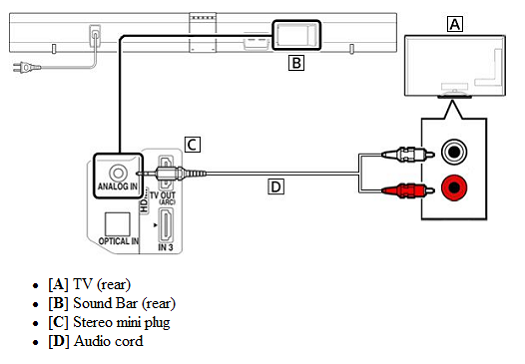
Di langkah pertama, Untuk menghubungkan Onn Soundbar ke TV, Anda harus membuat koneksi yang tepat. Pertama, Di TV Anda Anda akan diminta untuk menemukan busur berlabel input HDMI. Itu adalah singkatan dari Audio Return Channel, yang berarti bahwa semua suara dari TV akan melewati soundbar Anda. Tetapi jika Anda tidak menemukan input HDMI berlabel busur, Maka Anda harus menggunakan kabel optik yang disertakan bersama dengan kabel HDMI.
Anda harus memasukkan salah satu ujung kabel HDMI ke dalam input busur HDMI di TV Anda dan kemudian masukkan ujung lainnya ke dalam soundbar Anda. Anda harus melihat input HDMI mana yang Anda pilih karena ketika Anda akan mengaturnya di TV Anda, itu diatur ke input yang tepat ini.
Kemudian, Anda harus mencolokkan kabel optik ke port yang diberi label sebagai audio optik atau digital. Tetapi jika Anda memiliki input HDMI yang ditampilkan sebagai busur, itu berarti Anda tidak perlu menggunakan kabel optik apa pun. Anda harus menyalakan TV Anda dan Anda harus memastikan bahwa Anda mengaktifkan atau mengizinkan CEC. Pengaturan ini akan memungkinkan Anda untuk mengontrol TV Anda dengan memanfaatkan Remote tahun atau untuk menyesuaikan volume soundbar dengan remote TV Anda.
Produsen TV memberikan beberapa nama untuk pengaturan. Jadi, Anda harus memeriksa manual pemilik Anda atau Anda juga dapat mengunjungi goroku.com/hdmihelp jika tv Anda roku.
Jika TV Anda adalah TV Roku, Kemudian pengaturan akan dinyalakan secara otomatis selama pengaturan. Anda telah mengizinkan CEC, Dan mari kita dapatkan Soundbar Siapkan di remote TV Anda.
Anda harus menemukan tombol yang diberi label sebagai input atau sumber atau yang serupa. Setelah itu, Anda harus memastikan bahwa input HDMI yang tepat diaktifkan karena yang Anda gunakan untuk menghubungkan soundbar Anda. Itu tidak akan menampilkan apapun di layar, Namun.
Melangkah 2
Di langkah ini, Selama menghubungkan Onn Soundbar ke TV, Anda harus menyalakan soundbar dan remote Anda. Untuk melakukannya, Anda harus mencolokkan salah satu ujung kabel daya ke outlet dinding dan kemudian ujung lain dari kabel ini ke dalam soundbar. Sekarang, Anda akan melihat logo di layar Anda. Jika tidak, Anda perlu memastikan bahwa Anda memiliki masukan yang tepat di TV Anda.
Sekarang, Anda harus memasukkan baterai ke remote dan memastikan bahwa mereka duduk atau ditempatkan dengan baik dan diposisikan dengan benar. Kemudian, Anda harus memilih bahasa Anda dan terhubung ke jaringan Anda.
Melangkah 3
Sekarang, Anda harus menghubungkan soundbar Anda ke jaringan Anda. Anda harus memilih jaringan nirkabel Anda, Dan kemudian Anda akan memasukkan kata sandi atau passkey. Passkey peka huruf besar-kecil. Jika ada semua cek ditandatangani hijau, itu berarti Anda baik untuk pergi.
Jika terjadi x merah pada gambar, Anda harus pergi ke Go.roku.com/OnnsoundBar Dan kemudian cari "Saya tidak dapat terhubung ke jaringan nirkabel saya".
Soundbar Anda akan menemukan perangkat lunak saat ini saat Anda mengunduhnya. Anda dapat melakukannya kapan pun Anda butuhkan. Dengan cara ini, Saat ada pembaruan saluran terbaru, Soundbar Anda juga akan menyimpannya. Setelah mengunduh perangkat lunak terbaru untuk soundbar Anda, itu akan meminta Anda untuk meletakkan jenis tampilan. Anda harus menekan “OKE” di remote dan kemudian soundbar Anda akan menentukan resolusi yang baik untuk TV Anda secara otomatis.
Jika layar ditampilkan dengan benar, Maka Anda harus memilih “YA”. Jika tidak, Anda harus mencoba mengubah resolusi. Anda mungkin mendapatkan pesan ini jika TV tidak ada di busur atau dalam situasi di mana CEC Anda belum diaktifkan. Anda harus mengaktifkan CEC di pengaturan TV Anda. Jika TV Anda tidak memiliki busur, Anda harus memilih "TV saya tidak mendukung busur" untuk melewatkan langkah ini dan kemudian menggunakan input optik. Kemudian, Anda akan mengamati layar aktivasi.
Melangkah 4
Sekarang, Anda harus mengaktifkan soundbar ONN Anda. Untuk ini, you have to follow the on-screen prompts to make and activate a Roku account. If you have a Roku account already, then you just need to sign in. Sekarang, you have to add some of your favorite channels so that these channels will be prepared to stream on your TV.
You can be able always add additional later just by clicking on “Add Channel” and you can also remove any channels that you want to remove just by clicking the “Remove Channel” option below your selected channels. In just a few moments this process will be complete and now you’re all set and you are ready to stream!
Menghubungkan Onn Soundbar ke TV Melalui Konektivitas Bluetooth
To Connect Onn Soundbar to TV Through Bluetooth Connectivity, Anda harus mengikuti langkah-langkah ini:

- Pertama, you have to turn on both your soundbar and your TV. Sekarang, you have to turn on the Bluetooth connectivity by using the remote on the soundbar.
- Kemudian, you have to go to the TV Bluetooth settings, and then start scanning.
- Sekarang, you will see your soundbar in the list of available devices. You just have to select the Onn soundbar from this available list, and then it should connect to your soundbar.
- If your soundbar gets connected to the TV by using Bluetooth, all the lights placed on the monitor will stop blinking.
- Kemudian, you have to check the sound on your TV.
- If you see that sound is still coming from the wired speakers, then you need to go to the audio settings. Di Sini, you have to choose Bluetooth connectivity instead of the wired one.
FAQ Connect Onn Soundbar ke TV
Dapatkah Anda menghubungkan soundbar onn Anda TV Anda secara nirkabel?
Ya, you can easily Connect Onn Soundbar to TV wirelessly, because it comes with Bluetooth connectivity.
Mengapa Onn Soundbar Anda tidak berfungsi pada mode Bluetooth?
Pertama, you have to check out if the sound is muted or not. If the sound is not muted, then you will go to the audio settings, here in settings you will check the sound mode, if the sound mode is chosen to wired, then it means you would require to use the wireless connection.
Kesimpulan
If you have an Onn Sound bar and in need to connect it to your TV but you can’t be able to do it, then this article is just for you and hopefully, will help you a lot to Connect Onn Soundbar to TV.