Cara terhubung Pentair EasyTouch ke Wi-Fi? Apakah Anda bertanya-tanya tentang hal itu? Kami mencoba membahas hampir semua hal yang perlu Anda ketahui tentang Pentair Easy Touch dan tentang Menghubungkan Pentair EasyTouch ke Wi-Fi. Jadi, mari kita mulai……..
Hubungkan Pentair EasyTouch ke Wi-Fi
Untuk Menghubungkan Pentair EasyTouch ke Wi-Fi ikuti instruksi yang diberikan di bawah ini
- Pertama, dari layar Beranda, Anda harus mengetuk Pengaturan > Konfigurasi Sistem Lanjutan >
Jaringan lalu ketuk Pengaturan Wi-Fi. - Sekarang, Anda harus mengetuk Hubungkan ke Jaringan Nirkabel
dan kemudian Anda harus menunggu jaringan rumah Anda siap
ditampilkan. Ini akan memakan waktu hingga satu menit
atau lebih untuk diselesaikan. - Kemudian, Anda harus memilih jaringan rumah Anda dan kemudian Anda harus masuk ke
kata sandi. - Saat antena telah di-boot ulang, Anda hanya perlu mengetuk
Tes Koneksi Internet untuk mengonfirmasi
Koneksi internet dari Konfigurasi Jaringan. - Sebagai tes koneksi internet
berlalu, untuk kembali ke layar Beranda, Anda harus menekan dan menahan panah Kembali. - Sekarang, Anda harus mengetuk Pengaturan >
Portal Pengguna Pentair dari layar Beranda. - Kemudian, Anda harus mengetuk Aktifkan Web & Antarmuka Seluler.
Kemudian, kamu akan melanjutkan ke halaman berikutnya. - Lanjut, Anda harus mengubah sakelar ke AKTIF lalu ketuk panah Kembali.
- Kemudian, Anda akan mengetuk Tambah Akun Baru.
- Sekarang, Anda harus mengetuk Nama Properti lalu memasukkan nama properti. Kemudian, ketuk
Tanda centang. - Setelah itu, Anda harus mengetuk Email dan memasukkan alamat Email pengguna, dan kemudian Anda akan mengetuk Tanda Centang lagi.
- Sekarang, Anda harus mengetuk Tanda Centang untuk menuju ke layar berikutnya.
- Sekarang, alamat Email pengguna akan ditampilkan kepada Anda di tombol pertama. Namun jika tidak ditampilkan atau diperlihatkan,
Anda harus mengetuk tombol lalu menambahkannya seperti yang dijelaskan pada langkah di atas. - Anda harus mengetuk Enter “Kata sandi” lalu masukkan Kunci Sandi atau Kata Sandi, Setelah itu, Anda akan mengetuk tanda centang. Ingatlah bahwa kata sandi Anda harus memiliki setidaknya satu huruf besar.
- Sekarang, Anda harus mengetuk tombol Masukkan Kembali Kata Sandi dan kemudian mencoba mengetik ulang kata sandi, lalu Anda akan mengetuk
Tanda centang. - Kemudian, Anda harus mengetuk Tanda Centang untuk menyelesaikan prosedur. Saat penyiapan akun ini selesai
atau lengkap, Anda harus kembali ke layar beranda dan kemudian Anda harus menunggu hingga logo Pentair muncul atau muncul.
Saat logo Pentair muncul, Anda sekarang terhubung ke www.intellicenter.com
dan kemudian harus dapat terhubung dari jarak jauh ke Sistem Kontrol intellicenter Anda menggunakan Nama Pengguna dan Kata Sandi Anda yang digunakan sebelumnya.
Setel ulang Pentair Easy Touch
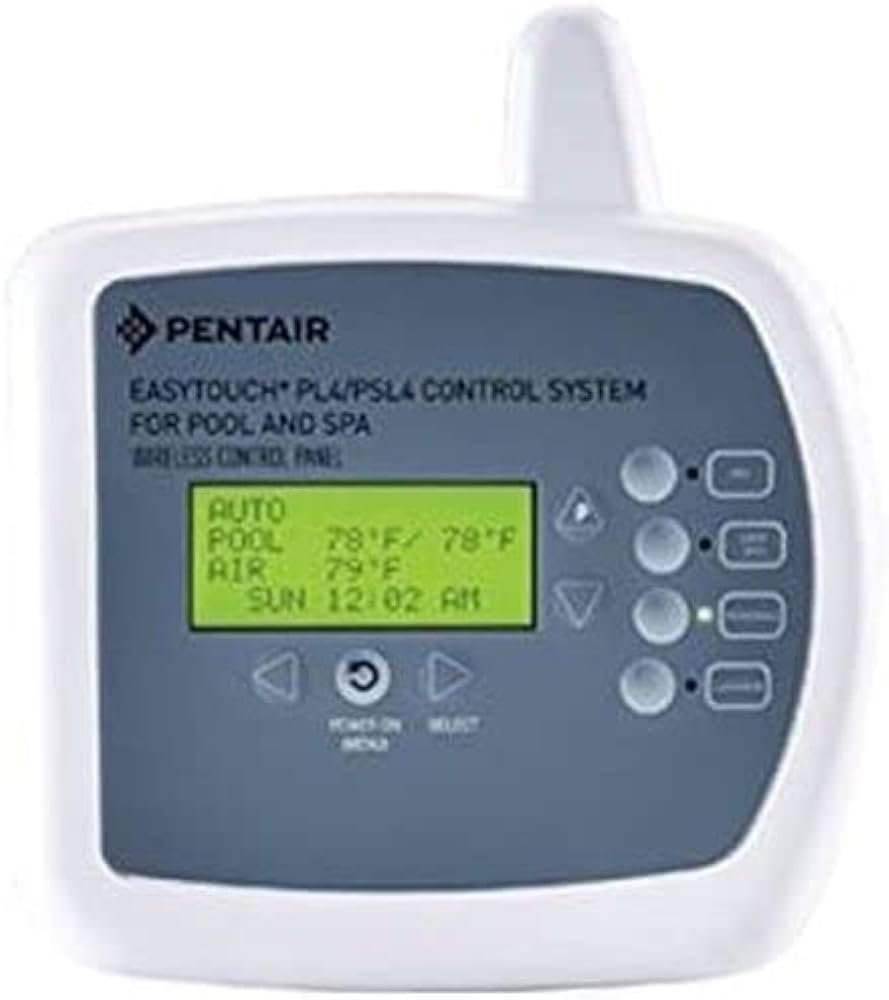
Jika Anda perlu mengatur ulang atau Menghubungkan Pentair EasyTouch ke Wi-Fi. Pertama, inisialisasi ulang Panel Kontrol Luar Ruang Anda. Jika Anda mencoba mengatur ulang Panel Kontrol Luar Ruangan, itu tidak akan mempengaruhi pengaturan konfigurasi sistem. Tombol kanan: Anda harus menekan tombol Kanan untuk mengatur ulang sistem Anda. Saat Anda menekan tombol ini, layar utama akan ditampilkan dan komunikasi akan diatur atau terjalin dengan Panel Kontrol Dalam Ruangan EasyTouch opsional jika telah dipasang.
Tiriskan Pentair Easy Touch
Untuk menguras Pentair Easy Touch, Anda harus menekan 'f’ untuk pompa filter. Ini akan membuka kunci pompa untuk input langsung. Anda harus membuka penutup pompa, dan Anda harus mencapai kecepatan 4. Kemudian, Anda harus mengetuk tombol mulai/berhenti. Dengan baik, Pentair tidak perlu membuatnya terlalu sederhana untuk menguras spa Anda secara tidak sengaja.
FAQ Untuk Menghubungkan Pentair EasyTouch ke Wi-Fi
Apa itu Mode Pembekuan Pentair?
Jika Anda menghadapi atau mengalami suhu beku dalam waktu singkat, lalu pada otomatisasi kolam Anda, Anda harus mengizinkan perlindungan pembekuan. Memiliki otomatisasi kolam memungkinkan peralatan kolam terus berjalan hingga suhu normal kembali.
Apa Kodenya 14 di Pentair Sentuhan Mudah?
Kode Kesalahan 14 dikenal sebagai a “Kegagalan Sistem” kondisi kesalahan. Ini menunjukkan pompa berkecepatan variabel gagal, papan yang gagal, atau koneksi yang salah atau korsleting.
Apakah Pentair memiliki Aplikasi?
Aplikasi Pentair Home adalah pengalaman aplikasi utama untuk mengelola peralatan kolam renang. Navigasinya yang sederhana dan desain intuitifnya memungkinkan Anda memantau dan menangani atau mengontrol kolam Anda dari mana pun Anda mau. Sekarang, pemilik IntelliCenter dapat mengontrol sistem otomasinya pada aplikasi Pentair Home.
Kesimpulan
Semoga, artikel ini Akan membantu Anda Menghubungkan Pentair EasyTouch ke Wi-Fi. Anda harus mengikuti instruksi yang disebutkan di atas dengan hati-hati untuk Menghubungkan Pentair EasyTouch ke Wi-Fi.