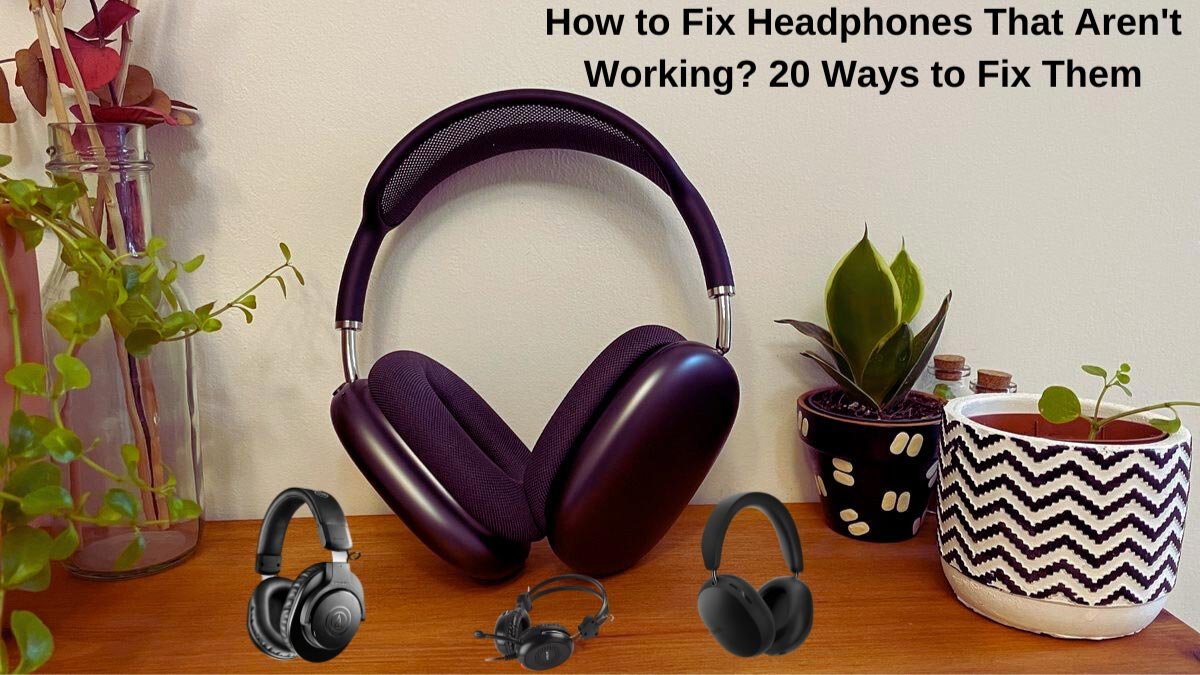
Cara memperbaiki headphone yang tidak berfungsi? Ada berbagai masalah teknis yang tidak dapat dikerjakan oleh headphone, dan solusinya bervariasi tergantung pada penyebab headphone.
Jadi, untuk mencari tahu mengapa headphone Anda tidak berfungsi, bekerja melalui rangkaian cek ini terlebih dahulu, dan kemudian coba tips yang disarankan untuk memperbaiki headphone. Jadi, mari kita mulai!
Cara memperbaiki headphone
1: Nyalakan headphone
Banyak earbud, Earphone, dan headphone memiliki baterai bawaan dan tidak akan berfungsi jika Anda tidak menyalakannya. Sakelar daya untuk headphone biasanya ditempatkan di sisi salah satu earpieces atau salah satu permukaan datar mereka.
2: Matikan headphone dan hidupkan lagi
Kiat teknologi klasik ini berfungsi dengan komputer yang tidak berfungsi, Dan tip ini juga dapat bekerja dengan headphone yang tidak berfungsi. Sesudah ini, Jika headphone Anda tidak berfungsi, matikan dan aktif lagi setelah mencolokkannya, dan lihat apakah ini memecahkan masalah.
3: Isi headphone
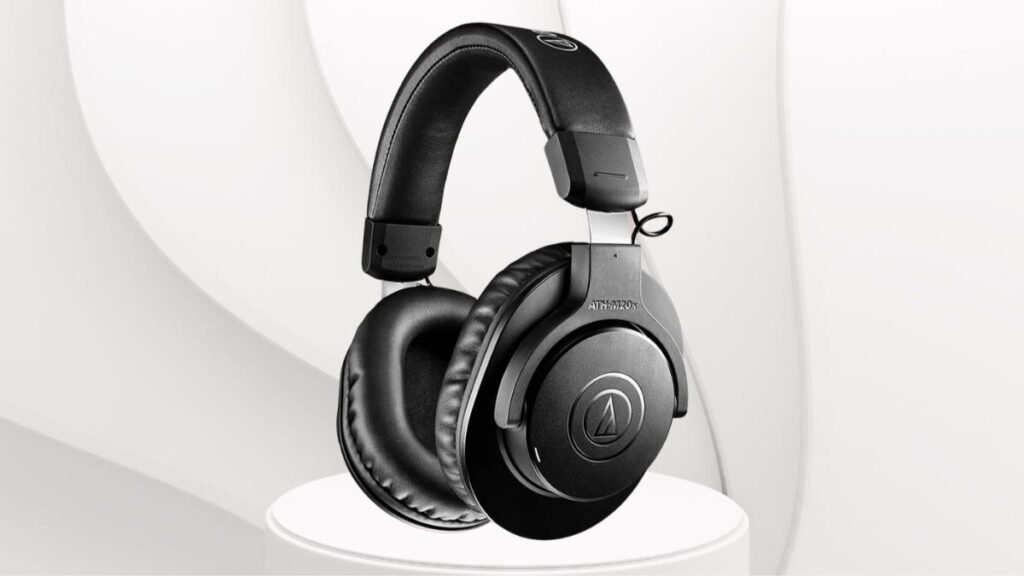
Beberapa headphone, terutama ditingkatkan dengan fitur -fitur ini, seperti pembatalan kebisingan dan lampu LED bawaan, Bergantung pada daya atau baterai eksternal.
Jika Anda sudah lama tidak menggunakannya, Baterai mungkin sudah habis dan mungkin perlu diisi ulang. Mengisi ulang headphone dengan menggunakan port USB mikro.
4: Periksa persyaratan daya USB
Beberapa headphone terhubung ke perangkat melalui USB. Tetapi, Jika koneksi USB itu diperlukan untuk memberi daya pada headphone selain menerima audio, Ini mungkin menderita kinerja headphone.
5: Nyalakan Bluetooth di headphone
Jika Anda menggunakan set headphone nirkabel, Anda harus menyalakan bluetooth untuk menghubungkannya ke perangkat berpasangan Anda.
6: Naikkan volume
Jika ada masalah suara dengan headset Anda atau Anda tidak dapat mendengar apa pun, Bisa jadi Anda secara tidak sengaja menolak volume atau membisukan headphone.
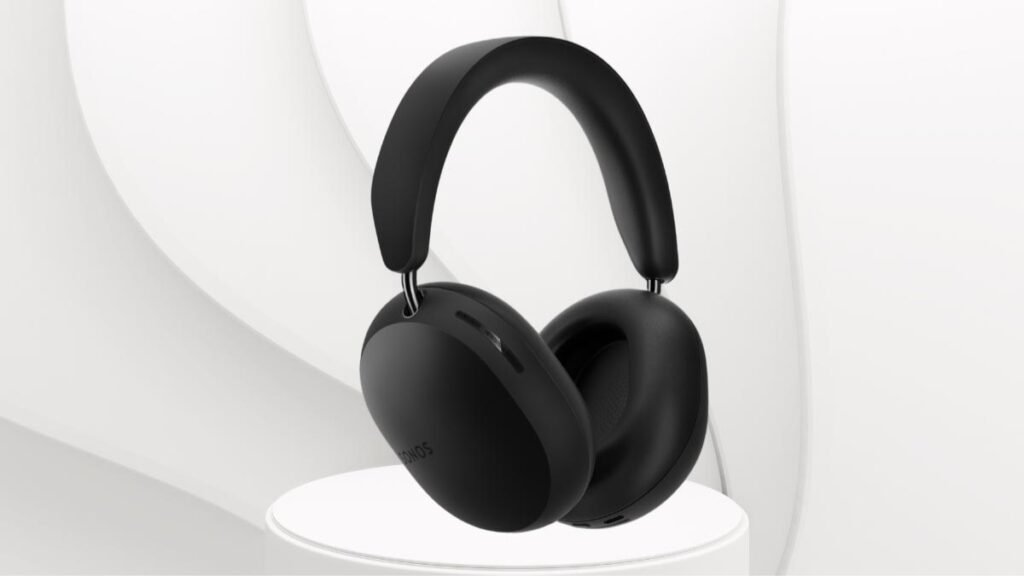
Untuk memperbaikinya dulu, Nyalakan volume headphone dengan tombol volume bawaan jika headphone memiliki tombol ini. Jika ini tidak menyelesaikan masalah, periksa volume pada perangkat berpasangan Anda.
7: Berhasil memasangkan headphone Bluetooth dengan perangkat
Memasangkan beberapa langkah umum yang bekerja dengan sebagian besar headphone.
- Pertama, Pastikan headphone Anda terisi penuh dan dalam mode pasangan.
- Nyalakan Bluetooth di perangkat Anda dan cari headphone Anda dari daftar.
- Klik namanya dan sekarang headphone Anda dipasangkan dengan perangkat Anda.
8: Perbaiki headphone ke telepon atau komputer
Untuk memperbaiki masalah konektivitas, lepaskan pemasangan headphone Anda dan kemudian pasang kembali headphone dengan ponsel Anda atau perangkat Bluetooth lainnya. Karena terkadang memperbaiki dapat memperbaiki masalah konektivitas.
Untuk menghapus pemasangan Bluetooth pada Mac Ikuti langkah ini. Pertama, Pilih Preferensi Sistem dan Bluetooth maka headphone Anda’ nama, X, dan kemudian hapus.
Untuk menghapus headphone di jendela 10, Buka Windows dan pilih AllSettings dan Perangkat maka nama headphone Anda sekarang lepaskan perangkat dan klik ya.
9: Putuskan sambungan perangkat yang tidak digunakan dari headphone
Buka semua perangkat yang tidak digunakan yang tidak Anda gunakan. Anda dapat melakukan ini di dalam aplikasi headphone terkait, seperti aplikasi Bose Connect untuk headphone Bose dan earbud Bose, Atau gunakan langkah di atas pada PC atau Mac.
10: Hapus koneksi kabel
Koneksi kabel terkadang mengesampingkan koneksi bluetooth. Tetapi jika Anda mengisi daya headphone menggunakan komputer atau laptop Anda, Mereka dapat memblokir audio dari streaming secara nirkabel dari ponsel cerdas atau tablet Anda.
11: Periksa kerusakan dengan menekuk kabel
Kerusakan kabel audio adalah masalah umum kabel headphone. Jika kabel rusak, Tekuk kabel dengan lembut pada interval dua sentimeter dari satu ujung ke ujung lainnya.
12: Coba aplikasi yang berbeda
Jika Anda mendengarkan audio dengan aplikasi tertentu tetapi sekarang Anda tidak mendengar suara apa pun, Aplikasi mungkin masalahnya. Untuk memotret masalah ini berhenti dari aplikasi dan membukanya lagi, itu juga bisa memperbaiki masalah apa pun, tetapi jika tidak berhasil, coba aplikasi lain.
13: Periksa jack audio
Terkadang jack headphone di laptop Anda, tablet, atau smartphone mungkin rusak. Untuk mengkonfirmasi apakah jack audio rusak atau tidak membersihkan jack audio atau menggunakan headphone atau earphone yang berbeda.
14: Periksa headphone di perangkat lain
Jika headphone Anda tidak berfungsi, Gunakan headphone dengan sumber audio yang berbeda untuk melihat apakah headphone berfungsi atau tidak.
15: Coba headphone atau earphone lain di perangkat yang sama saat menjalankan aplikasi yang sama
Dengan nasihat di atas, Anda dapat menentukan di mana masalahnya. Tetapi jika Anda mengalami masalah yang sama, Masalahnya bukan dengan headphone. Masalahnya mungkin dengan aplikasi atau perangkat.
16: Perbarui firmware headphone
Banyak headphone modern memerlukan pembaruan firmware untuk memperbaiki bug dan berjalan dengan benar. Anda sering dapat mengunduh dan menginstal pembaruan ini secara nirkabel menggunakan aplikasi ponsel cerdas resmi. Banyak merek juga menyediakan file pembaruan di situs web resmi mereka yang dapat Anda unduh dan transfer melalui kabel USB.
17: Perbarui sistem operasi untuk komputer atau perangkat
Untuk menginstal pembaruan OS terbaru pada perangkat Anda meningkatkan kompatibilitas dengan berbagai aksesoris, termasuk headphone.
18: Restart komputer, telepon pintar, atau tablet
Restart dapat memperbaiki sejumlah masalah teknologi, termasuk yang terkait dengan headphone yang tidak berfungsi.
19: Matikan Bluetooth pada perangkat yang tidak digunakan
Jika Anda telah memasangkan headphone Bluetooth Anda dengan beberapa perangkat sebelum perangkat yang Anda inginkan, Headphone mungkin terhubung ke salah satu perangkat lain, bukan perangkat yang Anda inginkan. Untuk memperbaiki masalah ini, Matikan Bluetooth di semua perangkat lain sampai headphone Anda terhubung ke perangkat pilihan Anda.
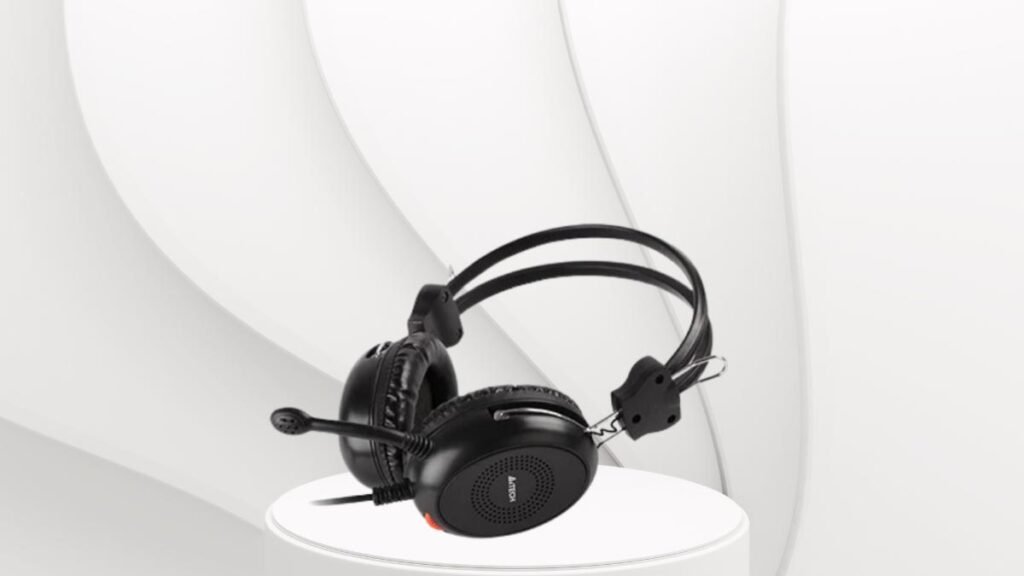
Untuk melakukan ini, Anda mungkin perlu mematikan headphone Anda dan menyalakan lagi setelah menonaktifkan Bluetooth pada perangkat Anda yang lain.
20: Periksa pembaruan driver
Ketika perangkat apa pun mengalami beberapa jenis masalah atau menghasilkan kesalahan, Perbarui driver karena memperbarui driver adalah langkah pemecahan masalah yang bagus untuk perangkat.
FAQ untuk memperbaiki headphone yang tidak berfungsi? 22 Cara memperbaikinya
Mengapa salah satu sisi headphone saya tidak berfungsi?
Jika hanya satu sisi headphone Anda tidak berfungsi, Mungkin kabel rusak yang mengarah ke sisi ini.
Bagaimana cara memperbaiki headphone yang rusak air?
Untuk memperbaikinya, pastikan headphone Anda didukung, Kemudian bongkar dan gunakan kapas untuk ringan menyerap air, dan kemudian tunggu bagian -bagiannya kering udara, lalu pasang kembali mereka.
Bagaimana cara memperbaiki penundaan suara pada headphone Bluetooth saya?
Untuk memperbaiki penundaan suara menghubungkan kembali headphone Anda dan memperbarui driver Bluetooth perangkat Anda. Jika headphone Anda terhubung ke PC, Jalankan Pemecahan Masalah Audio Windows dan atur ulang Layanan Audio Windows.
Kesimpulan
Jika Anda ingin memperbaiki headphone yang tidak berfungsi, Kemudian Anda dapat mencoba yang disebutkan di atas 20 langkah -langkah dan juga menyebutkan FAQ yang banyak membantu Anda dalam kasus ini. Jadi, Hanya itu yang perlu Anda ketahui tentang cara memperbaiki headphone yang tidak berfungsi. Kami harap artikel ini akan banyak membantu Anda dalam hal ini!