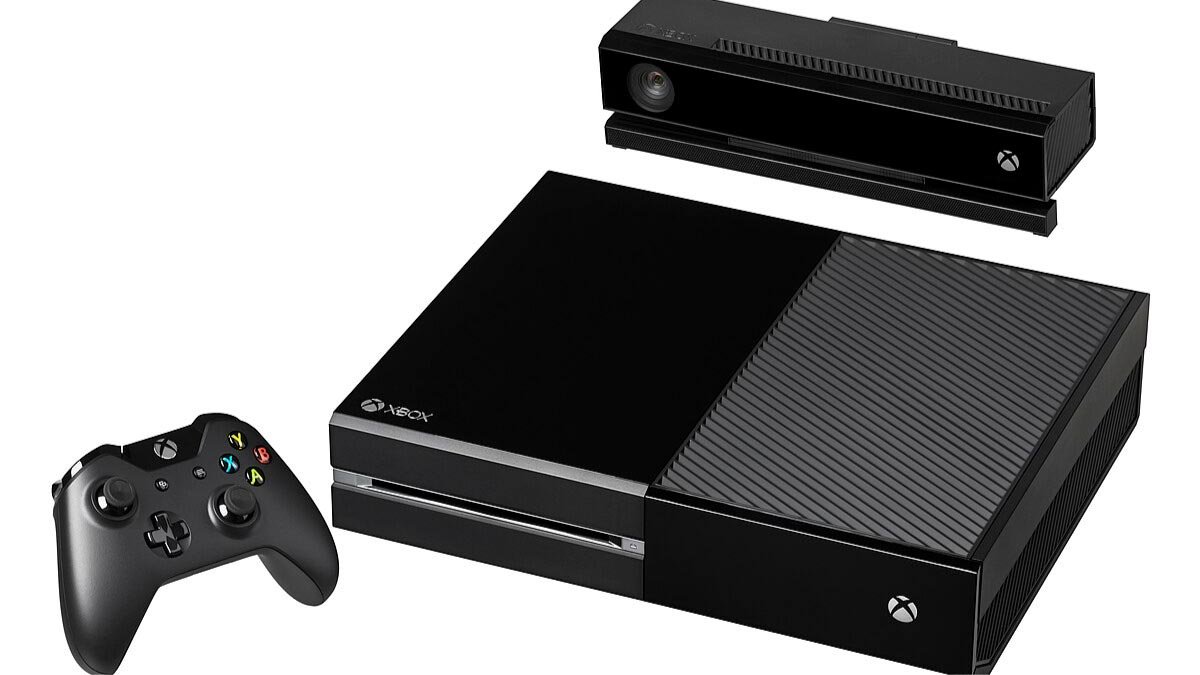
Ertu tilbúinn til að aftengja Turtle Beach höfuðtólið frá Xbox One? Hvort sem þú ert að leita að því að skipta yfir í annað heyrnartól eða þarft að leysa vandamál með tengingu, Þessi færsla mun leiða þig í gegnum ferlið skref fyrir skref.
Þessi grein mun fjalla um nauðsynleg skref til að aftengja Turtle Beach heyrnartólið þitt almennilega við Xbox One, sem tryggir slétt og óaðfinnanleg umskipti. Svo, við skulum kafa ofan í smáatriðin!
Hvernig á að taka upp skjaldbaka ströndina frá Xbox One?
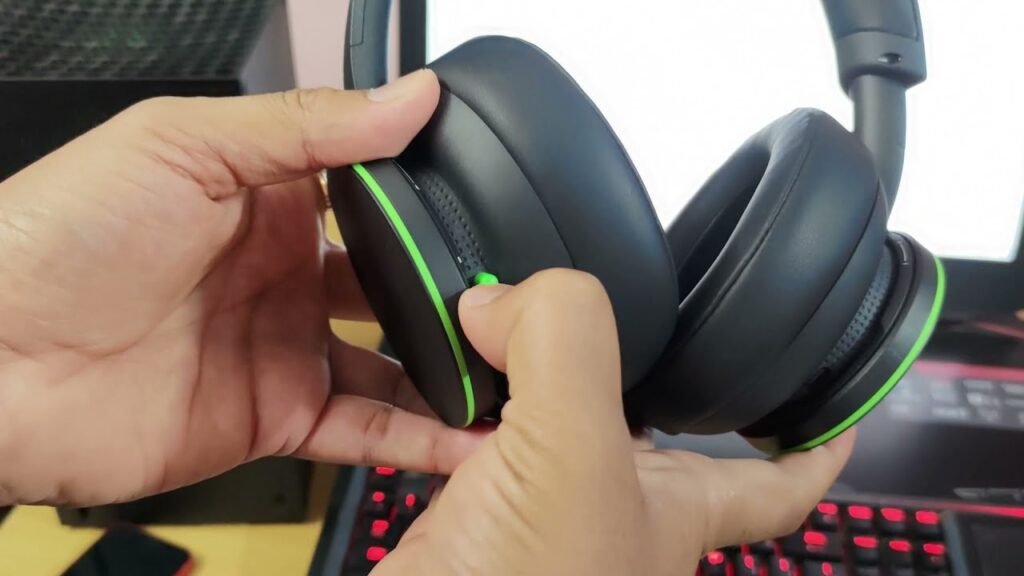
Afpöruðu Turtle Beach heyrnartól frá Xbox One er einfalt ferli sem hægt er að gera á nokkra mismunandi vegu. Hérna, við munum kanna fjórar aðferðir til að hjálpa þér að aftengja höfuðtólið þitt á auðveldan hátt.
Aðferð 1 Slökktu á heyrnartólinu
Fyrsta aðferðin felur í sér að slökkva á höfuðtólinu sjálfu. Að gera þetta, Finndu rofann á höfuðtólinu og haltu honum inni þar til slökkt er á höfuðtólinu. Þetta mun í raun aftengja höfuðtólið frá þínu Xbox eitt.
Aðferð 2 Aftryggðu höfuðtólið frá Xbox One leikjatölvunni
Ef þú vilt aftengja höfuðtólið frá Xbox One vélinni sjálfri, þú getur aftengt það.
- Fyrst, farðu í Xbox One stillingavalmyndina og farðu í Tæki flipann.
- Þá, veldu Bluetooth & önnur tæki og finndu Turtle Beach höfuðtólið þitt á listanum.
- Veldu þann kost að aftengja eða fjarlægja höfuðtólið af stjórnborðinu, að aftengja það í raun.
Aðferð 3 Aftengjast með Xbox One stillingum
Þriðja aðferðin til að aftengja Turtle Beach höfuðtólið þitt er í gegnum Xbox One stillingavalmyndina.
- Opnaðu stillingarnar og farðu í Hljóð flipann.
- Leitaðu að möguleikanum til að velja hljóðúttak og inntakstæki.
- Þaðan, veldu annað hljóðtæki eða veldu ekkert, sem mun aftengja höfuðtólið þitt.
Aðferð 4 Höfuðtólið aftengt handvirkt frá Xbox One stjórnandi
Ef þú hefur parað þinn Turtle Beach heyrnartól beint með Xbox One stjórnandi, þú getur aftengt það handvirkt. Að gera þetta,
- Haltu inni Xbox hnappinum á fjarstýringunni til að koma upp orkuvalmyndinni.
- Þaðan, veldu valkostinn til að slökkva á fjarstýringunni eða aftengja stjórnandann í gegnum stillingavalmyndina.
- Þetta mun í raun aftengja höfuðtólið þegar það er tengt við stjórnandann.
Með þessum fjórum aðferðum, Það ætti að vera auðvelt að aftengja þráðlausa Turtle Beach höfuðtólið þitt frá Xbox One. Veldu þá aðferð sem hentar þér best og njóttu leikja án þess að höfuðtólið sé tengt.
Úrræðaleit algeng vandamál
Þú gætir hafa lent í nokkrum algengum vandamálum þegar þú aftengir þráðlausa Turtle Beach heyrnartólið þitt frá Xbox One. Skilningur á því hvernig á að leysa þessi vandamál getur hjálpað þér að fletta aftengingarferlinu á auðveldari hátt. Hér eru nokkur algeng vandamál og lausnir þeirra.
Vanhæfni til að slökkva á heyrnartólinu
Ef þú átt í vandræðum með að slökkva á þráðlausu Turtle Beach heyrnartólinu þínu, það eru nokkrar mögulegar orsakir. Fyrst, ganga úr skugga um, að rafhlaðan í höfuðtólinu sé ekki lítil. Ef rafhlaðan er lág, hlaða höfuðtólið áður en slökkt er á því.
Ef rafhlaðan er hlaðin en höfuðtólið slökknar samt ekki, reyndu harða endurstillingu með því að halda inni aflhnappinum fyrir 10 sekúndur. Þetta ætti að þvinga höfuðtólið til að slökkva á sér.
Erfiðleikar við að aftengja höfuðtólið
Að aftengja þráðlausa Turtle Beach heyrnartólið þitt frá Xbox One getur stundum verið flókið skref. Til að aftengja höfuðtólið, farðu í Xbox One stillingarnar og finndu tækin & aukahlutahluta.
Finndu Turtle Beach höfuðtólið þitt á listanum yfir pöruð tæki og veldu þann möguleika að aftengja eða fjarlægja það. Ef þú átt enn í erfiðleikum, reyndu að endurstilla tengingu höfuðtólsins með því að slökkva og kveikja á höfuðtólinu aftur.
Heyrnartól enn tengt við Xbox One leikjatölvuna
Stundum, jafnvel eftir að hafa aftengt þráðlausa Turtle Beach heyrnartólið þitt, það gæti samt birst sem tengt við Xbox One leikjatölvuna. Til að leysa þetta mál, Taktu USB-móttakara heyrnartólsins úr sambandi við stjórnborðið og bíddu í nokkrar sekúndur.
Þá, stinga því aftur í samband og ganga úr skugga um að tekist hafi að aftengja höfuðtólið. Ef vandamálið er viðvarandi, reyndu að endurræsa stjórnborðið og endurtaka aftengingarferlið.
Algengar spurningar um að aftengja Turtle Beach höfuðtólið frá Xbox One?
Hvernig aftengja ég þráðlausa Turtle Beach heyrnartólið mitt frá Xbox One?
Til að aftengja þráðlausa Turtle Beach heyrnartólið þitt frá Xbox One, Fylgdu þessum skrefum
- Fyrst, tryggja að slökkt sé á Xbox One leikjatölvunni þinni.
- Finndu samstillingarhnapp Xbox One leikjatölvunnar, sem er staðsett vinstra megin á stjórnborðinu. Það ætti að vera lítill hringlaga hnappur.
- Á Turtle Beach heyrnartólinu þínu, press and hold the power button until the LED light starts flashing.
- Næst, press and hold the sync button on the Xbox One console. As you do this, continue to hold the power button on the Turtle Beach headset.
- Once the LED light on the headset begins to rapidly flash, you can release both buttons.
- Your Turtle Beach headset is now disconnected from your Xbox One console.
Get ég tengt þráðlausa Turtle Beach heyrnartólið mitt aftur við Xbox One eftir að hafa aftengst?
Já, you can reconnect your Wireless Turtle Beach headset to Xbox One after disconnecting. Simply follow the pairing process again by holding the power button on the headset until the LED light starts flashing, and then pressing and holding the sync button on the Xbox One console while continuing to hold the power button on the headset.
Af hverju ætti ég að vilja aftengja Wireless Turtle Beach heyrnartólið mitt frá Xbox One?
There are a few reasons why you may want to disconnect your Wireless Turtle Beach headset from Xbox One. One reason could be to conserve battery life when you’re not actively using the headset. Another reason could be if you want to use a different audio device with your Xbox One, such as speakers or a different headset.
Mun það að aftengja þráðlausa Turtle Beach heyrnartólið mitt frá Xbox One hafa áhrif á vistaðar stillingar mínar?
Nei, disconnecting your Wireless Turtle Beach headset from Xbox One will not affect your saved settings. When you reconnect the headset, it should retain the previously saved settings such as EQ presets, mic monitoring, and audio balance.
Hvernig get ég tryggt stöðuga tengingu milli þráðlausa Turtle Beach heyrnartólsins og Xbox One?
To ensure a stable connection between your Wireless Turtle Beach headset and Xbox One, make sure that there are no physical obstructions between the headset and the console. Auk þess, ensure that both the headset and the console have sufficient battery power or are properly charged.
Keeping the headset and console updated with the latest firmware can also help maintain a stable connection.
Niðurstaða
How to Unpair the Turtle Beach Headset from Xbox One is crucial for any gamer who wants to switch between gaming platforms or needs to troubleshoot connectivity issues. By following the simple steps outlined in this post, you can seamlessly Unpair the Turtle Beach Headset from the Xbox One console and enjoy the freedom to use it with other devices.
Remember to always check the connection status and power mode of your headset before disconnecting it to avoid any potential damage. Take care to follow the correct process, ensuring that both the console and the headset are in the appropriate settings to prevent any issues when reconnecting. Við vonum að þessi grein muni hjálpa þér mikið!