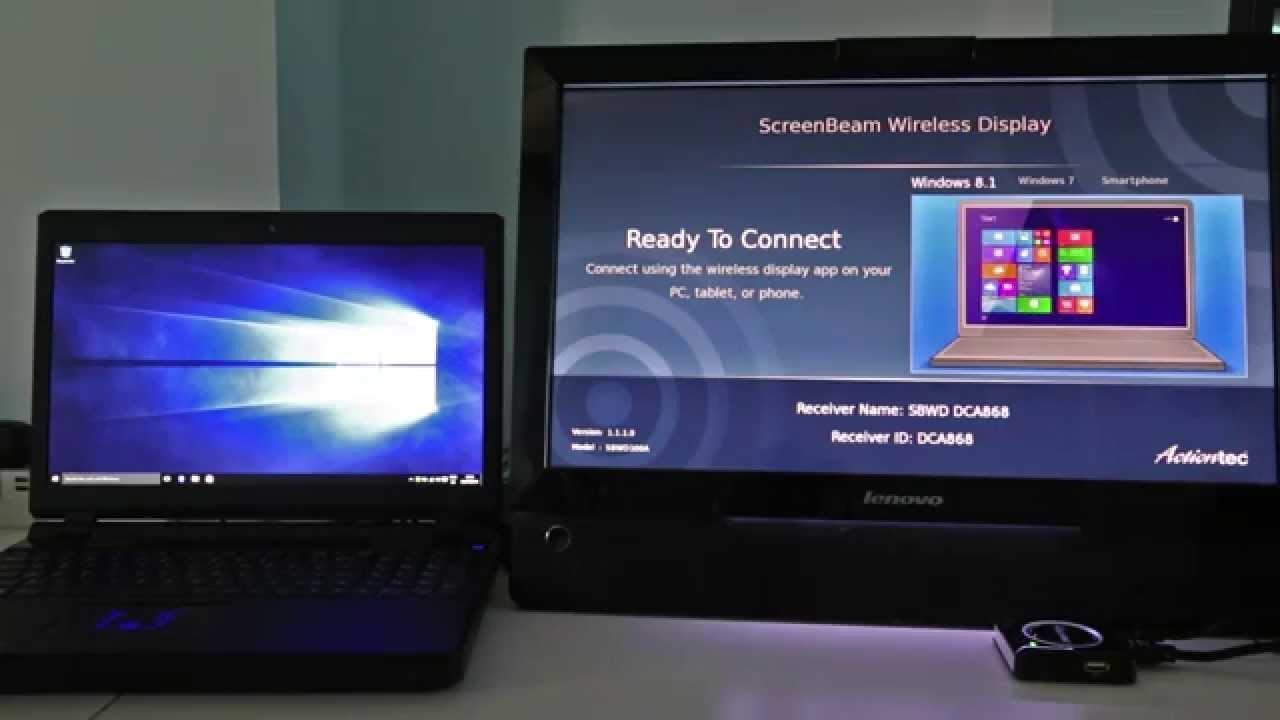
Stundum mjög óþægilegt að nota HDMI eða VGA tengingu. Svo Miracast er frábær lausn til að streyma fjölmiðlum með WiFi tengingu. Þú tryggir að tækið þitt styðji þessa eiginleika. Miracast forrit notað til að deila skjánum þínum á sjónvarpinu þínu. Miracast notar WiDi tækni til að streyma skjánum þínum á snjallsjónvarp og skjávarpa. WiDi er stutt form fyrir Intel þráðlausan skjá. Þetta forrit virkar sem Chromecast samnýting. Þú getur sent skjáinn þinn frá einu tæki í annað án snúru. Þú getur deilt myndum, myndbönd, og aðrar skrár. Miracast er einnig fáanlegt fyrir Windows 7/8/10. Hér ætla ég að skrifa um uppsetningu Miracast fyrir glugga 7.
Miracast er nú þegar fáanlegt í Windows 8.1 og gluggar 10. en Windows 7 Og 8 veitir ekki Miracast stuðning. ef þú vilt setja þessa tækni upp í gamla glugga 7 Og 8 tölvu þá þarftu að hlaða niður nýjasta reklanum til að nota Miracast þráðlausa skjáinn. þú getur fundið hvaða ökumenn sem er á internetið.
[lwptoc]
Krafan um að setja upp Miracast fyrir Windows 7/8/10
Miracast virkar aðeins með WiFi kerfum sem þýðir að þú getur notað það á fartölvu og öðrum þráðlausum stuðningstækjum. svo vinsamlegast vertu viss um að WiFi tengingin þín sé hröð og áreiðanleg. ef tölvan þín er ekki með WiFi tækni. þú notar wifi millistykki. það eru svo margir WiFi millistykki í boði að þú getur keypt hvaða tæki sem er.
Eins og ég sagði þér þegar Miracast styður glugga 8.1 og gluggar 10. en það er ekki til í eldri útgáfu Windows. ef þú vilt virkilega að þetta tól fyrir Windows 7 og gluggar 8 þá þarftu að uppfæra útgáfuna þína og drivera. Þú ættir að hafa nýjustu uppfærslurnar fyrir Windows 7 til að setja upp Miracast forrit. líka, Tölvan þarf að vera WiDi vottuð. WiDi er samþætt samskiptaregla sem er fyrst og fremst byggð á CPU og Wi-Fi netkortum Intel.
Sækja Miracast fyrir Windows 7/8/10
Aðferð 1: Settu upp Miracast stillingar
Þessi aðferð virkar aðeins ef þú hefur gert alla uppsetningu á tölvunni þinni til að vinna með Miracast. Fylgdu nú skrefunum hér að neðan til að hefja skjáspeglunina.
- Það fyrsta sem þú gerir er að kveikja á sjónvarpinu og ýta á upprunahnappinn
- Veldu skjáspegil
- Eftir það opnaðu stillinguna og smelltu á tæki og prentara.
- Smelltu á bæta við tæki
- Veldu sjónvarpstenginguna þína, það er það
Ef þú lendir í einhverjum vandamálum vinsamlegast uppfærðu gluggana þína 7 að gluggum 8. þú getur uppfært Windows útgáfuna í Windows 8.1 og gluggar 10.
Aðferð 2: Sæktu og settu upp Miracast á Windows 7 í gegnum Bluestacks Player
Ef þú getur ekki uppfært bílstjórinn þinn þá er þetta önnur aðferð til að setja upp Miracast á Windows 7. hér munum við nota Android útgáfutólið. fyrst, við þurfum Android keppinaut til að setja upp Android útgáfuna. Android keppinautur hjálpar þér að nota hvaða Android forrit sem er á tölvunni.
Bluestack spilarinn er besti Android keppinauturinn. þú getur halað því niður frá opinberu síðunni.
- Sæktu Bluestack Android spilara á tölvunni þinni af síðunni þeirra.

- settu nú upp hugbúnaðinn með einföldu uppsetningarferlinu.
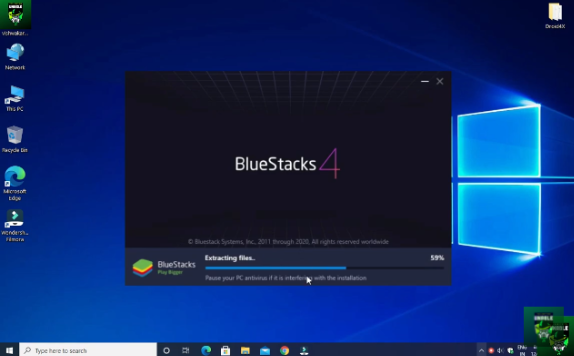
- Opnaðu Bluestack spilarann með því að tvísmella á táknið
- Það mun biðja um innskráningu með Google reikningnum þínum. ef þú ert ekki með reikning þá ferðu líka að skrá þig til að búa til nýjan.
- Opnaðu Google Play Store appið á heimaskjánum.
- Leitaðu að Miracast þráðlausum skjá og ýttu á hnappinn.
- Sæktu og settu upp Miracast wifi skjáinn
- Það mun taka smá tíma meðan á uppsetningu stendur.
- eftir að hafa hlaðið niður appinu, Opnaðu appið, og tengdu við sjónvarpið þitt.
Þú hefur sett upp Miracast á tölvuna þína. ef þú lendir í einhverju vandamáli vinsamlegast mér vita það. nú er hægt að deila leikjum og kvikmyndum á skjá.
Stuðningur við Miracast millistykki
Sumt gamalt snjallsjónvarp getur ekki stutt Miracast aðstöðuna. ef þú vilt samt nota Miracast á sjónvarpinu þínu þá geturðu notað það í gegnum millistykki jafnvel sjónvarpið þitt styður ekki Miracast. Það eru svo margir millistykki í boði á markaðnum. þú getur notað Amazon Fire Stick, Microsoft þráðlaus skjár. þetta millistykki gæti verið dýrt en virkilega æðislegt. þú getur líka notað ódýr millistykki en vinsamlegast vertu viss um að það styðji Miracast. verkfærið.
Eftir að hafa keypt millistykki, viðbót á þinn sjónvarp, og byrjaðu á sjónvarpinu. ræstu nú Miracast á tölvunni þinni og það mun sjálfkrafa leita að tækinu. eftir að hafa fundið tækið þitt skaltu tengjast sjónvarpinu þínu og deila skjánum þínum á sjónvarpinu.
Kostir og gallar
Kostir
Miracast gerir þér kleift að deila skjánum þínum í sjónvarpi, Myndvarpi, og Android tæki. þú getur notið leikja, kvikmyndir, og önnur myndbönd á stóra skjánum. þú getur líka skipulagt málstofu með þessu tóli. slétt og hröð straumspilun veitir speglunarverkfæri.
Gallar
Miracast virkar aðeins með Wi-Fi tengingu svo þú gætir ekki notað sum tæki. það eru svo mörg skjádeilingartæki fáanleg með fleiri eiginleikum. stundum tekur tækið lengri tíma fyrir tengingu.
svipað skjáspegill app Roku app fyrir tölvu
Algengar spurningar
1. Er Miracast fáanlegt á Windows 7?
Miracast styður glugga 7. þú þarft að uppfæra útgáfuna þína. vinsamlegast vertu viss um að setja upp alla nýjustu reklana. allar skref fyrir skref aðferðir eru útskýrðar í þessari færslu.
2. Hvernig set ég upp Miracast á Windows 7?
þú getur halað niður nýjustu útgáfunni af opinberu síðunni þeirra með því að uppfæra kerfið þitt og drif. líka, þú getur notað það í gegnum Bluestack spilara.
Myndband
Ég vona að þessi leiðarvísir muni hjálpa þér. ef þú átt enn í vandræðum vinsamlegast láttu mig vita að ég mun reyna að leysa fyrirspurn þína. krakkar ef þér líkar við handbókina mína um að setja upp Miracast fyrir Windows 7 vinsamlegast deildu því með samfélagsmiðlunum þínum. athugasemd hér að neðan til að fá álit.
Samantekt
Miracast virkar aðeins fyrir fartölvu sem er innbyggð með WiFi tengingu. ef þú stendur frammi fyrir tengingarvandamáli ættirðu að uppfæra tölvureklana þína. eftir að hafa uppfært reklana, Ég er viss um að þú ert fær um að spegla skjáinn þinn í sjónvarpinu. ef þú stendur frammi fyrir þessu vandamáli verður þú að athuga sjónvarpskerfið þitt. Þú getur haft samband við þjónustuver. þeir munu aðstoða þig við að leysa það. annars, þú verður að uppfæra stýrikerfið í nýjasta stýrikerfið. Microsoft bætir alltaf tækni sína fyrir nýrri Windows útgáfu.