Stundum Windows 10 Notendur standa frammi fyrir villu við að tengja prentara sem segir “Active Directory lénsþjónustan er ekki tiltæk eins og er”. villan þýðir að kerfið getur ekki fundið og tengst prentaranum. tölva stjórna öllum tilföngum með hjálp þessa kerfis. þessi villa birtist alltaf þegar vandamál skapast með rekla og stjórnunarheimildir. villan sem kemur í veg fyrir að tölvan geti tengst prentaranum.
Í þessari grein, Ég mun leiðbeina þér til að leysa þessa villu með bestu og auðveldustu lausninni. fylgdu skrefunum hér að neðan til að fjarlægja þessa villu.
það eru þrjár aðferðir í boði til að laga þetta vandamál. þú getur prófað allar þessar leiðir einn í einu.
Aðferð 1: Athugaðu netuppsetningu og bættu við prentara handvirkt
stundum mjög auðveld lausn á vandamálinu. það fyrsta sem við þurfum að gera er að setja upp prentara eða ekki?
þú þarft að fara í gegnum þessi skref. fylgdu mér til að leysa lénsþjónusta fyrir virka skrána er ekki tiltækt gluggum eins og er 10
- Ýttu á Windows lykill + X
- Smelltu á stjórnborð
- Finndu núna Tæki og prentara valkostinn og smelltu á hann.
- þú getur séð tvo flokka Tæki og prentara.
- athugaðu að prentarinn þinn sé tiltækur eða ekki. ef til staðar tvísmelltu á það til að sjá tengt eða ekki.
- ef prentarinn þinn er ekki til staðar þá geturðu bætt honum við handvirkt. Smelltu á Bæta við prentara og veldu prentara af listanum og bættu honum við.
- ef prentarinn þinn tengist tölvunni þinni með góðum árangri þá virkar hann venjulega.
ef enn er villa, farðu í næstu lausn

Aðferð 2: Breyttu stillingum Printer Spooler
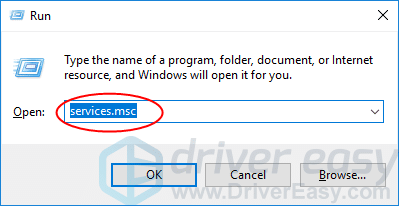
- Ýttu á Windows lógó lykill Og R að hringja í Run Box
- Í svarglugganum sláðu inn services.msc og ýttu á Enter til að fá upp þjónustugluggann.
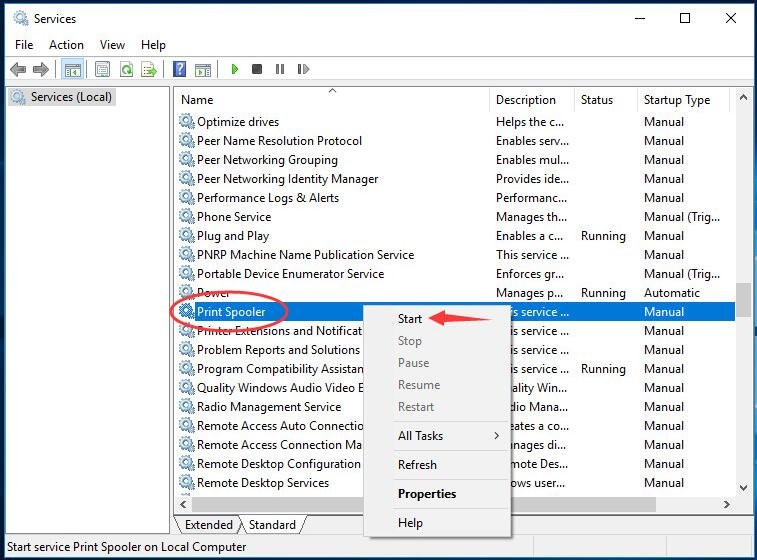
- Hægrismelltu á Printer Spooler þjónustu og smelltu Byrjaðu.
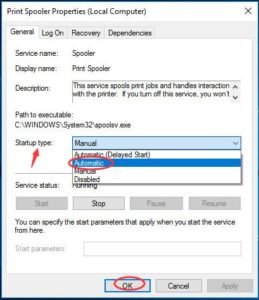
- Eftir að hafa byrjað tvísmelltu á það. Stilltu upphafsgerð þess á Sjálfvirk. Smelltu síðan á Allt í lagi til að vista stillinguna.
- Lokaðu Services glugganum og athugaðu hvort þú gætir prentað skrár sem virka með góðum árangri.
Aðferð 3: Veitir aðgang að PrinterPorts og Windows
Ef báðar aðferðirnar virka ekki þá ættum við að reyna að breyta leyfi með hjálp skrásetningarritarans. þú þarft að veita leyfi fyrir prentarahöfnum.
- Windows lógó lykill Og R til að ræsa forritið Run.
- Gerð regedit og ýttu á Sláðu inn til að opna Registry Editor.

Smellur Já þegar eftirlit með notandareikningi er beðið um það.
- Einu sinni í skrásetningarritlinum, flettu að eftirfarandi skráarslóð:
- Í Registry glugga, fara til HKEY_CURRENT_USER > Hugbúnaður > Microsoft > Windows NT > Núverandi útgáfa.
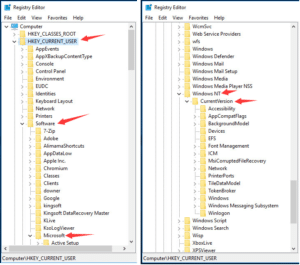
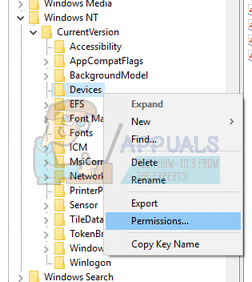
- Hægrismelltu á Tæki undir Núverandi útgáfa valmynd.
Smelltu síðan á Heimildir.
- finna reikninginn þinn af þessum lista. merktu við alla gátreitina undir “leyfa” dálki.
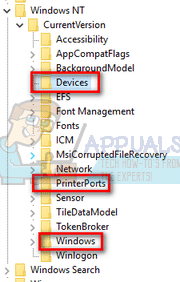
- gera sömu aðferð fyrir “prentaraport” Og “gluggar” Matseðill.
- Eftir Lokið með góðum árangri. vinsamlegast endurræstu tölvuna þína.
Hér leystir þú vel heppnaða villuna Active directory lénsþjónustan er ekki tiltæk eins og er gluggum 10.ég vona að þú hafir fengið þína lausn. ef þér líkar við færsluna mína vinsamlegast deildu henni með þurfandi fólki í gegnum Facebook, Twitter, Tengdur í, o.s.frv.