La tastiera indiana di Google è creata appositamente per gli indiani. la tastiera è disponibile solo per smartphone Android. Ma se vuoi scaricare la tastiera di Google Indic per PC, leggi questo post fino alla fine. L'app ha raggiunto 100 m+ download dal Google Play Store con un 4.3+ Valutazione.
[lwptoc]
L'app è disponibile in 11 Lingue indiane. Questo è estremamente fantastico. È davvero grato a Google per questo miracolo. Appartengo anche all'India. So ben bene quanto è difficile digitare nella nostra lingua madre con un'altra tastiera. Dopo aver ottenuto l'app sul tuo dispositivo, puoi digitare la parola in lingua madre. Ci sono 12 lingue diverse disponibili in inglese, Assamese, bengalese, Gujarati, hindi, Kannada, Malayalam, Marathi, Odia, Punjabi, Tamil, e Telugu. Puoi cambiare la lingua in base al tuo desiderio. La tastiera di Google Indic traduce anche la parola inglese nella nostra lingua madre. A volte succede non siamo in grado di trovare il personaggio dall'altro tastiera linguistica. Devi semplicemente digitare una parola inglese e otterrai l'output in lingua madre.
Questo è davvero utile quando devi digitare un messaggio nella tua lingua madre per chattare con i tuoi amici, componi un'e -mail, Condividi post sui social media. Questa app supporta solo se il tuo telefono è in grado di leggere un'altra parola di lingua. Quindi controlla questa cosa prima di installare la tastiera sul telefono. È inoltre possibile impostare questa tastiera come impostazione predefinita passando sotto l'impostazione>Lingua & Ingresso> Tastiera sullo schermo> Tastiera predefinita Scegliere Google India Keyboard come strumento di digitazione primario.
Download di tastiera di Google simile da questo link Gboard per PC
Prima di passare al metodo per scaricare la tastiera di Google Indic per PC Evidenzia alcune funzionalità migliori
Funzionalità della tastiera di Google Indic
- Temi di Morden – Google aggiungi spesso nuovi temi per l'esperienza dell'utente. Scegli vari temi per cambiare il layout e l'aspetto della tastiera.
- Supporto multi-linguaggio– Keyboard Google Indic appositamente utilizzata in India. Perché ci sono 11 Lingue native disponibili
- Previsione dell'ortografia – La tastiera suggerisce l'ortografia quando hai intenzione di scrivere qualcosa. Questo può essere molto utile per evitare errori di grammatica e ortografia.
- Modalità di traduzione automatica – Seleziona la tua lingua madre e traduci automaticamente qualsiasi parola inglese nella tua lingua madre.
- Scrittura in lingua madre – Avrai l'opportunità di digitare la tua lingua madre.
- Modalità Hinglish – Google fornisce una modalità Hinglish che vuole scrivere la lingua hindi in parole inglesi
- Modalità di scrittura a mano – Scrivi direttamente dalla schermata mobile. Queste funzionalità supportano solo la lingua hindi
La tastiera di Google Indic è attualmente disponibile per smartphone Android. Non esiste una versione ufficiale rilasciata per i computer Windows e Mac. Così tante persone attualmente vogliono anche questa tastiera su PC ma non sono in grado di trovare il software. Così ho deciso di condividere la tastiera di Google Indic per PC. Condividerò il metodo migliore per ottenere la tastiera Google indic gratuita per Windows 7/8/10 e computer Mac.
L'app non può essere compatibile direttamente con il computer. Perché la maggior parte dei computer esegue sistemi operativi Windows e Mac. La prima cosa che dobbiamo fare è installare il sistema operativo Android sul computer. Questa roba può accadere attraverso un emulatore Android. Questo strumento crea semplicemente un sistema operativo virtuale per installare eventuali app Android su un computer.
Ci sono così tanti emulatori Android disponibili come Bluestack Player, Giocatore di memù, Giocatore Nox, Giocatore LD, Giocatore Ko, eccetera. Inoltre puoi utilizzare l'emulatore esistente se lo hai già installato su PC. altrimenti, Condividerò il metodo passo dopo passo usando l'emulatore. Devi seguire attentamente questi passaggi. primo, Spiegherò per Windows e in seguito girerò per Mac. Quindi cominciamo senza il tuo tempo per il tuo tempo.
Scarica e installa la tastiera di Google Indic per PC – finestre 7/8/10
Di solito ho consigliato gli utenti di scaricare BlueStack Player su PC perché è un emulatore molto veloce e più sicuro. Assicurati che alcuni punti chiave prima di installare BlueStack su PC. Ho menzionato tutti i requisiti di seguito
- finestre 7/8/10 Versione richiesta
- Processore Intel/AMD
- 4 GB RAM
- 5GB di spazio su disco rigido
anche, Dai un'occhiata ai driver se si affrontano errori durante l'installazione dell'emulatore Bluestack.
UN) Installa tramite Bluestack Player
- Scarica BlueStack Player dal sito ( https://www.bluestacks.com/ )
- Dopo aver scaricato con successo, Installa lo strumento con il processo di installazione semplice. Aspetta che il processo sia stato fatto.
- Verrai l'icona Bluestack sullo schermo del desktop dopo l'installazione corretta. Apri l'emulatore con un doppio clic su di esso.
- Prossimo, Trova l'app Google Play Store. È già disponibile nell'emulatore. Dopo averlo preso semplicemente aprirlo.
- Google chiederà l'accesso con il tuo account Google. Puoi accedere con il tuo account esistente e passare alla schermata principale di Google Play Store.
- Prossima ricerca della tastiera di Google Indic nella casella di ricerca. Dopo aver ottenuto un suggerimento dell'elenco di download, è necessario selezionare l'app giusta dall'elenco. Puoi identificarti facilmente con una valutazione e download totali.
- Premi il pulsante di installazione e continua il processo di download.
- Successivamente completare il processo. vedrai il pulsante Apri invece del pulsante Installa.
- Premi il pulsante Apri e l'app della tastiera indiana di Google arriverà sul tuo PC.
Ora sei pronto per utilizzare la tastiera indiana di Google per PC. quindi questo è il metodo più semplice per installare l'app su un computer senza problemi. permettimi di condividere con te anche il metodo alternativo. Il metodo successivo è abbastanza simile al metodo sopra. utilizzeremo un altro emulatore per il metodo successivo invece del lettore Bluestack.
B) Installa tramite Ld Player
Il lettore LD è simile al lettore Bluestack ma la compagnia è diversa. Il lettore LD supporta dispositivi Windows e Mac. l'emulatore è abbastanza semplice e facile da gestire. lo strumento esegue Android 7.0 versione con prestazioni ad alta velocità. iniziamo la guida
- Scarica il lettore Ld da https://ldplayer.net/
- Installa l'emulatore con il metodo di installazione standard. si installerà automaticamente entro un secondo. Sullo schermo verrà visualizzato l'avanzamento dell'installazione. Collabora con il tuo computer durante l'installazione.
- Prossimo, aprire il lettore Ld facendo doppio clic su di esso.
- Ora accedi con il tuo account Google passando attraverso le impostazioni>account>google
- Dopo averlo fatto con successo, vai alla schermata principale e naviga nella scheda di ricerca sulla home page.
- Cerca "Tastiera indiana Google".’ e premi il pulsante di installazione.
- Ora, attendere il completamento del processo di download.
- Apri l'app e digita la tua lingua.
Scarica e installa Google Indic per Mac
Nox è anche l'emulatore di gioco e con le migliori prestazioni. Il file di installazione è più grande di 600 Mb, quindi consiglio di mantenere spazio sufficiente sul PC. Nox è disponibile anche per computer Windows. Lettore Nox in esecuzione su Android 7.0 Versione. quasi tutte le app Android sono supportate da questo emulatore. Ora iniziamo il metodo per il computer Mac.
- Scarica il lettore Nox da https://www.bignox.com

- Installa lo strumento con un processo di istruzioni di base. ci vuole del tempo e viene installato automaticamente all'interno 2 minuti. A volte potrebbe volerci più tempo.
- Dopo l'installazione riuscita, aprire il lettore Nox.
- Trova il Google Play Store. questo strumento è già integrato nell'emulatore. impostare l'app con un processo contabile di base.
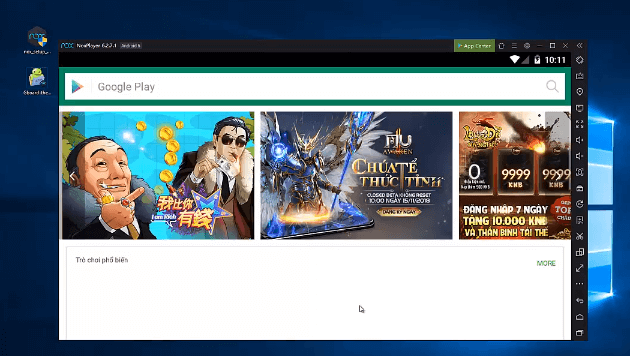
- Cerca l'app per la tastiera indiana di Google. seleziona l'app e avvia il processo di download.
- Attendi fino al termine del processo. apri lo strumento e goditi la tastiera nativa sul tuo computer Mac.
Auspicabilmente, hai installato l'app con successo sul tuo computer. Immagino che tu non abbia riscontrato alcun problema durante l'installazione del processo. Abbiamo discusso un totale di tre metodi per la tastiera indiana di Google per PC. puoi scegliere qualsiasi metodo. tutti i metodi funzionano perfettamente. Ho già testato personalmente tutti i metodi.
Domande frequenti
Come posso installare l'input Hindi di Google sul mio PC?
Supporta la tastiera indiana di Google 11 lingue native. tutte le lingue sono di origine indiana. primo, devi installare gli emulatori sul PC, quindi scaricare l'app sull'emulatore e selezionare la lingua come Hindi. Ci sono 3 Emulatori utilizzati da noi BlueStack Player, Giocatore Nox, e Giocatore Ld.
La tastiera indiana di Google è disponibile per PC?
L'app supporta solo i sistemi operativi Android. non puoi scaricarlo direttamente per PC. devi prendere l'aiuto degli emulatori. questo otterrà la tastiera indiana di Google sul PC.
Come posso scaricare la tastiera indica di Google?
L'app è disponibile su Google Play Store. puoi scaricarlo gratuitamente da questo collegamento
Conclusione
Viene fornita l'app Google Indic Keyboard 11 Diverse lingue native. L'app ha molte recensioni positive sul Google Play Store. è disponibile gratuitamente. Puoi digitare nella tua lingua madre dopo aver ottenuto questa app. Attualmente è disponibile per smartphone Android, se desideri scaricare la tastiera indica di Google per Windows e Mac, scarica l'emulatore e usalo come mediatore. qui ho menzionato tutte le cose per te. se hai ancora bisogno di aiuto puoi contattarmi nel commento. Ti risponderò a breve. Se ti piace questo post condividilo sui social. mi motiverà ad aggiungere articoli più preziosi per te.
video
https://youtu.be/mvorGV2rGGQ