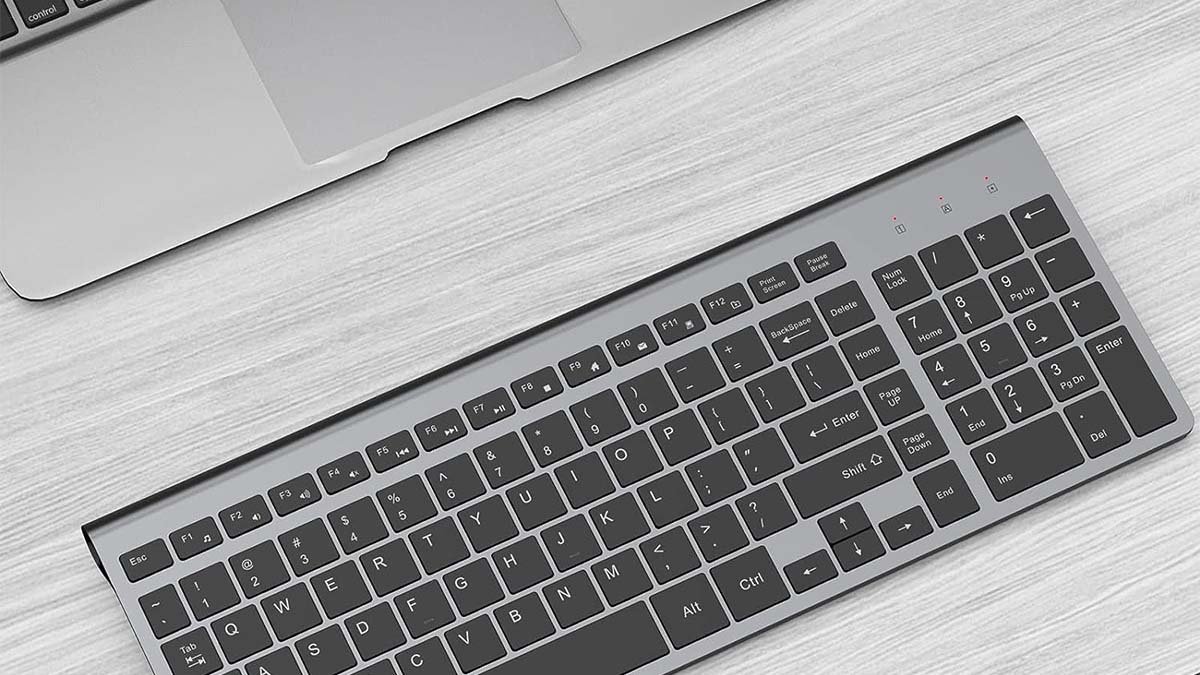
Come connettere la tastiera wireless Joyaccess al Mac? Per lo più sono gli utenti ad avere questa domanda in mente quando non riescono a connettere la tastiera wireless Joyaccess al Mack e vogliono conoscere una soluzione. BENE, per risolvere questo problema sei nel posto giusto.
La tastiera wireless Joyaccess è sottile, compatto, e stretto. COSÌ, è la scelta perfetta per risparmiare spazio sulla scrivania o per riporlo al meglio durante i viaggi.
BENE, senza perdere tempo, dobbiamo entrare nei dettagli per sapere come connettere la tastiera wireless Joyaccess al Mac.
Collega la tastiera Joyaccess Wireless al Mac
Se desideri connettere la tastiera wireless Joyaccess al Mac, per prima cosa devi assicurarti che il dispositivo che stai configurando abbia le batterie cariche e che sia acceso.
Per connettere la tastiera wireless Joyaccess al Mac, devi seguire questi passaggi:
- Prima di tutto, devi scegliere il menu Apple > Impostazioni di sistema, sul tuo Mac.
- Dopo di che, devi fare clic su Bluetooth nella barra laterale.(Per questo potrebbe essere necessario scorrere verso il basso.)
- Ora, devi tenere il puntatore sulla tastiera, Trackpad, o mouse nell'elenco.
- Poi, devi fare clic su Connetti. E questo è tutto!
Se la tastiera wireless non si connette o non funziona, devi provare a estrarre e riassociare la tastiera wireless al tuo Mac. È necessario assicurarsi che nel pannello delle preferenze Bluetooth, il Bluetooth è abilitato. Poi, devi passare il mouse sulla tastiera nell'elenco degli elettrodomestici o dei dispositivi. Dopo di che, devi cliccare su Disconnetti.
Collega una tastiera wireless a un Mac
Per connettere la tastiera wireless Joyaccess al Mac, devi seguire queste linee guida passo dopo passo:
- Prima di tutto, devi accendere la tastiera wireless.
- Dopo di che, devi fare clic sul logo Apple. Troverai questo logo nell'angolo in alto a sinistra dello schermo e poi premi “Preferenze di sistema.”
- Ora, devi fare clic sull'icona Bluetooth per accedere alla schermata di accoppiamento. La tastiera wireless non si connette al tuo Mac.
- Prossimo, devi mettere la tastiera wireless in modalità di accoppiamento attiva. Il metodo per eseguire questa operazione varierà e differirà in base alla tastiera, quindi devi controllare le istruzioni speciali per la tastiera.
- Quando sullo schermo, il nome del dispositivo elettronico viene visualizzato nella finestra Bluetooth, e farai clic su di esso.
Probabilmente dovrai toccare una sequenza di tasti sulla tastiera wireless prima che il tuo computer la identifichi. Di solito questi sono il punto interrogativo (?) tasto e il tasto Z.
Una volta completata questa procedura, la tua tastiera wireless dovrebbe funzionare correttamente con il tuo Mac.
Ripristina la tastiera wireless
È necessario eseguire la guida indicata di seguito per ripristinare una tastiera wireless:
- Innanzitutto, devi spegnere la tastiera.
- Poi, con la tastiera spenta o spenta, devi tenere premuto il tasto ESC.
- Devi accendere la tastiera tenendo premuto il tasto ESC.
- Poi, dopo essere passato 2 A 5 secondi, devi rilasciare o estrarre il tasto ESC. Se il ripristino ha esito positivo, vedrai l'illuminazione della tastiera lampeggiare.
Domande frequenti sulla connessione della tastiera wireless Joyaccess al Mac
Come rendere visibile la tastiera wireless?
Per questo, devi tenere premuto il pulsante di associazione che si trova nella parte inferiore della tastiera, Solo per 5 secondi, finché il LED non lampeggia. Sul tuo Windows 11 computer, devi scegliere Connetti se viene visualizzato un messaggio o una notifica per la tua tastiera, ora devi aspettare che venga configurato.
Perché la tastiera wireless non viene rilevata?
Le ragioni di ciò potrebbero essere le seguenti:
Il ricevitore collegato alla porta non funziona correttamente. La carica delle batterie in uso è bassa. Il tuo apparecchio o dispositivo wireless ha un problema di sincronizzazione con il ricevitore. Potrebbero verificarsi interferenze anche da altri dispositivi wireless.
Abilita la tastiera su Mac?
Per abilitare la tastiera su Mac, per prima cosa devi accenderlo: Dopo di che, devi accendere il tuo Mac, quindi devi scegliere il menu Apple > Impostazioni di sistema. Ora, devi fare clic su Accessibilità nella barra laterale e quindi fare clic su Tastiera sul lato destro. Dopo di che, devi attivare la tastiera accessibile.
Come collegare la tastiera wireless al MacBook senza USB?
Primo, devi scegliere il menu Apple > Preferenze di sistema. Dopo di che, devi fare clic su Bluetooth per aprire la finestra delle preferenze Bluetooth. Il dispositivo viene visualizzato nell'elenco dei dispositivi quando viene accoppiato con il tuo Mac. Quindi devi controllare la finestra delle preferenze Bluetooth per visitare il livello di carica del tuo dispositivo. Quando il dispositivo è completamente carico, lo scollegherai per l'uso wireless.
Conclusione
La tastiera wireless Joyaccess leggera e compatta può essere utilizzata con Mac e altri dispositivi. Puoi collegare facilmente la tastiera wireless Joyaccess al Mac, se non sai come collegarlo, devi solo seguire la guida sopra menzionata per risolvere questo problema di connessione!