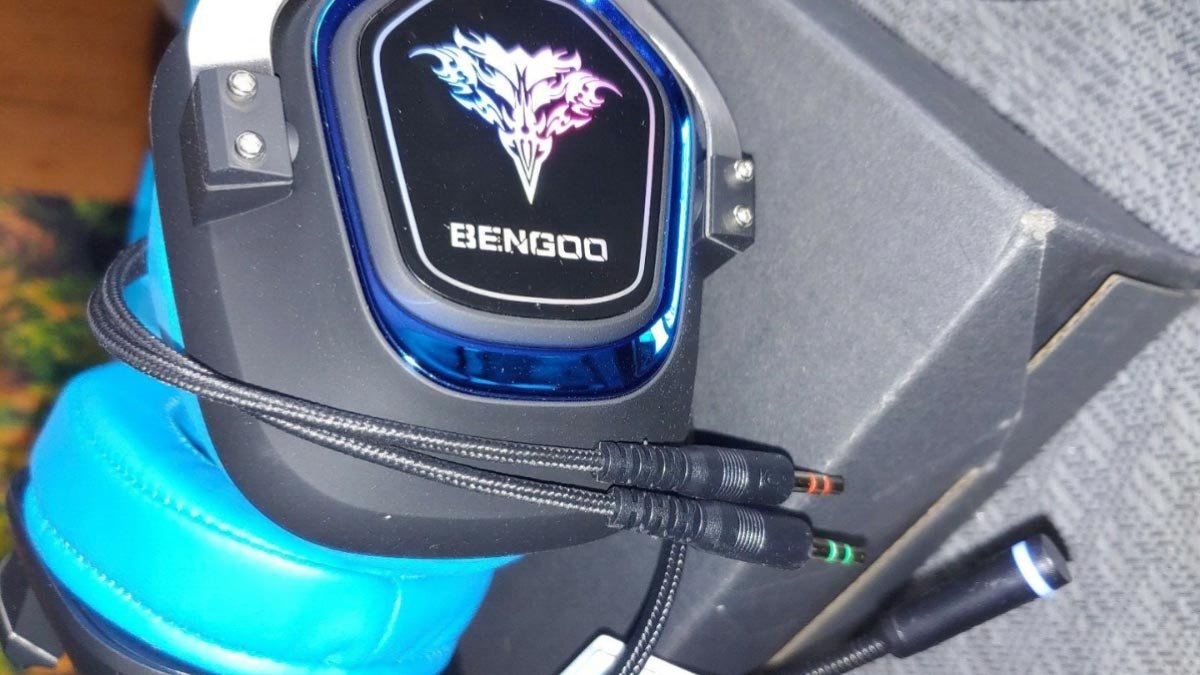
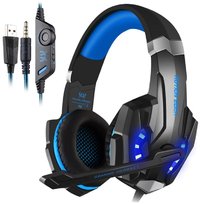
Vuoi collegare l'auricolare Bengoo a Xbox One? L'auricolare Bengoo è una scelta popolare tra i giocatori per la sua meravigliosa qualità del suono e la vestibilità confortevole. Queste cuffie sono note per la loro eccellente qualità del suono e il design intuitivo.
Se sei un utente Xbox One e vuoi migliorare la tua esperienza di gioco, Sarai felice di sapere che collegare l'auricolare Bengoo alla tua console è un gioco da ragazzi. Che tu sia un principiante, Questa guida rapida e semplice ti accompagnerà attraverso i passaggi per collegare l'auricolare Bengoo a Xbox One.
Collegare l'auricolare Bengoo a Xbox One è un processo semplice che ti consente di godere di un'esperienza di gioco coinvolgente con audio di alta qualità. In questo articolo, Ti guideremo attraverso il processo per collegare l'auricolare Bengoo Xbox One console.
Prima di immergerti nel processo di configurazione, ricontrollare la compatibilità del tuo auricolare Bengoo con Xbox One. La maggior parte delle cuffie Bengoo sono compatibili con Xbox One, Ma è sempre una buona idea verificare prima di procedere.
Come collegare l'auricolare Bengoo a Xbox One?
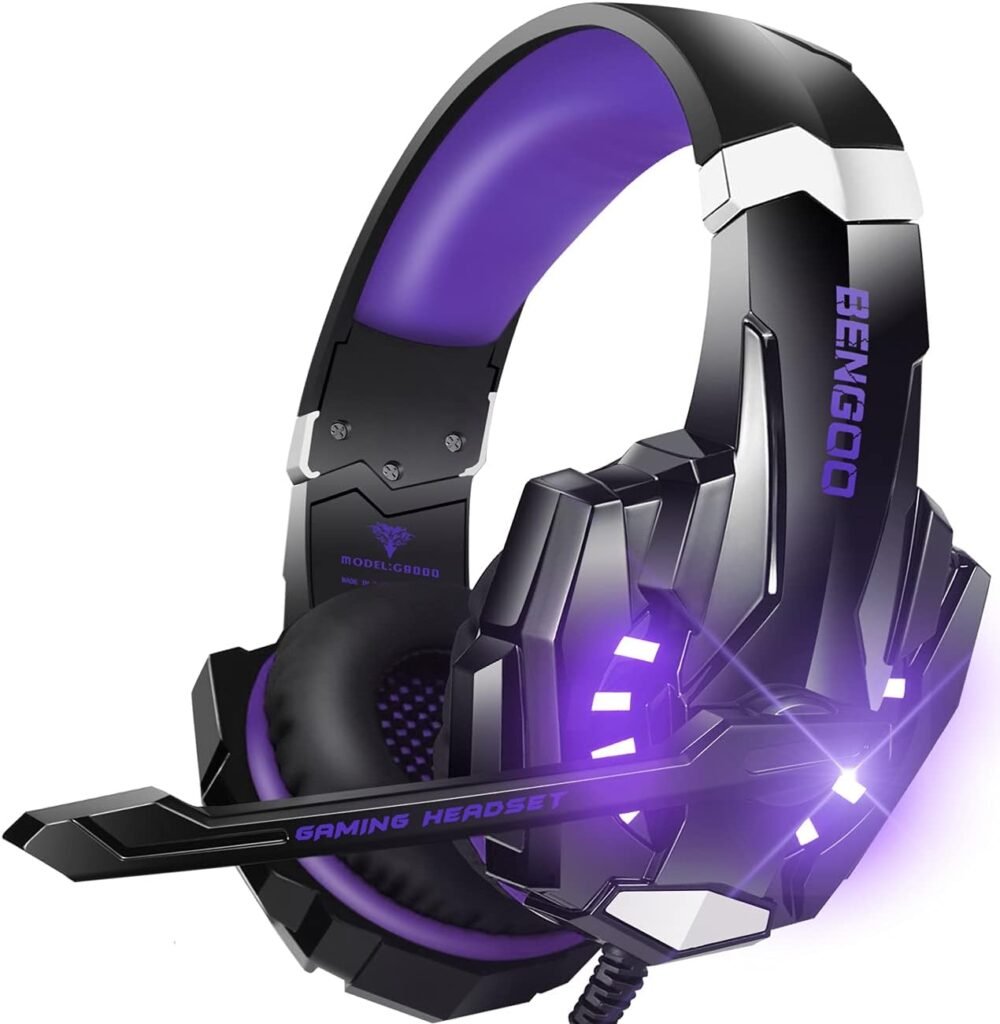
Vuoi sapere come collegare il Aurione Bengoo a Xbox One? Puoi farlo senza problemi in modi diversi. Controlliamolo.
Fare un passo 1 Collegare un jack per cuffie da 3,5 mm al controller.
UN 3.5 L'auricolare MM può essere collegato al controller in due modi 1: Direttamente o 2: Indirettamente
- Direttamente tramite il connettore dell'auricolare del controller.
- Indirettamente utilizzando un adattatore auricolare stereo collegato al controller.
Connettersi direttamente (mono) al controller direttamente
- Elimina il tuo controller Xbox.
- Ora, Avviare Xbox One dopo aver collegato l'auricolare nella porta dell'auricolare del controller.
- Poi, Seleziona dispositivi e accessori in Impostazioni.
- Successivamente applica le impostazioni del suono selezionate al controller dopo aver fatto la scelta corretta.
Utilizzo dell'adattatore per le cuffie del controller per connettersi
Utilizzo dell'adattatore per le cuffie del controller per connettersi
- Primo, Metti l'adattatore per le cuffie nella porta di espansione del controller.
- Poi, Prendi l'auricolare stereo e attaccarlo al 3.5 mm jack sull'adattatore.
- Usa i pulsanti sull'adattatore per cambiare il livello del microfono e del suono.
- Ora accendi Xbox One Vai su Impostazioni e seleziona * Dispositivi e accessori.
- Dopo questo applicare le impostazioni del suono preferite al controller pertinente dopo aver fatto la tua scelta.
STEP2 S/PDIF Cavo ottico audio
- Collegare il cavo ottico dalla stazione base o dalla cuffia alla TV e al connettore ottico della console.
- Poi, Vai a tutte le impostazioni nel menu Impostazioni e vai all'uscita audio dopo aver selezionato l'immagine e il suono.
- Ora, Scegli l'audio ottico dal menu audio digitale e decidi lo stereo non compresso.
- Dopo questo Bitstream OFF è l'opzione per selezionare per l'audio ottico se si desidera utilizzare un formato bitstream.
Caratteristiche dell'auricolare Bengoo?
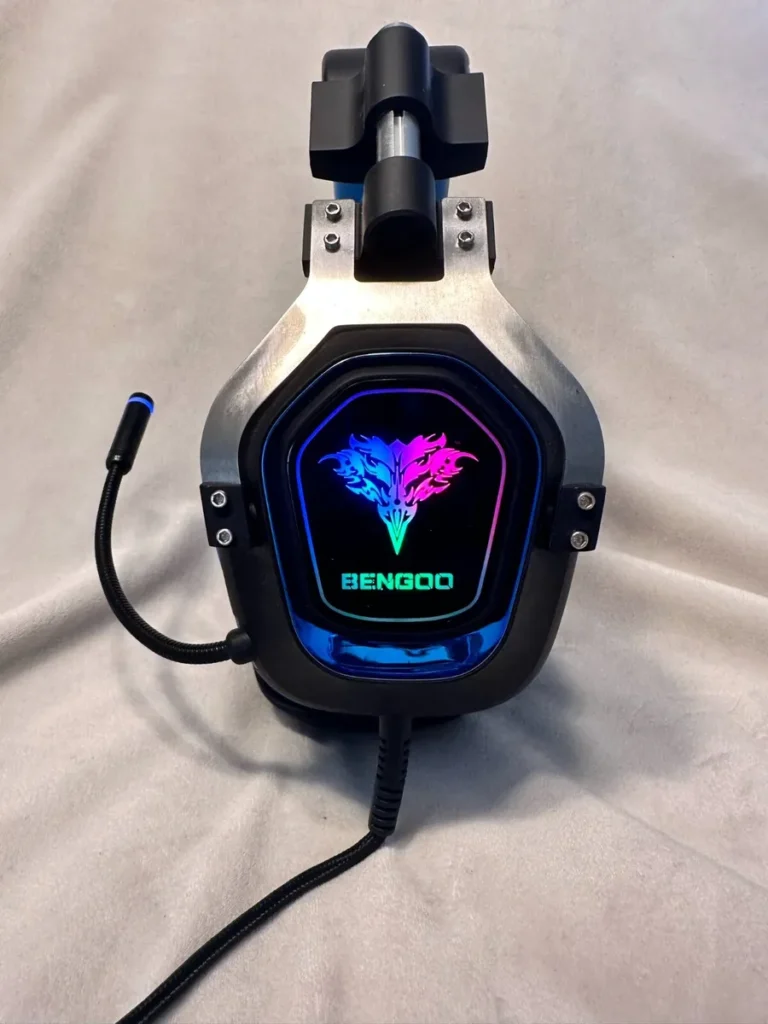
Rotante 360 Gradi
Ha caratteristiche di rotazione 360 gradi, Quindi è perfettamente posizionato accanto alla tua bocca. Il suo microfono flessibile può anche ritirarsi all'interno dell'auricolare quando non lo si utilizza. Quando giochi, È semplice alterare il volume o disattivare il microfono grazie ai controlli di muto e volume a button singolo delle cuffie.
Coppe per le orecchie
Le coppe auricolari offrono ulteriore comfort. La luce RGB alla moda è incorporata nel design della tazza per le aurico. Questi auricolari offrono un comfort superiore, che sopprime anche il rumore di fondo, e avere una fascia regolabile di altissima qualità.
Tempo di utilizzo delle cuffie
Il tempo di utilizzo delle cuffie di 17 ore e il periodo di standby di oltre 100 ore delle cuffie Wireless USB con un microfono sono entrambi impressionanti. Può essere utilizzato per lavoro durante il giorno e l'intrattenimento del tempo come guardare film e ascoltare la musica.
Regola le impostazioni audio su Xbox One
Una volta che hai collegato l'auricolare Bengoo al tuo Xbox One, Il prossimo passo è regolare le impostazioni audio su Xbox One. Ciò ti assicurerà di avere una qualità del suono ottimale e di poterti immergerti completamente nella tua esperienza di gioco.
Per regolare le impostazioni audio su Xbox One, Segui questi semplici passaggi
- Vai al menu Impostazioni su Xbox One. Puoi farlo premendo il pulsante Xbox sul controller per aprire la guida e quindi scorrere sull'icona del cambio.
- Nel menu Impostazioni, Seleziona audio dalle opzioni sul lato sinistro dello schermo.
- Ora nel menu audio, Vedrai diverse opzioni per output audio e impostazioni. Ecco alcune impostazioni chiave a cui prestare attenzione. 1 Audio in cuffia 2 Formato dell'auricolare 3 Volume
1 Audio in cuffia: Seleziona l'opzione audio dell'auricolare che ti consente di regolare il volume e le impostazioni del mixer della chat specificatamente per l'auricolare. Ma prima assicurati che le cuffie siano selezionate come uscita audio.
2 Formato dell'auricolare: L'impostazione del formato delle cuffie determina la qualità audio delle cuffie. La maggior parte delle cuffie supporta il formato Stereo non compresso, che fornisce audio di alta qualità.
3 Volume: Utilizza il cursore del volume per regolare il volume generale delle cuffie. Puoi anche controllare il mix tra l'audio del gioco e l'audio della chat utilizzando il cursore denominato Mixer chat.
Nota: Ricordare, ogni gioco o applicazione può avere le proprie impostazioni audio, quindi è una buona idea controllare anche quelli per ottimizzare la tua esperienza audio. Regolando le impostazioni audio sulla tua Xbox One, puoi goderti appieno il suono nitido e gli effetti coinvolgenti che le cuffie Bengoo hanno da offrire.
FAQ per collegare l'auricolare Bengoo a Xbox One
Come faccio a collegare l'auricolare Bengoo a Xbox One?
Per connettere l'auricolare Bengoo a Xbox One, seguire questi passaggi:
- Collega il cavo delle cuffie al controller.
- Se le cuffie dispongono di jack audio e microfono separati, avrai bisogno di un adattatore per cuffie Xbox One per collegare entrambi i cavi al controller.
- Vai alle impostazioni di Xbox One e seleziona Audio.
- In Audio auricolare, regolare le impostazioni in base alle proprie preferenze.
- Testare le cuffie per assicurarsi che l'audio e il microfono funzionino correttamente.
Posso usare il mio auricolare Bengoo in modalità wireless con Xbox One?
NO, Le cuffie Bengoo sono progettate per essere utilizzate con Xbox One tramite una connessione cablata. A differenza di altre cuffie da gioco, Le cuffie Bengoo non supportano la connettività wireless per Xbox One.
Come posso regolare il volume sul mio aurico Bengoo mentre è collegato a Xbox One?
Utilizza il cursore del volume per regolare il volume generale delle cuffie. Puoi anche controllare il mix tra l'audio del gioco e l'audio della chat utilizzando il cursore denominato Mixer chat. Ciascun modello di auricolare Bengoo può avere meccanismi di controllo del volume diversi, fare quindi riferimento al manuale dell'utente per istruzioni specifiche sulla regolazione del volume.
Perché il microfono sul mio aurico Bengoo non funziona su Xbox One?
Se riscontri problemi con il microfono delle cuffie Bengoo quando sei connesso a Xbox One, Prova i seguenti passaggi di risoluzione dei problemi
- Assicurati che il microfono sia fissato saldamente alle cuffie e posizionato vicino alla bocca.
- Controlla le impostazioni di Xbox One per verificare che il microfono non sia disattivato o che il volume sia abbassato.
- Se si utilizza un adattatore per headset Xbox One, assicurarsi che sia collegato correttamente e che funzioni correttamente.
- Prova a utilizzare l'auricolare con un altro dispositivo per vedere se il problema persiste. Se lo fa, potrebbe esserci un problema con l'auricolare stesso.
- Se nessuno dei passaggi precedenti funziona, potrebbe essere necessario contattare l'assistenza clienti Bengoo per ulteriore assistenza.
Le cuffie Bengoo sono compatibili con altre piattaforme di gioco?
SÌ, Le cuffie Bengoo sono compatibili con altre piattaforme di gioco, inclusa PS4, Xbox Serie X/S, NintendoInterruttore, computer, e dispositivi mobili. Sono dotati di compatibilità universale, permettendoti di goderti audio e comunicazioni di alta qualità su più piattaforme di gioco.
Conclusione
Dopo aver visitato questo articolo, puoi scoprire come collegare l'auricolare Bengoo a Xbox One. Puoi connettere facilmente le tue cuffie in vari modi che risuonano con te. Qui, discutiamo anche alcune delle migliori caratteristiche dell'auricolare Bengoo. Speriamo che questo articolo ti sia di grande aiuto.