
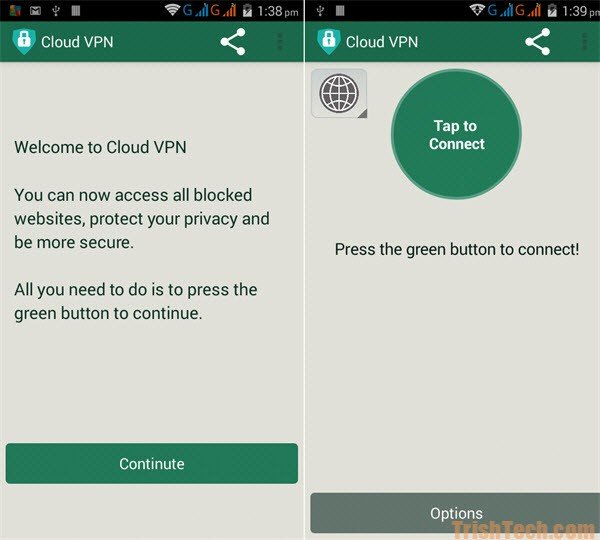
サードパーティの追跡からプライバシーを保護したいですか? PC用のクラウドVPN 安全のための完璧なツールです. 別の場所から仮想サーバーに接続して、アイデンティティを広げるために. すべてのクラウドサーバーには、無制限の帯域幅があります. Cloud VPNは、ジオ制限付きサイトのロックを解除します. また、問題なくブロックされたアプリを使用することもできます. アプリはルートアクセスなしで機能しています.
利用可能なVPNは非常に多くあります, しかし、すべて同じサービスプロバイダーです. 生涯にわたって無制限で無料のプロキシサーバーのようなサービスを提供する人はいません. しかし、今日は共有します PCに最適なクラウドVPN 無料の高プロキシサーバーを提供します. ログインと登録なしで閲覧できます. クラウドVPNは、無制限の帯域幅を備えた最高の高性能サーバーを提供します. 他の場所に接続できる世界的なプロキシがあります. ワンクリックで国を簡単に変えることができます。それはあなたの軍隊になり、サードパーティの追跡からあなたのデータを止めることができます. このツールは、TCP/UDPプロトコルを使用します あなたの情報を暗号化します. ネットワークエラーを心配する必要はありません. クラウドVPNは、エラーなしで安定した接続を提供します.
PC用のクラウドVPNは、あらゆるネットワーク上のファイアウォールを簡単にクラックしました. 管理者によってブロックされているWebサイトにアクセスできます. あなたの歴史を心配する必要はありません. 仮想プライベートサーバーは、IPと場所を追跡します. PC用クラウドVPNは、高速サーバーを示します. あなたはそれを楽しむためにそれを結びつけることができます 高速インターネット.
PC機能用のクラウドVPN
- 人気のあるWebサイトやアプリにアクセスします
- 国を制限するサイトを開いています
- 公共のwifiまたは学校のwifiのためのファイアウォールをバイパスします
- あなたの場所とIPアドレスを非表示にします
- 高速インターネットで安全に閲覧します
- データを完全に暗号化しました
- 匿名で安全に閲覧します
クラウドVPNは、AndroidデバイスとPCで機能します. しかし、あなたが心に留めておくべきことの1つ. 「BluestackのようにAndroidエミュレーターをインストールする必要があります, VOXアプリプレーヤー, MEMUなど. このアプリを別の方法で使用できますが、私はあなたに非常に簡単な方法を教えます.
ダウンロード PC用のターボVPN
PC Windows 7/Windows 8/Mac用のクラウドVPN
コンピューターにインストールする方法を教えてくれます. 以下のステップに従って、このアプリケーションを実行します: ハードディスクに1GB RAMと2GBディスクスペースを備えたウィンドウXP以降のバージョンが必要です.
- 1Bluestackをダウンロードしてインストールします
- 2クラウドVPNアプリをダウンロードします
- 3Bluestackアプリプレーヤーをインストールしたら、クラウドVPNアプリをダブルクリックします. アプリはBluestackに自動的にインストールされます.
- 4クラウドVPNアイコンをクリックして起動します.
注記:- Bluestackアプリプレーヤーに正常にインストールしたら、コンピューターを再起動してください.
Android用のクラウドVPN
- 1Google Playストアを開き、クラウドVPNを入力します
- 2「インストール」をクリックします
- 3それを開き、無料のプロキシサーバーを選択します
- 4それを実行します
ここでは、PCおよびAndroidデバイス用のクラウドVPNを正常にインストールしました. wifiで動作します, 4g, 3g, そして、すべてのモバイルデータキャリア。あなたが助けが必要な場合は、私があなたの問題を解決するのを手伝ってくれることを私に知らせてください. 私のコンテンツを改善するために私にフィードバックを与えてください. 私は自分のベストを尽くす



ピンバック: PC用のVPNマスターをダウンロードします(ウィンドウズ 7/8/10 そしてマック)- 無料のプロキシツール