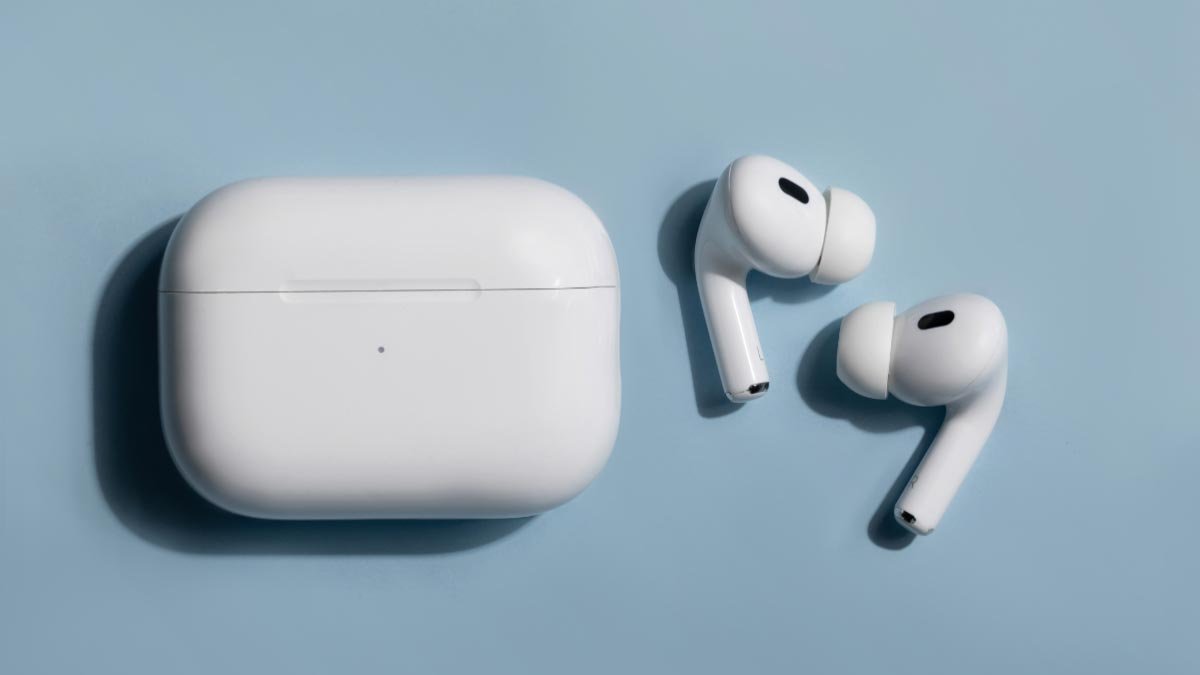
AirPodsをKindle Fireに接続するのに苦労していますか?? あなたは最高の簡単な解決策を手に入れるのにふさわしい場所にいます. ここでは、Airpods を Kindle Fire に接続する方法について説明します。. それで, 詳細を知りましょう……
AirPods を Kindle Fire タブレットに接続する
- 初めに, 画面の上から下にスワイプする必要があります.
- その後, Bluetooth アイコンがまだオンになっていない場合は、Bluetooth アイコンをタップしてオンにする必要があります.
- それから, Bluetooth設定を開くには、Bluetoothアイコンを長押しする必要があります.
- 今, AirPodsのケースを開ける必要があります.
- 次, ライトが白く点滅し始めるまで、セットアップボタンを押し続ける必要があります.
- その後, 新しいデバイスをタップする必要があります.
- それから, 利用可能なデバイスのリストでAirPodsをタップする必要があります.
- 今, 「ペアリング」をタップする必要があります.
- そしていま, AirPods は Kindle Fire に正しく接続されます. そしてまた次回, AirPods をケースから取り出すと、Airpods は自動的に再接続されます。.
それを覚えておいてください, AirPods を Fire タブレットに接続する際に問題が発生した場合, それから, Kindle Fire を更新し、デバイスを再起動する必要があります.
Kindle Fire で別の Bluetooth デバイスから AirPods に切り替える
Kindle Fire で別の Bluetooth デバイスから AirPods に切り替えるには, 次の手順に従う必要があります:
- 初めに, 画面の上から下にスワイプする必要があります.
- その後, Bluetooth アイコンを長押しする必要があります.
- それから, 以前に接続したデバイスで AirPods をタップする必要があります.
- また、AirPods がメディア デバイス領域に表示され、リストの下に [アクティブ] と表示または署名されている場合, 使用する準備ができたことを意味します.
よくある質問
Kindle Paperwhite でイヤホンを使用する方法?
Bluetoothを維持します, つまり、イヤホンを装着して、書籍の Audible 版をプライベートで聴くことができるということです.
Kindle で Bluetooth ヘッドフォンを使用できますか??
はい, Bluetooth 対応 Kindle の設定から Bluetooth デバイスをペアリングできます。. このために, まずWi-Fiをオンにする必要があります, 次に、Bluetooth デバイスをペアリングするには、無線アップデートを完了または完了する必要があります。. Bluetooth デバイスをペアリング モードにする必要があります.
Ypu が Kindle でオーディオをアクティベートする方法?
読みながら, 画面の中央をタップする必要があります, その後, 右上隅にあるメニューアイコンAaをタップする必要があります. それから, 「詳細」オプションをタップする必要があります。, オンにするには、テキスト読み上げの横にあるスイッチをタップする必要があります. その後, Kindle 本で進行状況バーを表示するには、画面をタップする必要があります, そして今, テキストの読み上げを聞くには、進行状況バーの横にある [再生] ボタンをタップする必要があります。.
Kindle Paperwhite の電源をオフにする方法?
Kindle Paperwhite の電源をオフにするには, 電源ボタンを押し続ける必要があります. それから, 「画面オフ」をタップする必要があります. そしていま, Kindle の画面は正しくオフになります.
Kindle はスリープ状態になりますか?
Kindle を活用していない場合, スリープモードに設定するには電源ボタンをタップする必要があります. そうすれば, 使用するために準備された画面を点灯するために電力を使用する必要はありません. Wi-Fiを無効にする必要があります. 上から下にスワイプしてクイック設定を表示するだけで、Kindle へのインターネット接続を無効にする必要があります。.
結論
AirpodsをKindle Fireに接続する方法はそれほど難しくありません, それは簡単です. ほんの数ステップで、Airpods と kindle の両方を完璧に接続できます。. それで, 上記の指示に従うだけです.