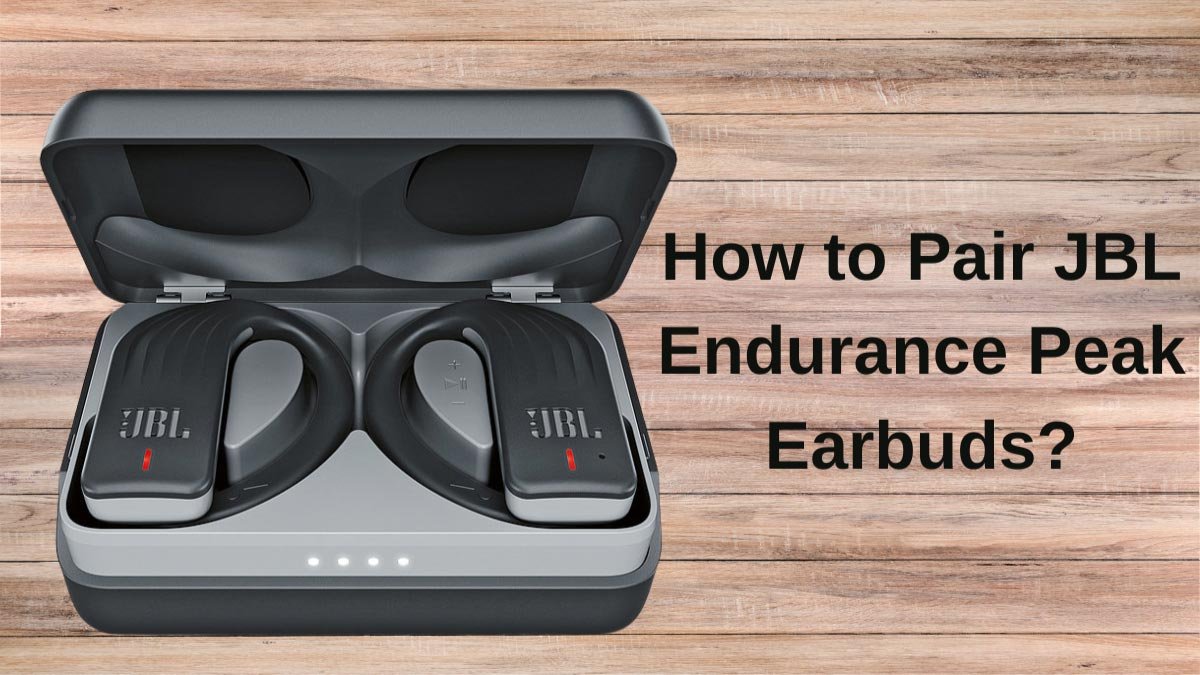
記事上で, ペアリング方法について段階的な説明を提供します JBL エンデュランス ピーク イヤフォン さまざまなデバイスで, Android電話を含む, iPhone, そしてラップトップ. ここでは、イヤホンが完全に充電されていることを確認し、ペアリング モードにするなど、重要な準備手順について説明します。.
それで, さらに, この記事では, 一般的な接続問題のトラブルシューティングのヒントを提供します, イヤホンをリセットしてペアリングプロセスを再試行する方法。
以下の手順に従ってください, JBL Endurance Peak イヤホンを目的のデバイスに簡単に接続し、発生する可能性のある接続の問題を解決できます。.
JBL Endurance Peak イヤホンをペアリングする前に行う手順
イヤホンを正しく充電する
接続する前に JBL エンデュランス ピーク 利用可能なデバイスで, 完全に充電されていることを確認する必要があります. イヤホンが充電されていない場合, 電源が入らない, そして接続できなくなります。
それで, デバイスに接続する前に正しく充電してください.
JBL Endurance Peak イヤホンをペアリング モードにします
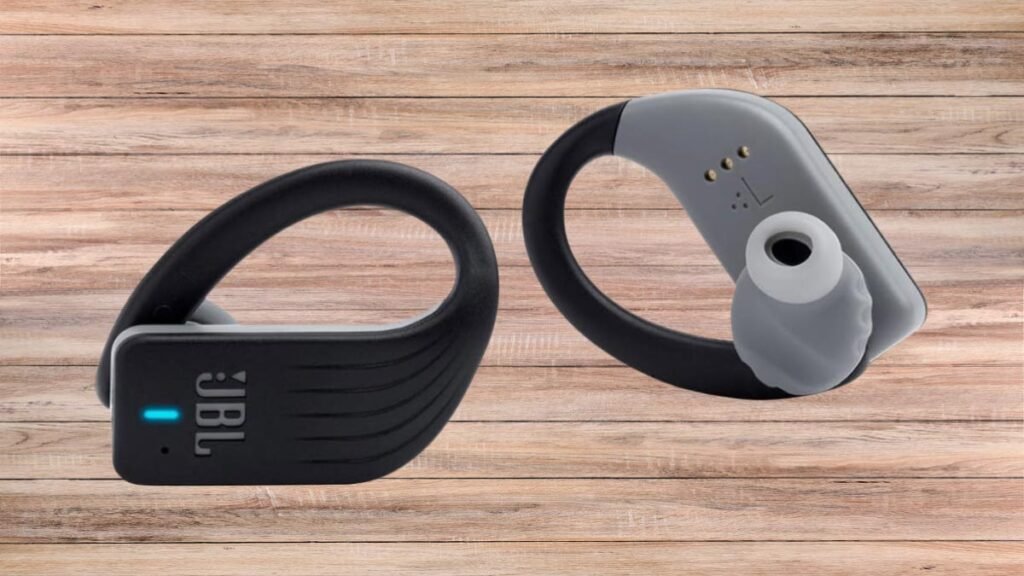
JBL Endurance Peak をペアリングする前に, まずイヤホンをペアリングモードにする必要があります. がある 3-4 これを行う方法, 詳細については以下に説明します
- ほとんどの場合, JBL Endurance Peak をケースから取り出すだけで、自動的にペアリング モードになります。.
- うまくいかない場合, JBL Endurance Peak イヤホンを充電ケースから取り出した後, JBL Endurance Peak イヤホンの上部を 2 回タップして、ペアリング モードに入ります。.
- それがうまくいかない場合, イヤホンのタッチ コントロール領域に指を置き、少なくとも一定時間押し続けてください。 5-10 秒, そしてペアリングモードに入るはずです.
- JBL Endurance Peak をペアリング モードにする 4 番目の方法は、アームをイヤーチップから離れる方向にそっと曲げてから放すことです。, これによりペアリングモードがトリガーされるはずです.
これらの手順のいずれかに従うことで、, 上部の青いライトが点灯すると, イヤホンがペアリングモードに入ったことを示します.
範囲内にあることを確認してください
JBL Endurance Peak を接続したい場合 イヤホン あなたのデバイスに, 接続したいデバイスがイヤホンの範囲内にあることを忘れないでください. このイヤホンの範囲は最大です 10 メートル, この範囲内にあることを確認してください.
JBL Endurance PeakをAndroidにペアリングする方法
- JBL Endurance Peak イヤホンを Android デバイスにペアリングする場合, イヤホンと Android デバイスの両方で Bluetooth がオンになっていることを確認してください。
- AndroidデバイスのBluetoothをオンにします, 設定アイコンに移動します, Bluetooth オプションを見つける, を押してオンにします。
- Bluetoothをオンにしたら, 利用可能なデバイスが表示されます。
- 今, リストから JBL Endurance Peak イヤホンの名前を見つけて選択し、クリックしてデバイスに接続します。
以下の手順に従ってください, イヤホンは Android デバイスに接続されている必要があります.
JBL Endurance Peak イヤホンを iPhone にペアリングする方法
JBL Endurance Peak イヤホンを iPhone 以下の手順を慎重に実行してください.
- 初め, iPhone とイヤホンの両方のデバイスが通信範囲内にあることを確認してください.
- iPhone デバイスの Bluetooth をオンにします。
- 上記のペアリングプロセスに従って、イヤホンをペアリングモードにします.
- その後, 利用可能なデバイスの下で JBL Endurance Peak イヤホンを探し、接続するように選択します。
これらの手順を実行することで, イヤホンが iPhone に正常に接続されるはずです.
JBL Endurance Peak をラップトップにペアリングする方法
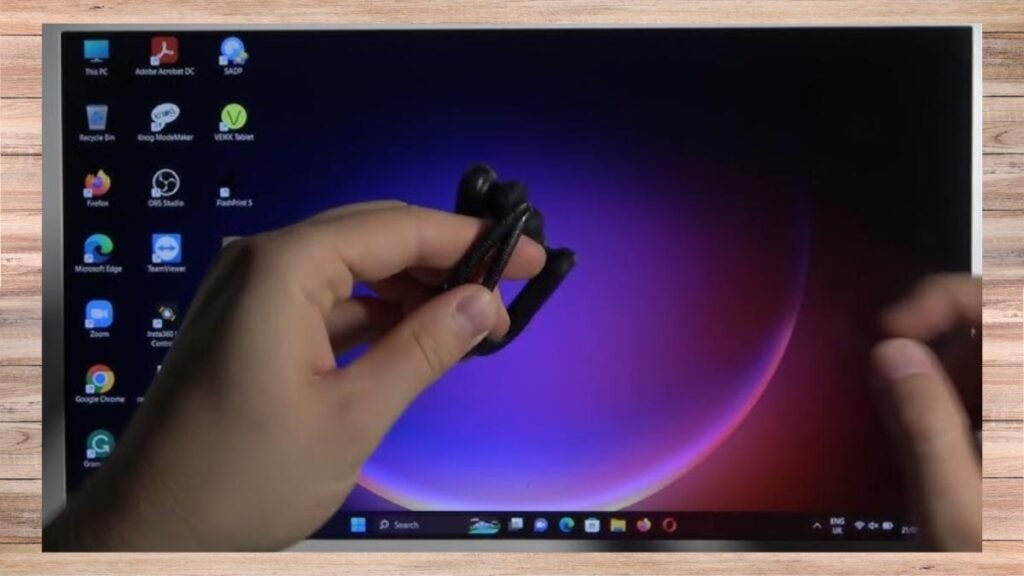
JBL Endurance Peak イヤホンを ラップトップ これらの簡単な手順で.
- 初め, イヤホンがペアリング モードになっていることを確認します。
- それから, ラップトップ画面の左下隅に移動し、Windows アイコンをクリックします。
- ここから, [設定]に移動し、[デバイス]のオプションをクリックします。
- 今, Bluetoothをクリックします & 他のデバイス。
- その後、Bluetoothがまだオンになっていない場合はオンにします, 利用可能なデバイスのリストでイヤフォンを見つけます.
- その後、イヤホンを選択してペアリングプロセスを完了します. これを行うことによって, ラップトップに正常に接続されました.
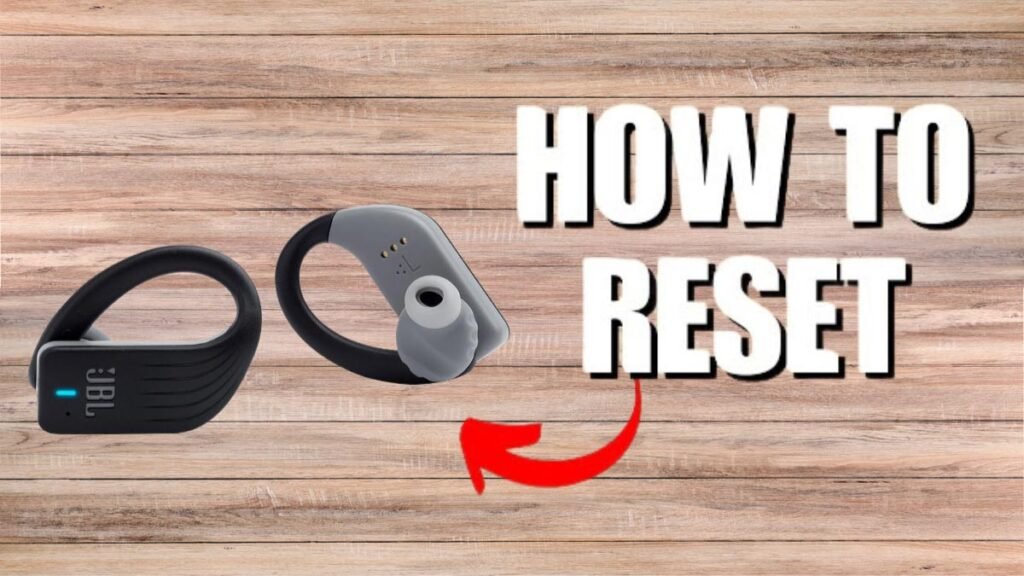
JBL Endurance Peak イヤホンをリセットする方法
JBL Endurance Peak イヤホンをリセットしたい場合は、次の手順に従ってください。.
がある 2 リセットの方法
1: ソフトリセット
2: ハードレスト
ソフトリセット
ソフト リセットは、データを失わずにイヤホンをリセットできる簡単な方法です。.
それで, リセットが必要な問題が発生した場合は、まずソフト リセットを試すことをお勧めします。.
- ソフト リセットを実行するには、次の手順に従います。.
- 両方のイヤホンをケースに正しく入れ、約 10 秒.
- それから, 後 10 数秒でケースから取り出します.
- 今, 電源ボタンを押してイヤホンの電源を入れます.
- イヤホンの電源がオンになったら, ソフトリセットする必要があります.
ハードリセット
ハードレストするには次の手順に従ってください.
- JBL イヤホンをケースに置きます.
- 充電中, タッチエリアを 1 回クリックします.
- それから, センサー領域を少なくとも長押しします 20 秒.
- その後, イヤホンをオンにする.
- 今, イヤホンはハードリセットされます.
JBL Endurance Peak が接続できない: それらを修正する方法?
イヤホンをリセットする
ペアリングプロセスの完了後にイヤホンがデバイスに接続されない場合, イヤホンにエラーがある可能性があります. これを修正するには, まずイヤホンをリセットする必要があります。イヤホンをリセットした後、ペアリングの段階的な手順に従って、イヤホンをデバイスに再度接続してみます。これにより問題が解決され、デバイスが接続されるはずです.
JBL アプリを使用して JBL イヤホンをリセットする
JBLはJBLユーザーに多くの機能を提供するアプリです, イヤホンをリセットする機能を含む. しかし, すべての JBL モデルは JBL アプリと互換性がありません.
- 初め, Endurance Peak をアプリに接続します。
- イヤホンをアプリに接続したら、下にスクロールしてさまざまなオプションを表示します.
- それから, 「サポート」セクションを探してクリックします。
- その後, さらに多くのオプションが表示されます, 工場出荷時設定へのリセットを含む.
- 今, このオプションを選択してください, 確認ボタンが表示されるので、リセットボタンを押して確認します.
- これによりイヤホンが出荷時設定にリセットされます.
結論
この記事を読んだ後, 正しい手順に従えば、JBL Endurance Peak イヤホンをさまざまなデバイスと簡単にペアリングできます。. イヤホンが完全に充電され、ペアリング モードになっていることを確認することが重要な最初の手順です。
Android スマートフォンに接続するための詳細な手順が記載されています, iPhone, そしてラップトップ, リセットと同時に, シームレスで手間のかからない体験をお楽しみいただければ幸いです。
これらのガイドラインに従うことで、, 接続の問題を簡単に解決し、JBL Endurance Peak イヤホンを最大限に活用できます。.