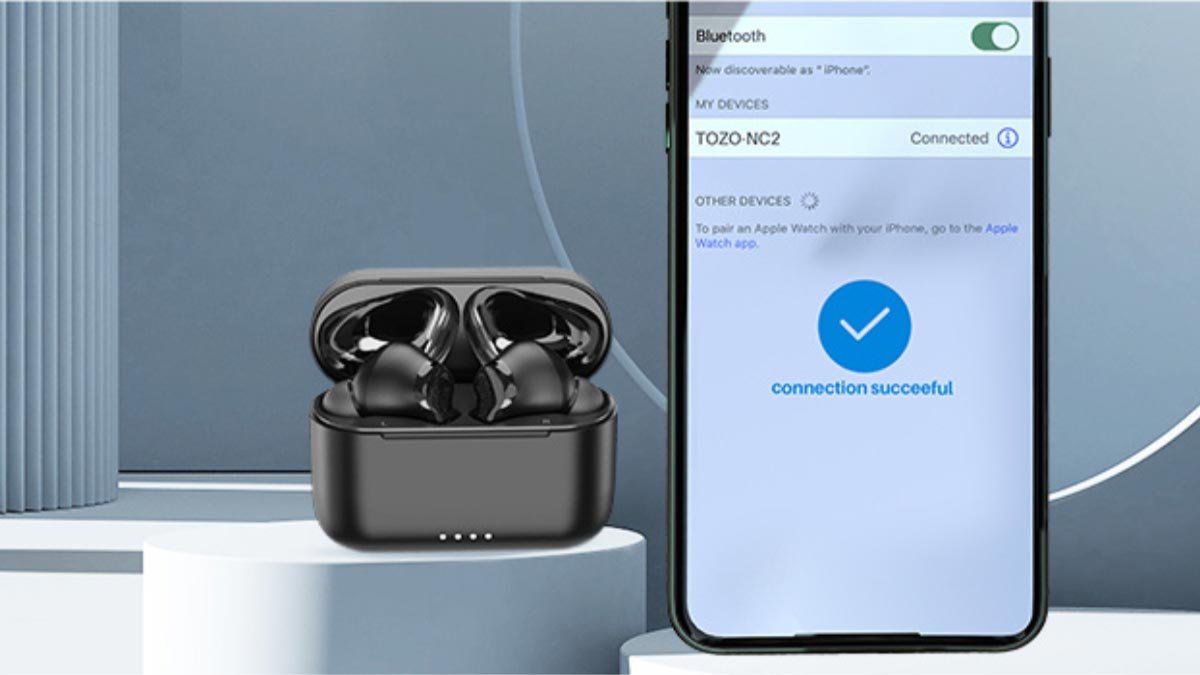
Tozo NC2 イヤホンをデバイスにペアリングする方法? この投稿では、Tozo NC2 イヤホンを目的のデバイスと正常にペアリングする手順を説明します。. ペアリングプロセスに飛び込む前, イヤフォンが完全に充電され、使用できる状態になっていることを確認してください.
Tozo NC2 イヤホンをペアリング モードにする方法?
- 初め, 確実に Tozo NC2 イヤホン 充電されており、電源が入っています. 充電ケースから取り出す前に, 他のデバイスとペアリングされていないことを確認してください. さもないと, イヤホンはそれとペアリングします.
- ケースを開けて両方のイヤホンをケースから取り出します.
- イヤホンの 1 つが青と赤で点滅し始め、ペアリング モードに入っていることを示します.
- デバイスの Bluetooth メニューを開きます. 利用可能なデバイスのリストで Tozo NC2 イヤフォンを見つけます.
- イヤホンがペアリングモードに入ったら, 彼らは光の点滅をやめるだろう.
Tozo NC2 イヤホンを iPhone にペアリングする方法?

Tozo NC2 をペアリングするには iPhone のイヤホン, 以下の手順を慎重に実行してください.
- 初めに, Tozo NC2 イヤホンが充電され、電源が入っていることを確認してください.
- iPhoneで設定アプリを開きます.
- 「Bluetooth」をタップしてBluetooth設定にアクセスし、オンにします。.
- 今, イヤフォンをペアリングモードにします. 通常, これは、ケースの特定のボタンを数秒間押し続けることによって行われます. または、片方のイヤホンが青と赤に点滅してペアリング モードが成功したことを示すまで、両方のイヤホンを取り出します。.
- iPhone で, 使用可能なデバイスとしてイヤフォンがリストされているはずです. 名前をタップしてペアリングプロセスを開始します.
- PINコードを入力してください 0000 ペアリングプロセスを完了するために必要な場合.
Tozo NC2 イヤホンを Android にペアリングする方法?
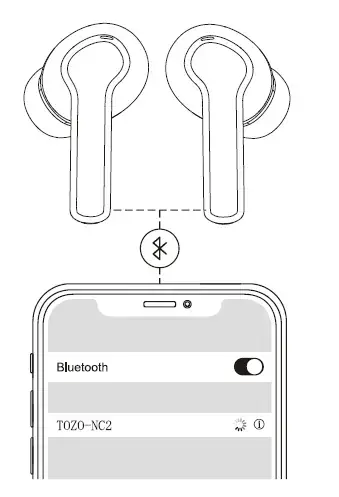
Tozo NC2 イヤホンを Android デバイスとペアリングするには, 以下の簡単な手順に従ってください
- Tozoz NC2 イヤホンが充電され、電源が入っていることを確認してください.
- Android デバイスで設定アプリを開きます.
- 設定で「接続」または「Bluetooth」オプションをタップします。.
- イヤホンをペアリングモードにします.
- 今, Android デバイス上で, [新しいデバイスのスキャンまたはペアリング] オプションをタップして、利用可能な Bluetooth デバイスのスキャンを開始します。.
- イヤフォンは利用可能なデバイスのリストに表示されるはずです. それらをタップしてペアリングプロセスを開始します.
- パスワードを入力してください 0000 ペアリングプロセスを完了するために必要な場合.
Tozo NC2 イヤホンを Mac にペアリングする方法?
Tozo NC2 イヤホンを Mac とペアリングするには, 次の手順を実行します
- Tozo NC2 イヤホンが充電され、電源が入っていることを確認してください.
- Mac 画面の左上隅にある Apple メニューをクリックします > システム環境設定 > ブルートゥース > の上.
- イヤホンをペアリングモードにします.
- Mac 上で, Bluetooth設定の下で, Tozo NC2 イヤホンが利用可能なデバイスとしてリストされているはずです。. それらをクリックしてください.
- ペアリングプロセスを完了するために必要な場合はPINコードを入力します.
- ペアリングが成功したら, イヤホンが Mac に接続されます.
Tozo NC2 イヤホンを Windows にペアリングする方法?

Tozo NC2 イヤホンを Windows とペアリングするには, 次の手順を実行します
- Tozo NC2 イヤホンが充電され、電源が入っていることを確認してください.
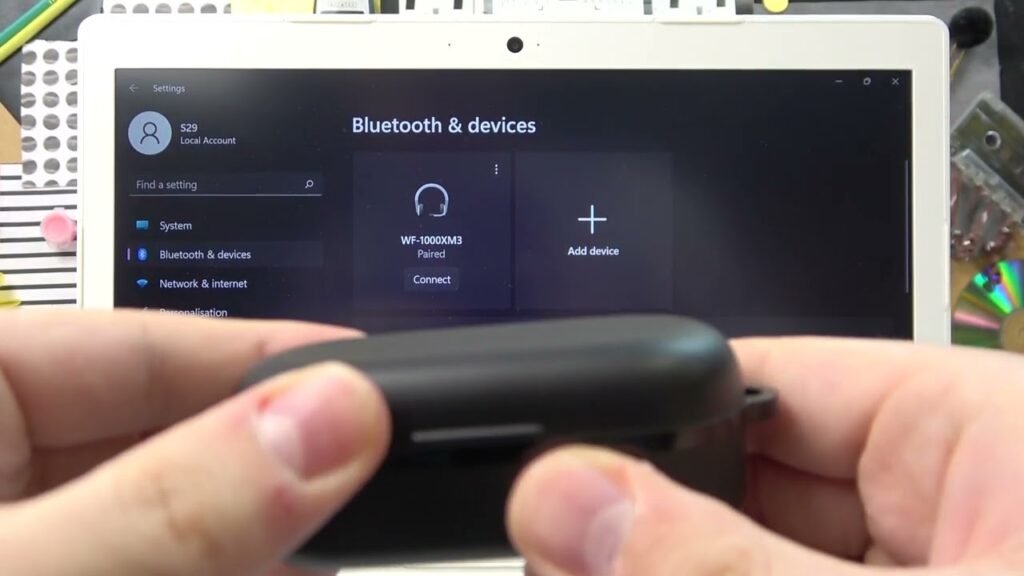
- 「スタート」メニューをクリックします > 設定 > デバイス > ブルートゥース & その他のデバイス. [Bluetooth] オプションをクリックしてオンにします。.
- イヤホンをペアリングモードにします.
- ラップトップ上で, Bluetooth設定内の「デバイスまたはペアの追加」ボタンをクリックします。.
- 使用可能なデバイスのリストにイヤフォンが表示されるはずです. それらをクリックしてください.
- ペアリングプロセスを完了するために必要な場合はパスワードを入力します.
- ペアリングが成功したら, イヤホンが Windows に接続されます
Tozo NC2 イヤホンをリセットする方法?
充電ケースを開け、イヤホンをケースに入れたままにします。. 充電ケースのボタンを長押しすると、 10 充電ケースの LED ライトが点滅するまでの秒数 5 同時に何度も, ペアリングをクリアすると、イヤホンは自動的に再起動します。, 次に、デバイスとのペアリングモードに入ります.
充電ケースを開け、イヤホンをケースに入れたままにします。. 充電ケースのボタンを長押しすると、 3 1 番目と 4 番目の充電ケースの LED ライトが点滅するまでの秒数 3 同時に何度も, イヤホンの Bluetooth が切断されます, 次に、デバイスとのペアリングモードに入ります.
充電ケースを開け、イヤホンをケースに入れたままにします。. 充電ケースのボタンを長押しすると、 15 秒, 左右のイヤホンが相互接続され、接続モードまたはペアリングモードに入ります。.
結論
Tozo NC2 イヤホンとデバイスのペアリングは簡単なプロセスです. 上記の手順に従って、別のデバイスにペアリングするだけです. この記事があなたのお役に立てば幸いです!