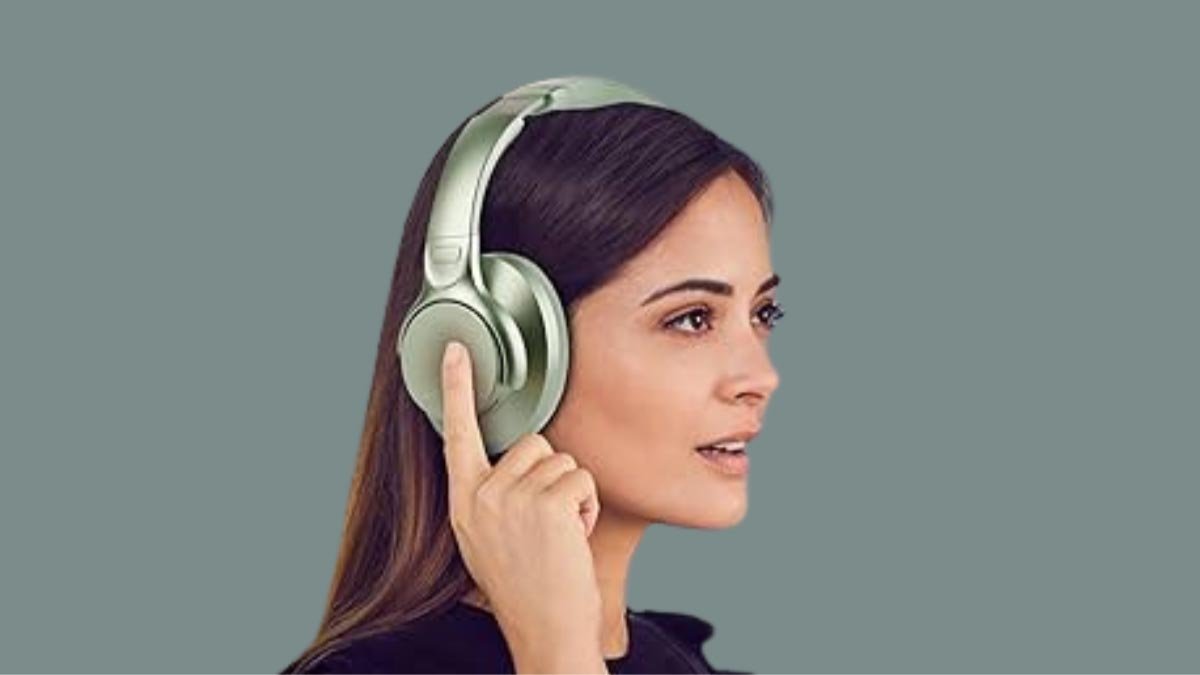
Tuinyo ワイヤレスヘッドフォンをペアリングしたい場合 iPhone などのデバイスに, アンドロイド, または他のBluetoothデバイス, あなたは正しい投稿に来ました. 記事上で, Tuinyo ワイヤレス ヘッドフォンのペアリングを簡単にするために、すべての手順を詳しく説明します。 あなたのデバイスで.
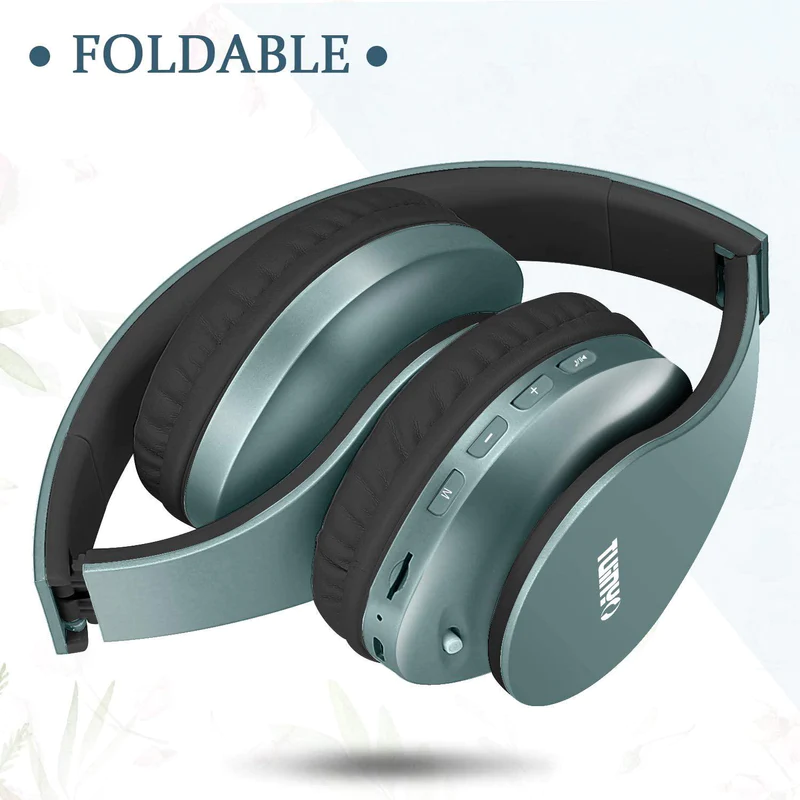
Tuinyo ワイヤレスヘッドフォン 高度な Bluetooth テクノロジーと洗練されたデザインにより、配線の煩わしさから解放されます。. これらのヘッドフォンは、シームレスで手間のかからないオーディオ体験を提供します。. このヘッドフォンは折りたたみ可能です.
音楽を聴いているかどうか, 映画を見る, または電話を受ける, これらのワイヤレスヘッドフォンは、非常にクリアな音質を提供します. トゥイニョ ワイヤレスヘッドフォン ワイヤレスオーディオ体験を提供する.
公園でジョギングしていても, 通勤する, または家でただリラックスしているだけ, Tuinyo ワイヤレス ヘッドフォンは高品質のサウンドを提供し、ワイヤーのもつれから解放されます。.
ただし、Tuinyo ワイヤレス ヘッドフォンをデバイスにペアリングする方法? 記事上で, Tuinyo ワイヤレス ヘッドフォンとデバイスをペアリングする手順を段階的に説明します。. それで, 詳細を確認する準備をする.
Tuinyo ワイヤレス ヘッドフォンと Android デバイスをペアリングする
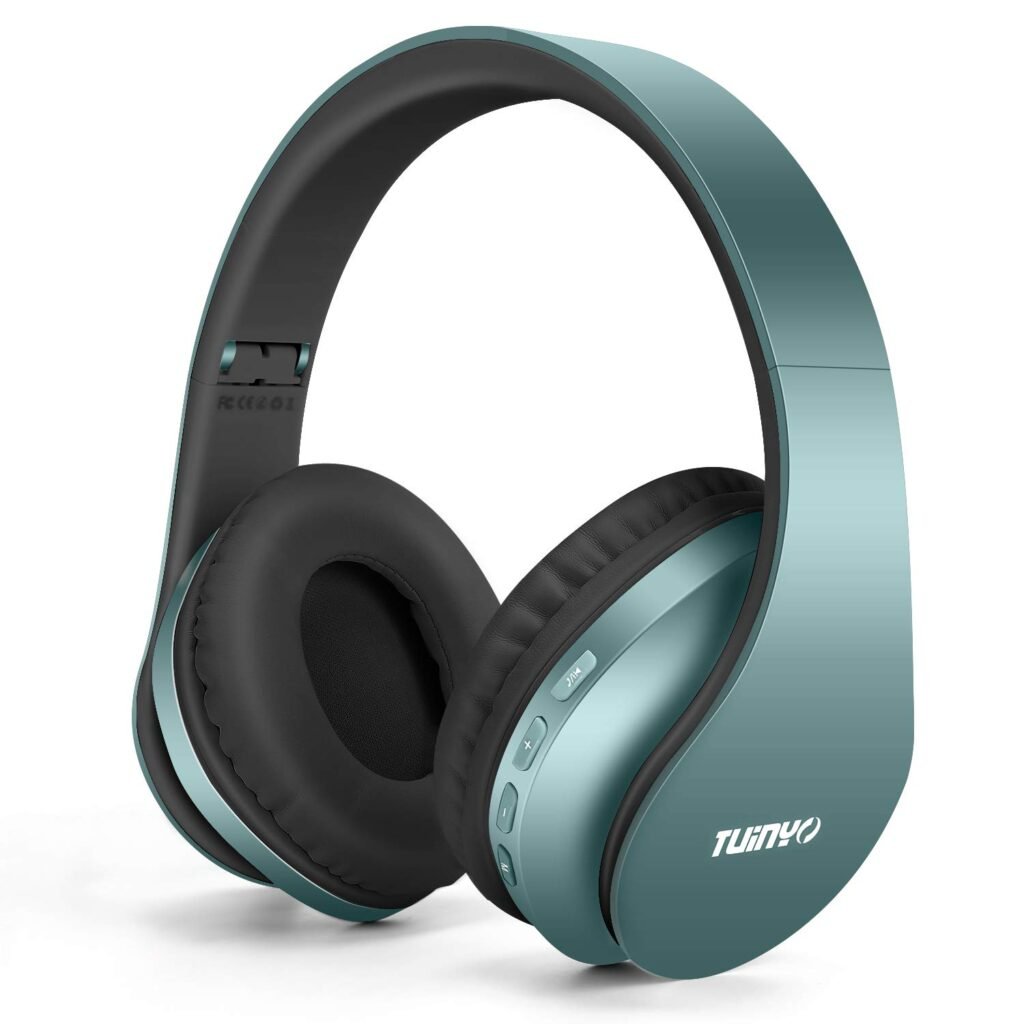
Tuinyo ワイヤレス ヘッドフォンと Android デバイスをペアリングする簡単なプロセスで、お気に入りの音楽を楽しみ、ワイヤレスで通話できるようになります。. 以下の手順に従って、Tuinyo ワイヤレス ヘッドフォンを Android デバイスに簡単にペアリングします.
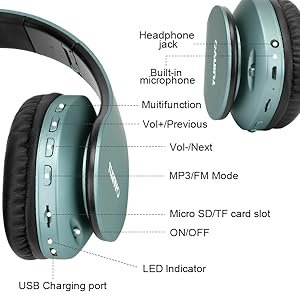
- LED インジケータライトが点滅するまで電源ボタンを押し続けて、Tuinyo ワイヤレスヘッドフォンの電源を入れます。, ヘッドフォンがペアリングモードになっていることを示します.
- Android デバイス上で, 設定メニューに移動し、Bluetoothを選択します. Bluetooth機能がオンになっていることを確認してください.
- Android デバイスは、利用可能な Bluetooth デバイスの検索を自動的に開始します。. 利用可能なデバイスのリストで Tuinyo ワイヤレス ヘッドフォンの名前を探します。. Tuinyo T9 または Tuinyo T20 として表示されるはずです. 名前をタップしてペアリングプロセスを開始します.
- 名前をタップしたら, Android デバイスは Tuinyo ワイヤレス ヘッドフォンとのワイヤレス接続を確立します。.
- ペアリングコードの入力を求められた場合, 入力 0000 または 1234 しかし、ほとんどの場合, コードを必要とせずに接続が確立されます.
- ペアリングが成功したら, Android デバイスに Tuinyo ワイヤレス ヘッドフォンとの接続を確認する通知が表示されます。. これで、ヘッドフォンを Android デバイスで使用できるようになりました。.
Tuinyo ワイヤレス ヘッドフォンと Android デバイスを使用して、ワイヤレス音楽と通話を自由かつ便利にお楽しみください。. 外出先でもお気に入りの音楽に浸ったり、ハンズフリーでクリアな会話をしたりできるようになりました.
Tuinyo ワイヤレス ヘッドフォンと iOS デバイスをペアリングする
あなたは iPhone または iPad ユーザーで、Tuinyo ワイヤレス ヘッドフォンを iPhone または iPad にペアリングしたいと考えていますか?? ペアリングプロセスは以下の手順に従って簡単です。
- LED インジケーターが点滅し始めるまで電源ボタンを押し続けて、Tuinyo ワイヤレス ヘッドフォンをペアリング モードにします。. これは、ヘッドフォンがペアリング モードであることを示します。.
- iOS デバイス上で, 設定アプリに移動し、Bluetoothをタップします.
- デバイスは近くにある利用可能な Bluetooth デバイスの検索を開始します.
- 利用可能なデバイスのリストで Tuinyo ワイヤレス ヘッドフォンの名前を探し、それをタップしてペアリング プロセスを開始します。.
- ペアリングが成功すると、ヘッドフォンの LED インジケータが点灯します。.
注記: Tuinyo ワイヤレス ヘッドフォンと iOS デバイスのペアリングが完了したら, 範囲内に入ると自動的に接続されます.
トラブルシューティングのヒント
Tuinyo ワイヤレス ヘッドフォンをデバイスに接続するときに問題が発生した場合. 心配しないで. 記事上で, Tuinyo ワイヤレス ヘッドフォンの一般的なペアリングの問題について概説し、シームレスに接続するためのトラブルシューティングのヒントを提供します。. 初め, ヘッドフォンが充電されていることを確認してください.
バッテリー残量が少ないとペアリングの問題が発生する場合があります. iOS デバイスを再起動し、ペアリングを再試行します. ネットワーク設定をリセットし、デバイスに保存されている他の Bluetooth デバイスも削除します. ただし、デバイスの Bluetooth 設定で Tuinyo ワイヤレス ヘッドフォンが見つからない場合は、, ヘッドフォンがペアリングモードになっていることを確認してください.
LED インジケーターが点滅し始めるまで電源ボタンを押し続けて、ヘッドフォンをペアリング モードにします。. ヘッドフォンが完全に充電されているかどうかを確認してください。バッテリレベルが低いと、Bluetooth デバイスリストにヘッドフォンが表示されない場合があります。. ヘッドフォンとペアリングするデバイスの両方を再起動します.
これは、Bluetooth 接続を更新し、一時的な問題を解決するのに役立ちます。. Tuinyo ヘッドフォンの既存の Bluetooth ペアリングをデバイスから削除し、ペアリング プロセスを最初からやり直します。. 一方で, Tuinyo ワイヤレス ヘッドフォンがペアリングに失敗するか切断され続ける場合.
ヘッドフォンとペアリングしようとしているデバイスの間に、Bluetooth 信号を妨げる可能性のある壁やその他の電子機器などの障害物がないことを確認してください。. ヘッドフォンがすでに別のデバイスに接続されているかどうかを確認します.
以前にペアリングしたデバイスからそれらを切断し、ヘッドフォンが Bluetooth 接続の推奨範囲内にあることを確認してください。. デバイスから遠すぎる場合, 接続が不安定になる可能性があります.
Tuinyo ワイヤレス ヘッドフォンで音が出ない、または音質が悪い場合. ヘッドフォンと接続されたデバイスの両方の音量レベルを確認してください. 設定が低すぎたりミュートに設定されていないことを確認してください.
これらのトラブルシューティング解決策に従ってください, 一般的なペアリングの問題を解決し、Tuinyo ワイヤレス ヘッドフォンでシームレスなオーディオ体験を楽しむことができるはずです。.
結論
この記事では、Tuinyo ワイヤレス ヘッドフォンをペアリングする方法に関する完全なガイドを提供しました。 あなたのデバイスに. Tuinyo ワイヤレスヘッドフォンのペアリング デバイスへのインストールは簡単なプロセスなので、どのステップもスキップせずに慎重に行う必要があります。.
さもないと, デバイスに正常に接続できません. この記事がこの製品についてお役に立てば幸いです.